Word in ausfüllbares PDF umwandeln — kostenlos
Word-Dokument kostenlos in ein ausfüllbares PDF umwandeln: aus Word exportieren, dann im Browser Textfelder, Kontrollkästchen und Signaturen hinzufügen.
 Aleksandar Jovanovic 4 Min. Lesezeit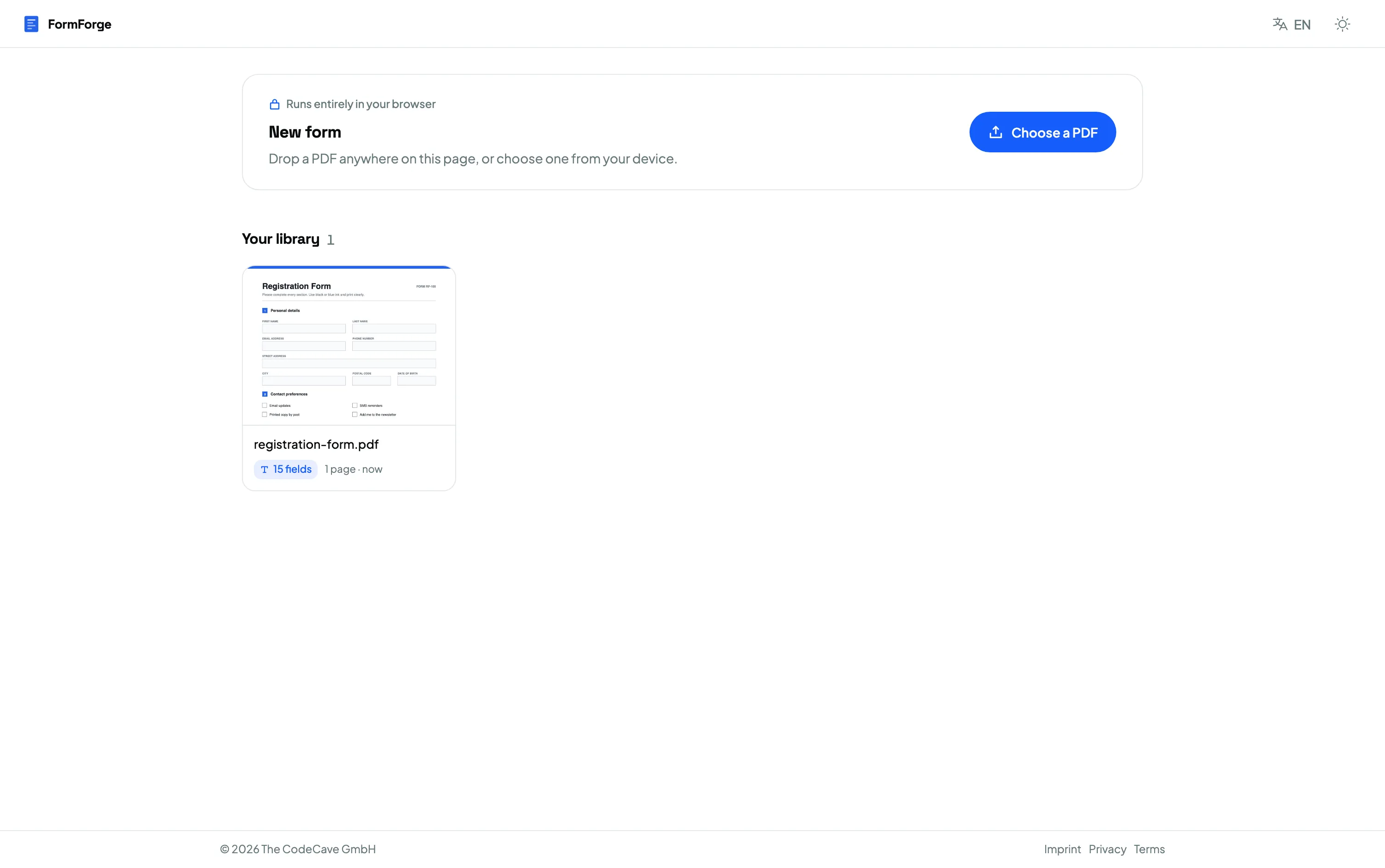
Um aus einem Word-Dokument ein ausfüllbares PDF zu erstellen, gestalten Sie das Layout in Word, exportieren es als PDF (Datei → Speichern unter → PDF), importieren dieses PDF in einen browserbasierten Formular-Editor und zeichnen die ausfüllbaren Felder darauf. Am Ende haben Sie ein standardkonformes, ausfüllbares PDF, das sich in Adobe Reader, der macOS-Vorschau und jedem Browser öffnet – kostenlos, ohne Acrobat und ohne Konto.
Word eignet sich hervorragend, um ein Dokument zu gestalten, ist aber erstaunlich schlecht darin, allein ein wirklich ausfüllbares PDF zu erzeugen. Diese Anleitung erklärt, warum das so ist, und führt Sie durch den verlässlichen Zwei-Schritte-Weg. Sie ist eine Ergänzung zur ausführlichen Anleitung, wie Sie ein ausfüllbares PDF-Formular erstellen.
Warum Word allein kein ausfüllbares PDF erzeugt
Word hat durchaus Formularfunktionen – „Inhaltssteuerelemente“ und ältere Formularfelder. Das Problem: Es sind Words Formularsteuerelemente, keine PDF-Formularfelder. Beim Export in ein PDF überleben diese Steuerelemente in der Regel nicht als standardisierte AcroForm-Felder: Sie erhalten ein flaches Dokument, das wie ein Formular aussieht, in das man aber nichts eintippen kann.
Deshalb trennt der verlässliche Ansatz die beiden Aufgaben:
- Word übernimmt das Layout – Text, Tabellen, Branding, Abstände.
- Ein PDF-Formular-Editor ergänzt die interaktiven Felder – den Teil, der das Dokument ausfüllbar macht.
Der Versuch, Word zur Ausgabe echter PDF-Formularfelder zu zwingen, führt über Versionen und Plattformen hinweg zu uneinheitlichen Ergebnissen. Ein sauberes, flaches PDF zu exportieren und die Felder anschließend hinzuzufügen, funktioniert dagegen jedes Mal.
Schritt 1 — In Word vorbereiten und exportieren
Gestalten Sie das Dokument in Word so, wie es aussehen soll, und lassen Sie Platz für Eingaben: Leerzeilen, leere Tabellenzellen oder eine kurze Reihe von Unterstrichen an jeder Stelle, an die eine Antwort gehört. Halten Sie die Beschriftungen nah an ihren Feldern („Vollständiger Name:“, „Datum:“, „Unterschrift:“). Das macht den nächsten Schritt schnell und sauber.
Exportieren Sie das Dokument anschließend als PDF:
- Windows: Datei → Speichern unter → als Dateityp PDF wählen.
- Mac: Datei → Speichern unter → Dateiformat: PDF, oder Datei → Drucken → Als PDF sichern.
Jetzt haben Sie ein flaches PDF – ein originalgetreues Abbild Ihres Layouts, bislang noch ohne interaktive Felder.
Schritt 2 — PDF importieren und Felder hinzufügen
Öffnen Sie den Editor und ziehen Sie Ihr exportiertes PDF per Drag & Drop auf die Arbeitsfläche. Es wird lokal in Ihrem Browser verarbeitet – nichts wird hochgeladen.
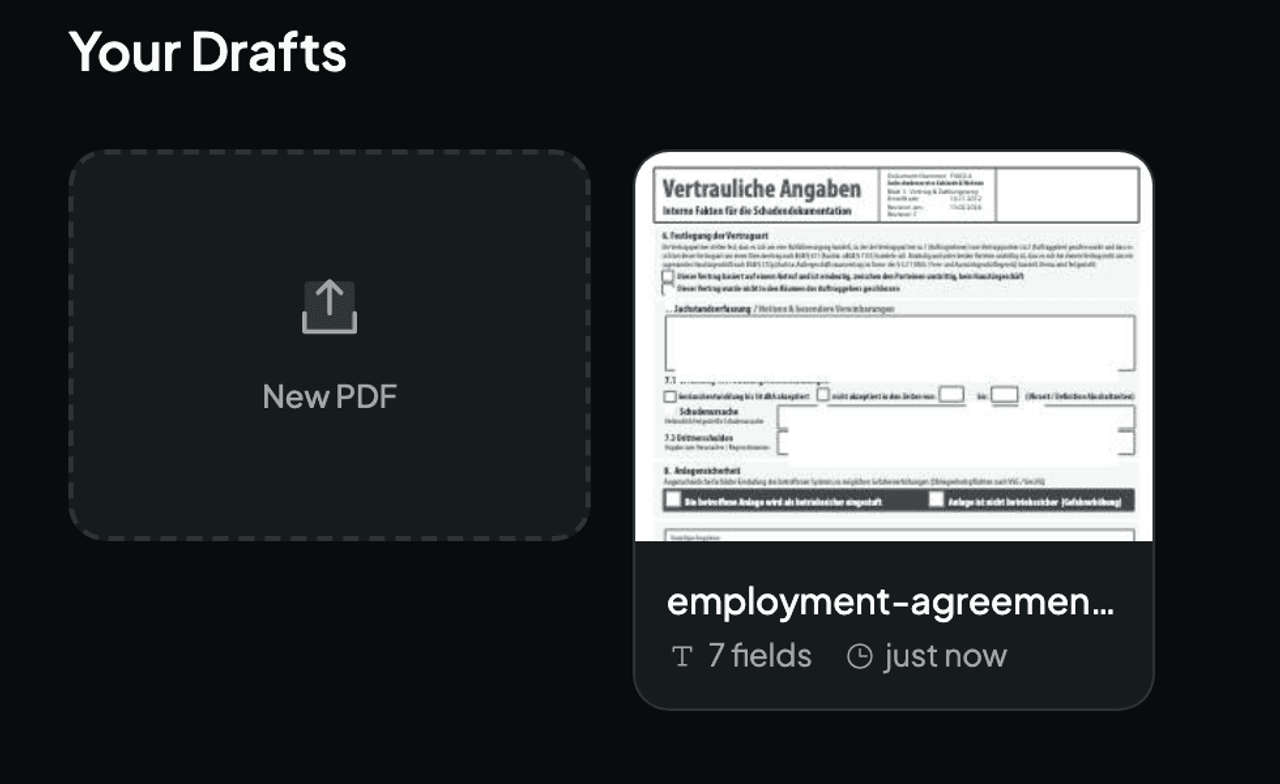
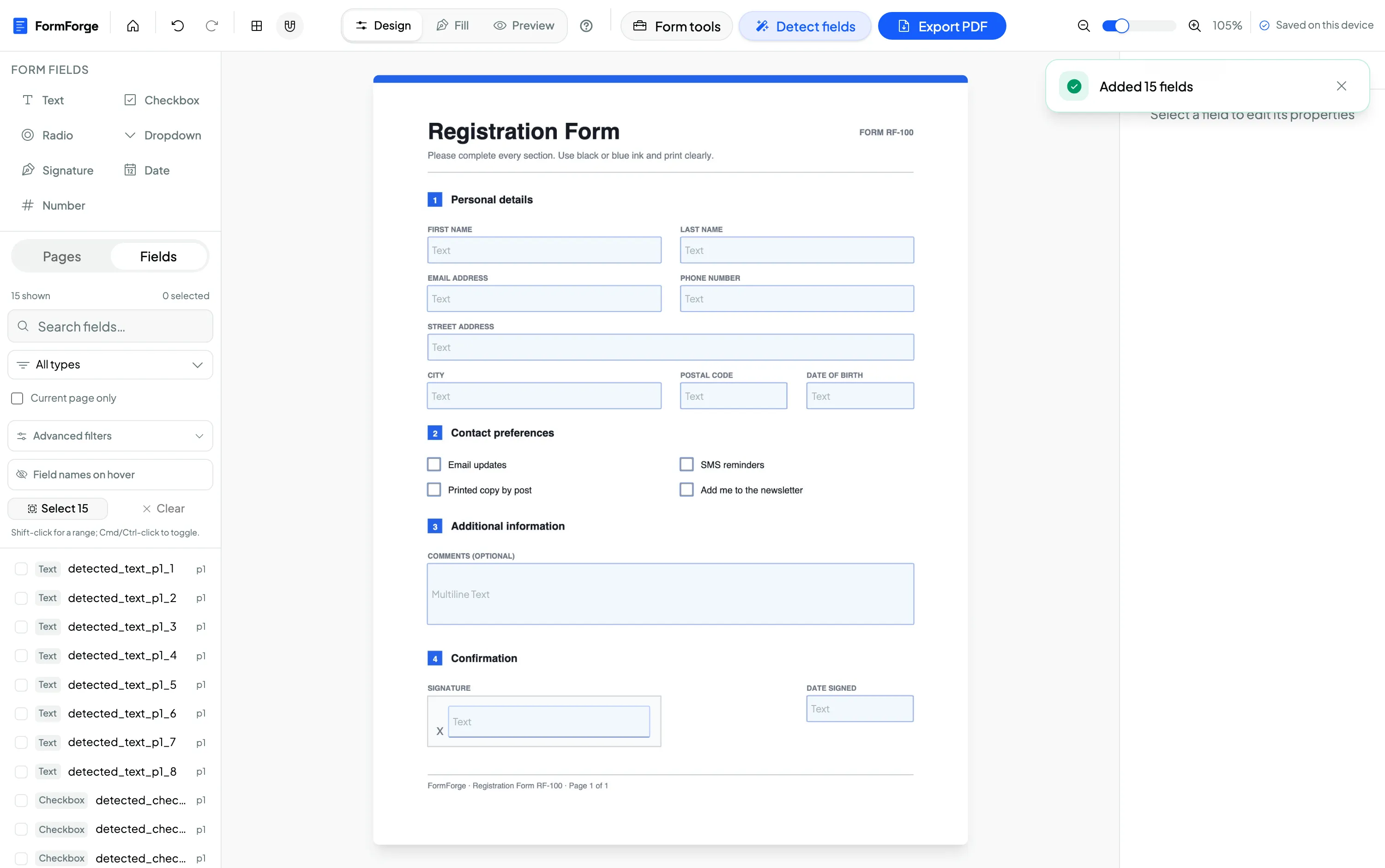
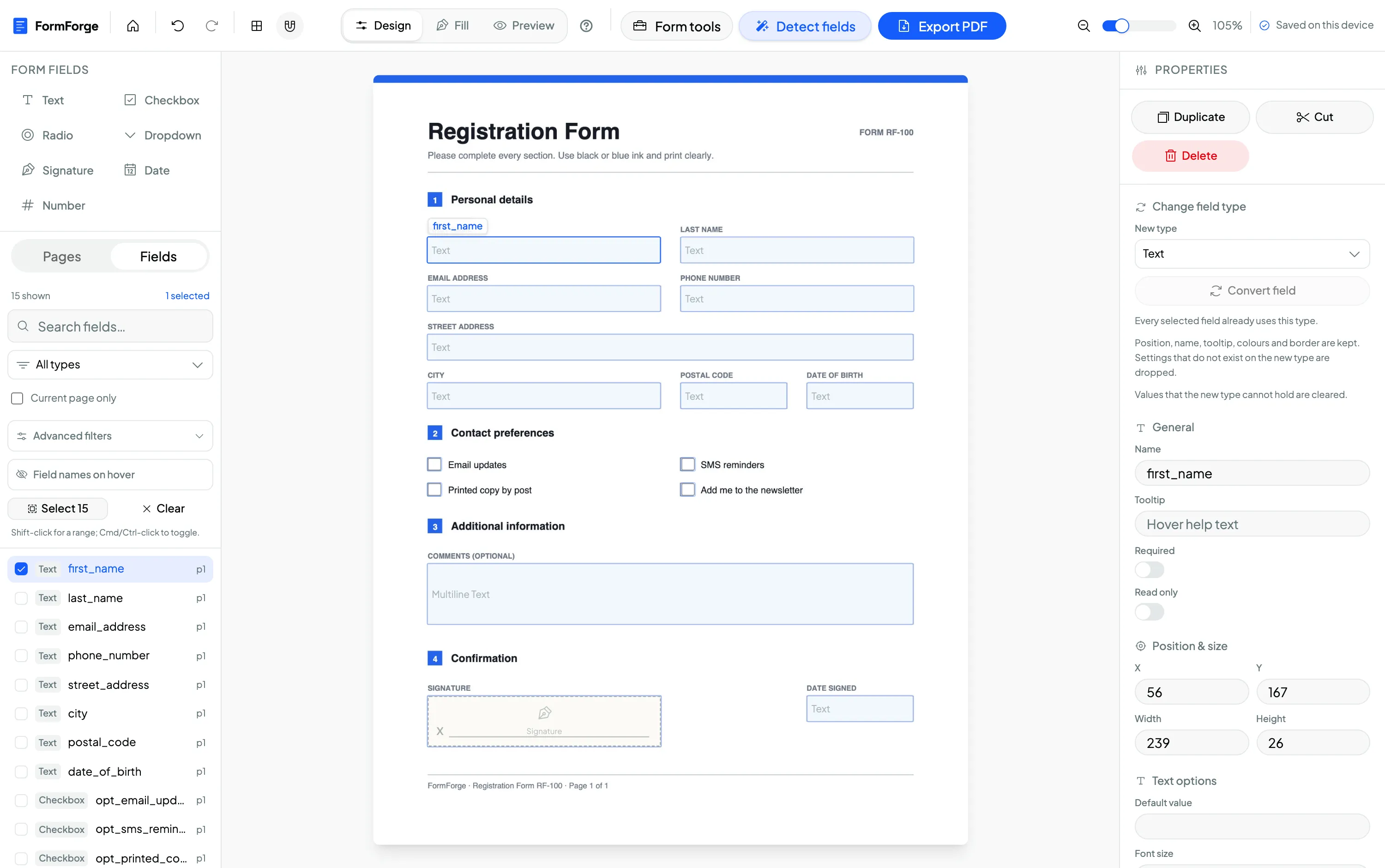
Setzen Sie nun die Felder auf die Stellen, die Sie in Word freigelassen haben. Wählen Sie in der Werkzeugleiste aus Text, Kontrollkästchen, Optionsfeld, Dropdown, Signatur, Datum und Zahl und zeichnen Sie jedes Feld an die passende Position.
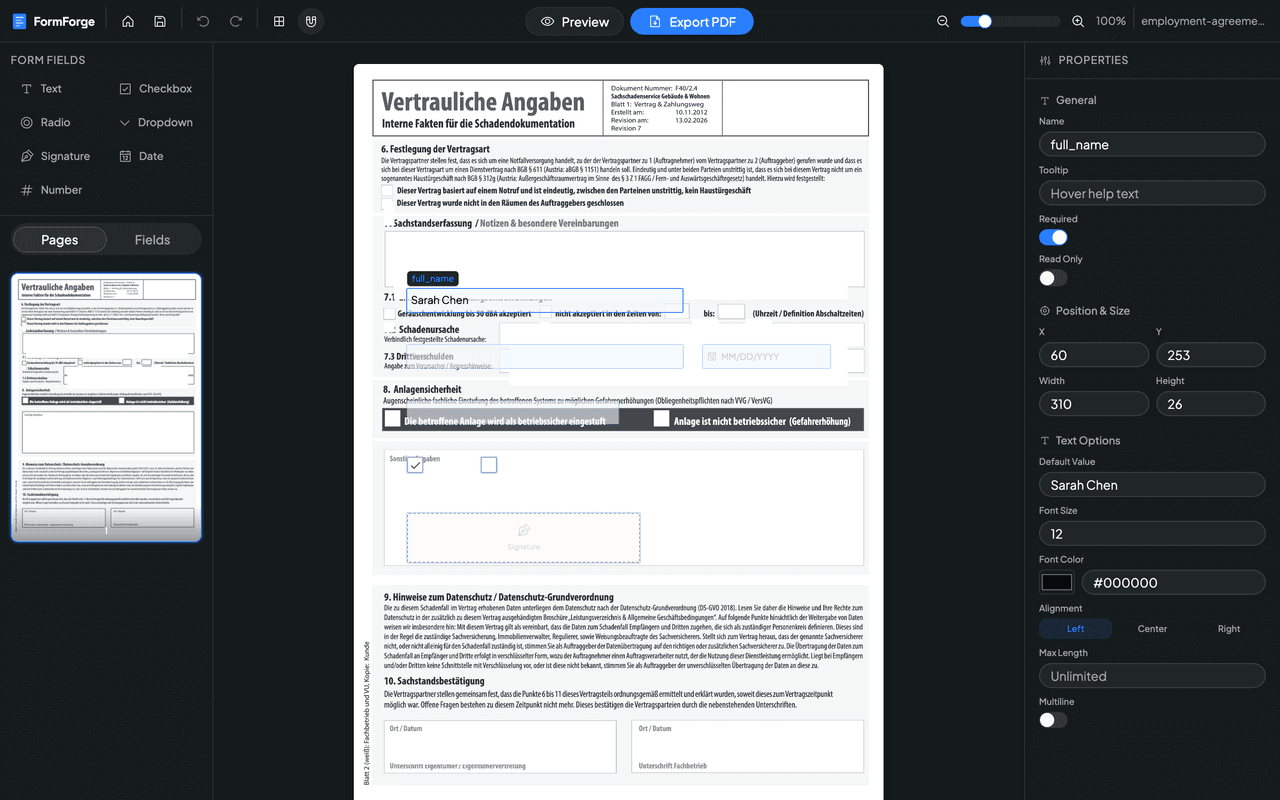
Weil Sie die Abstände in Word geplant haben, richten sich die Felder sauber an Ihren Beschriftungen aus. Geben Sie jedem Feld einen klaren Namen, markieren Sie die wichtigen als Pflichtfeld und fügen Sie Dropdown-Optionen hinzu, wo eine feste Auswahlliste für einheitliche Antworten sorgt.
Word-Dokument in ein Formular umwandeln – kostenlos
Schritt 3 — Ausfüllbares PDF prüfen und exportieren
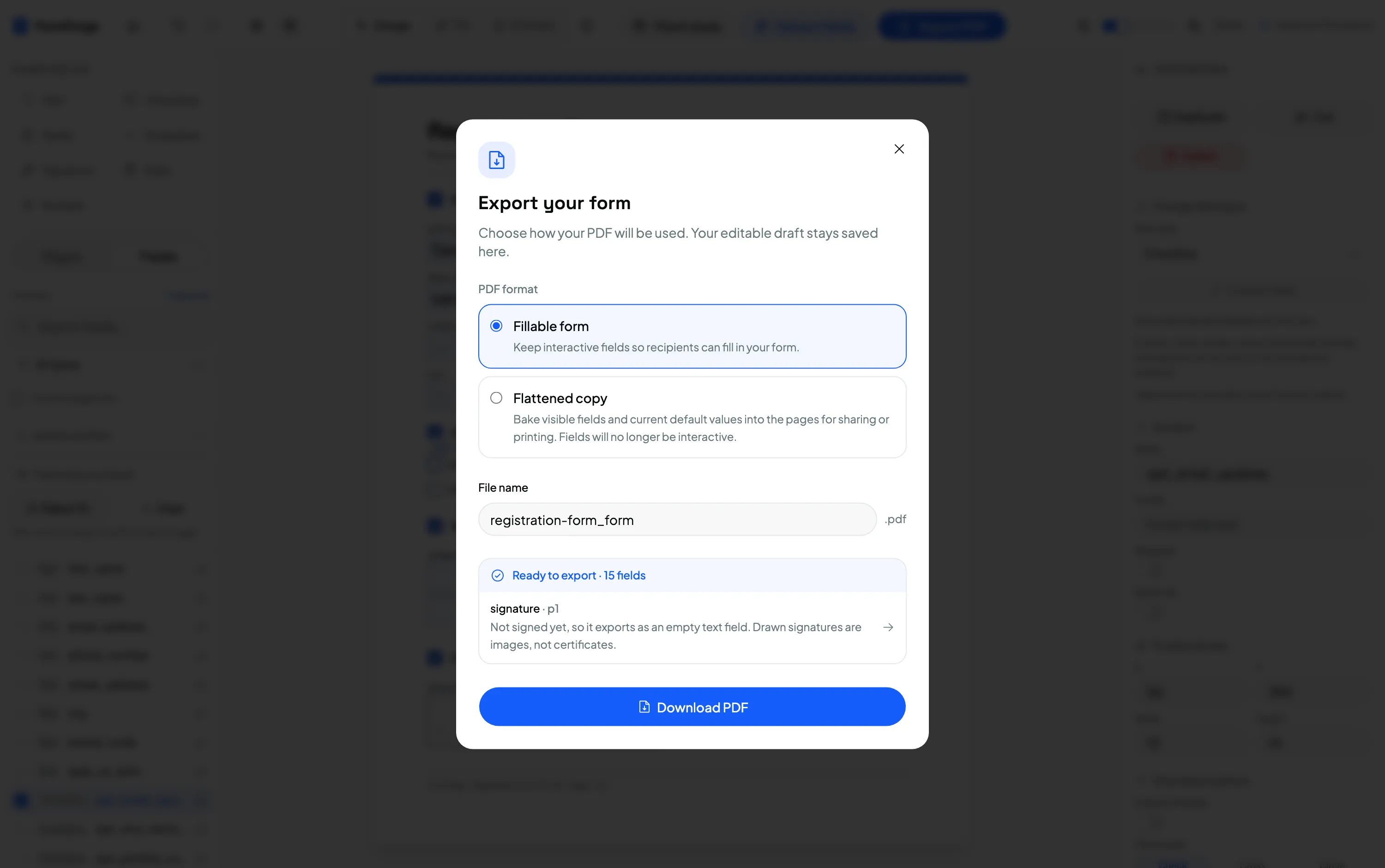
Wechseln Sie in den Vorschaumodus, füllen Sie das Formular so aus, wie es Ihr Empfänger tun würde, und prüfen Sie die Tabulatorreihenfolge und die Ausrichtung. Klicken Sie dann auf PDF exportieren. FormForge schreibt standardisierte AcroForm-Felder in die Datei und lädt ein ausfüllbares PDF herunter, das überall funktioniert – ganz ohne Acrobat, und das Dokument hat Ihren Browser nie verlassen.
Dieser Weg von Word zum ausfüllbaren PDF ist ein täglicher Ablauf für Personalabteilungen, die Richtliniendokumente in unterschreibbare Onboarding-Formulare verwandeln, und für Freiberufler und Kleinunternehmen, die in Word entworfene Angebote, Haftungsausschlüsse und Aufnahmebögen in Formulare umwandeln, die Kunden auf jedem Gerät ausfüllen können.
Häufig gestellte Fragen
Kann ich ein Word-Dokument in ein ausfüllbares PDF umwandeln?
Ja. Gestalten Sie das Layout in Word, exportieren Sie es als PDF (Datei → Speichern unter → PDF), importieren Sie dieses PDF anschließend in FormForge und zeichnen Sie die ausfüllbaren Felder darauf. Heraus kommt ein standardkonformes, ausfüllbares PDF, das in Adobe Reader, der Vorschau und jedem Browser funktioniert – kostenlos und ohne Konto.
Warum werden die Formularfelder aus Word nicht ins PDF übernommen?
Die Inhaltssteuerelemente und älteren Formularfelder von Word sind Word-spezifisch und lassen sich beim Export nicht zuverlässig in standardisierte PDF-AcroForm-Felder umwandeln. Der verlässliche Weg ist, aus Word ein sauberes, flaches PDF zu exportieren und die ausfüllbaren Felder in einem PDF-Formular-Editor hinzuzufügen.
Brauche ich Acrobat, um ein Word-Dokument als ausfüllbares PDF bereitzustellen?
Nein. Sobald Sie Ihre Word-Datei als PDF exportiert haben, fügt FormForge die AcroForm-Felder kostenlos in Ihrem Browser hinzu – ohne Acrobat-Abo und ohne Installation.
Sollte ich in Word Platz für die Formularfelder lassen?
Ja. Lassen Sie in Word Leerzeilen, Tabellenzellen oder Unterstriche dort, wo Eingaben hingehören, und halten Sie die Beschriftungen klar. So erhalten Sie saubere, ausgerichtete Stellen, an denen Sie Textfelder, Kontrollkästchen und Signaturbereiche platzieren, sobald das Dokument ein PDF ist.
Wird mein Dokument hochgeladen, wenn ich Felder hinzufüge?
Nein. FormForge verarbeitet und bearbeitet Ihr PDF vollständig in Ihrem Browser, die Datei verlässt Ihr Gerät also nie.
Nächste Schritte
- Ausfüllbares PDF-Formular kostenlos erstellen — die ausführliche Grundlagen-Anleitung
- PDF ausfüllbar machen ohne Acrobat
- Signaturfeld zu einem PDF hinzufügen
Oder öffnen Sie den Editor und wandeln Sie Ihr Word-Dokument jetzt um.
Erstellen Sie jetzt Ihr ausfüllbares PDF — kostenlos
Beliebiges PDF importieren, benötigte Felder per Drag & Drop platzieren und ein Adobe-kompatibles Formular exportieren. Läuft vollständig in Ihrem Browser — keine Uploads, kein Konto.
FormForge kostenlos testen