Convertir Word en PDF rellenable gratis
Convierte un documento de Word en un PDF rellenable gratis. Exporta desde Word y añade campos de texto, casillas y firmas en tu navegador, sin Acrobat.
 Aleksandar Jovanovic 5 min de lectura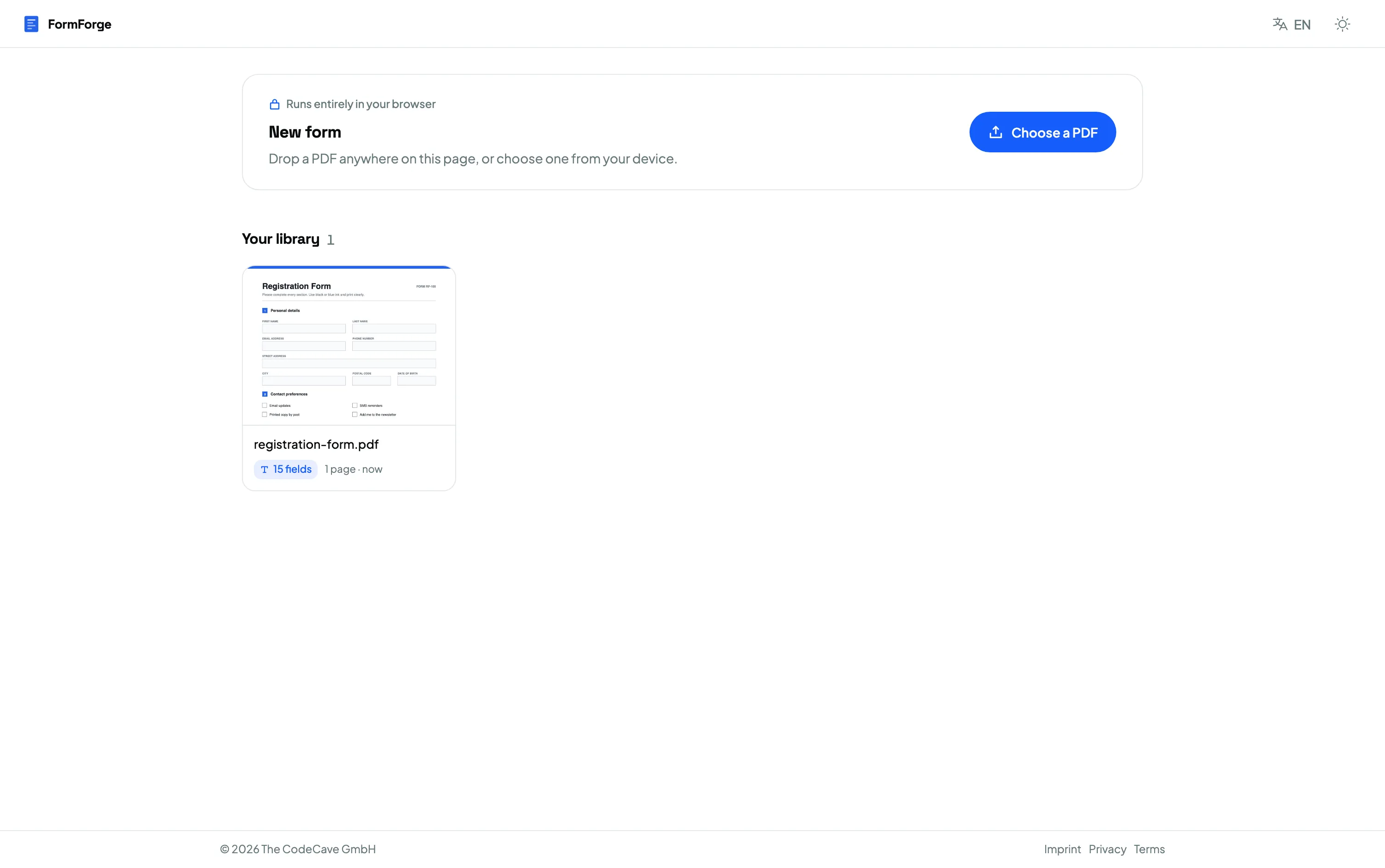
Para crear un PDF rellenable a partir de un documento de Word, diseña el diseño en Word, expórtalo a PDF (Archivo → Guardar como → PDF), luego importa ese PDF en un editor de formularios basado en el navegador y dibuja los campos rellenables encima. Terminarás con un PDF rellenable estándar que se abre en Adobe Reader, Vista Previa de macOS y cualquier navegador, gratis, sin Acrobat y sin cuenta.
Word es excelente para maquetar un documento, pero sorprendentemente malo para producir por sí solo un PDF realmente rellenable. Esta guía explica por qué y te lleva paso a paso por el camino fiable de dos pasos. Es un complemento de la guía completa sobre cómo crear un formulario PDF rellenable.
Por qué Word por sí solo no produce un PDF rellenable
Word sí tiene funciones de formulario: los «controles de contenido» y los campos de formulario heredados más antiguos. El problema es que son controles de formulario de Word, no campos de formulario PDF. Al exportar a PDF, esos controles normalmente no sobreviven como campos AcroForm estándar: obtienes un documento plano que parece un formulario pero en el que no hay nada donde escribir.
Por eso el enfoque fiable separa las dos tareas:
- Word se encarga del diseño: texto, tablas, marca, espaciado.
- Un editor de formularios PDF añade los campos interactivos: la parte que hace que el documento sea rellenable.
Intentar forzar a Word a producir campos de formulario PDF reales lleva a resultados inconsistentes según la versión y la plataforma. Exportar un PDF limpio y plano y añadir los campos después funciona siempre.
Paso 1 — Preparar y exportar desde Word
En Word, maqueta el documento como quieres que se vea y deja espacio para las entradas: líneas en blanco, celdas de tabla vacías o una breve serie de guiones bajos allí donde vaya cada respuesta. Mantén las etiquetas cerca de sus campos («Nombre completo:», «Fecha:», «Firma:»). Esto hace que el siguiente paso sea rápido y ordenado.
Después exporta a PDF:
- Windows: Archivo → Guardar como → elige PDF como tipo de archivo.
- Mac: Archivo → Guardar como → Formato de archivo: PDF, o Archivo → Imprimir → Guardar como PDF.
Ahora tienes un PDF plano: una imagen fiel de tu diseño, todavía sin campos interactivos.
Paso 2 — Importar el PDF y añadir campos
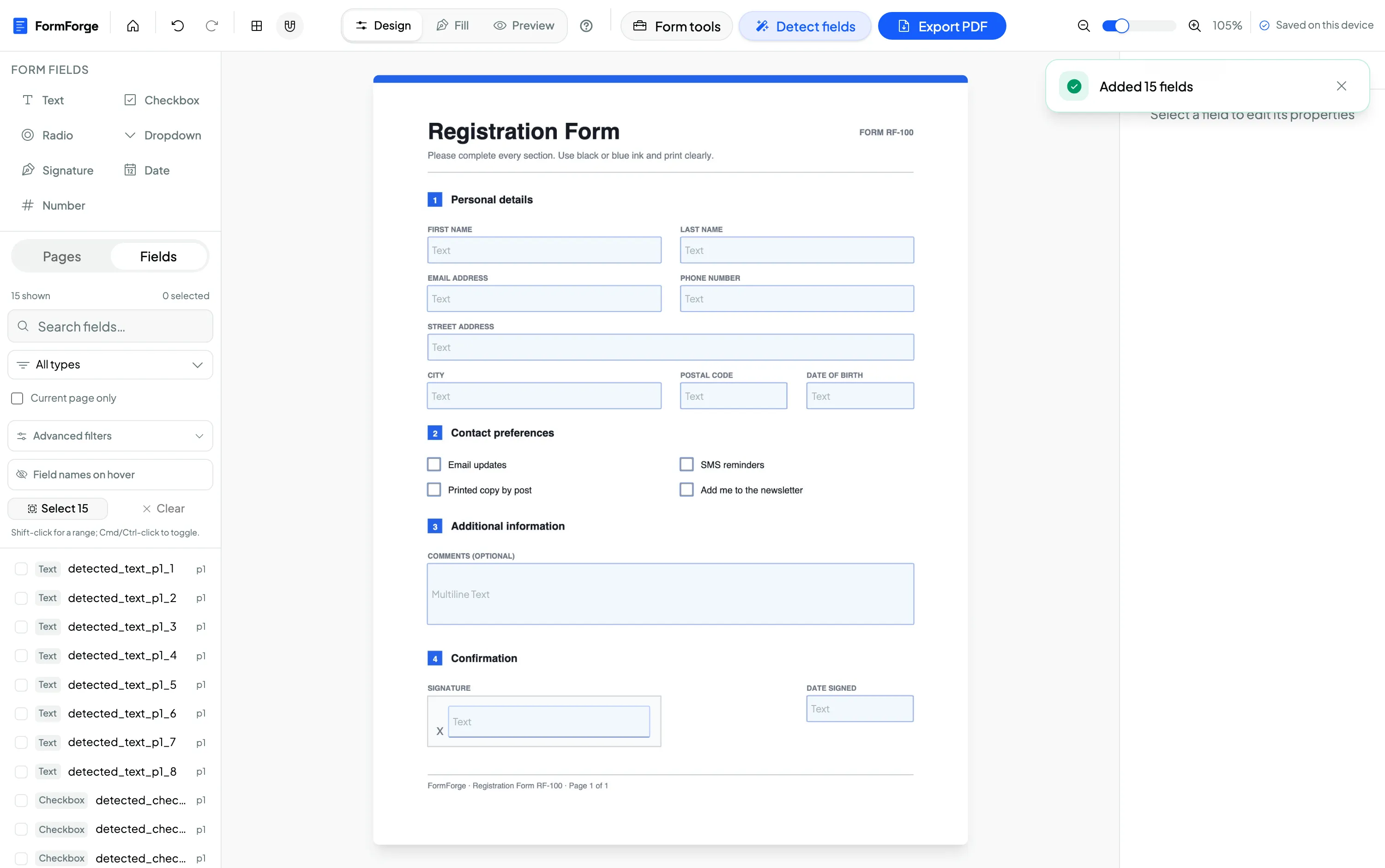
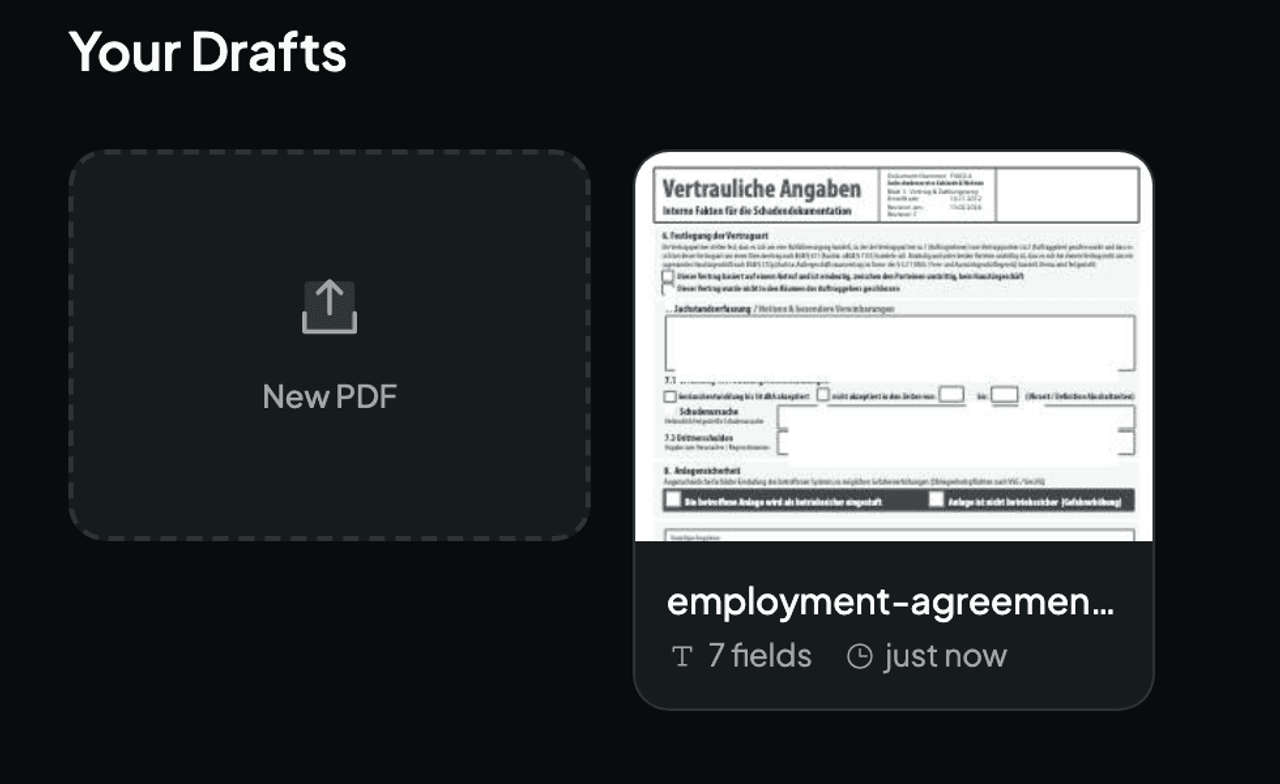
Abre el editor y arrastra tu PDF exportado al lienzo. Se procesa localmente en tu navegador: no se sube nada.
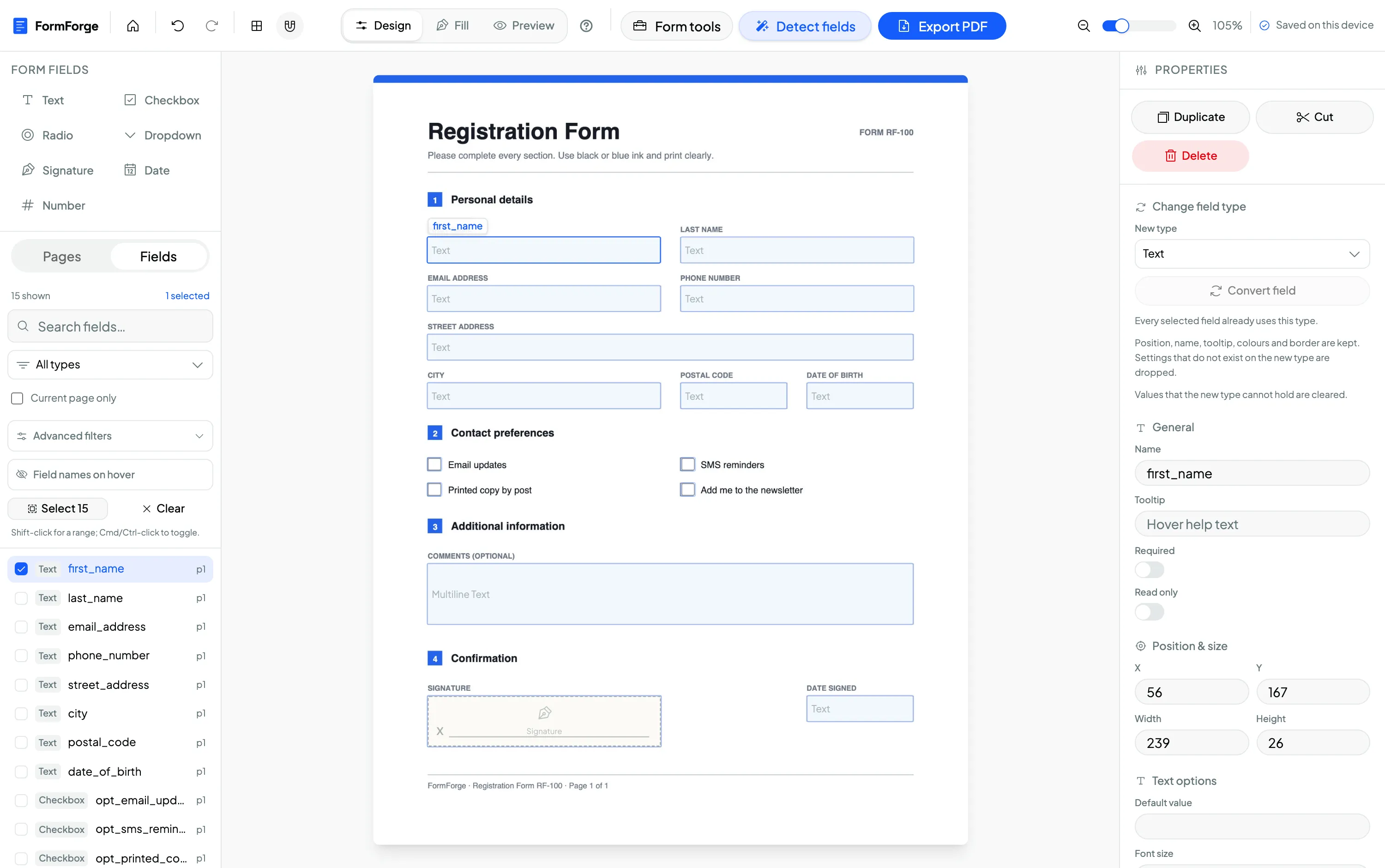
Ahora coloca los campos en los espacios que dejaste en Word. Elige entre texto, casilla, botón de opción, desplegable, firma, fecha y número en la barra de herramientas y dibuja cada uno donde corresponda.
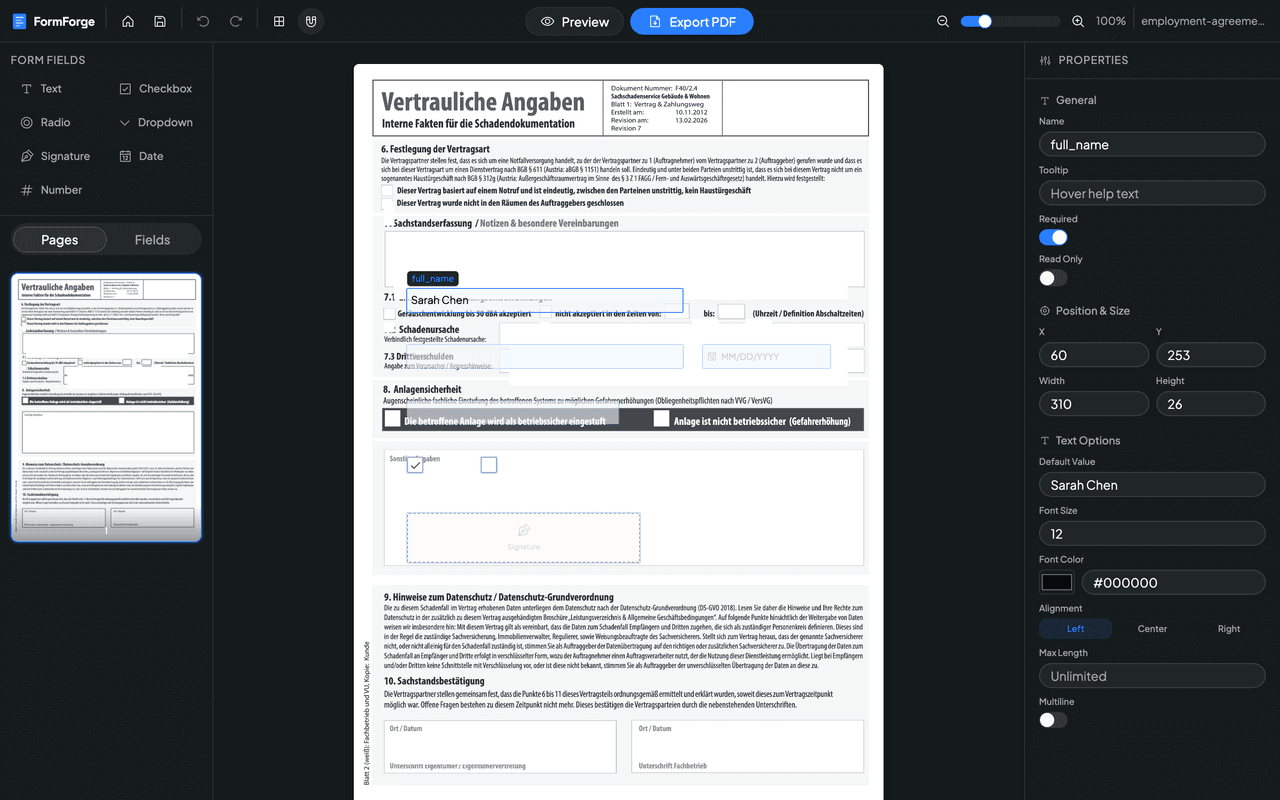
Como planeaste el espaciado en Word, los campos se alinean limpiamente con tus etiquetas. Dale a cada uno un nombre claro, marca los importantes como obligatorios y añade opciones de desplegable donde una lista fija de opciones mantenga las respuestas coherentes.
Convierte tu documento de Word en un formulario, gratis
Paso 3 — Previsualizar y exportar el PDF rellenable
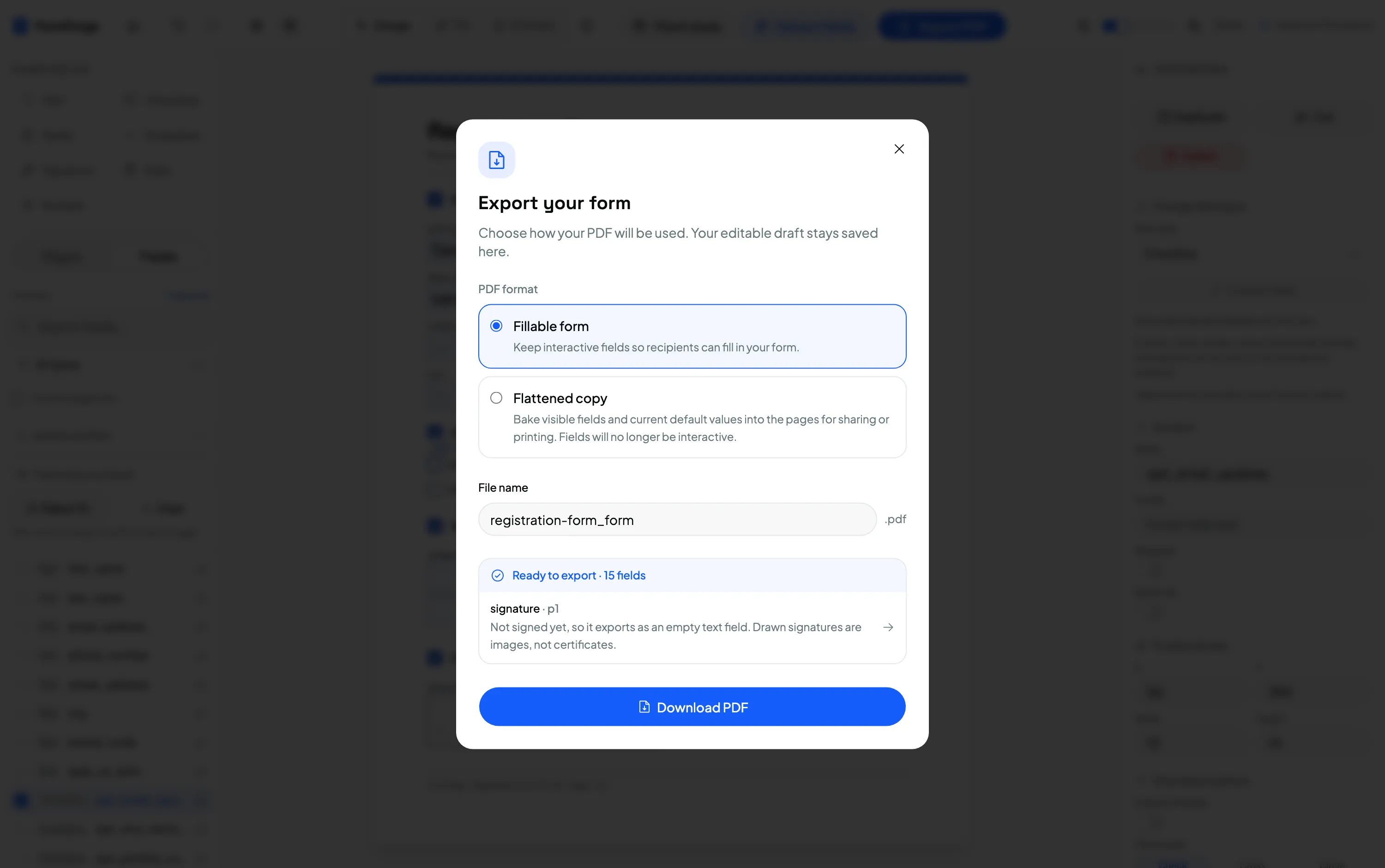
Cambia al modo de vista previa, rellena el formulario como lo haría tu destinatario y comprueba el orden de tabulación y la alineación. Luego haz clic en Exportar PDF. FormForge escribe campos AcroForm estándar en el archivo y descarga un PDF rellenable que funciona en todas partes, sin necesidad de Acrobat, y el documento nunca salió de tu navegador.
Este camino de Word a PDF rellenable es un flujo de trabajo diario para los equipos de recursos humanos que convierten documentos de políticas en formularios de incorporación firmables, y para las pymes y autónomos que convierten presupuestos, exenciones de responsabilidad y hojas de admisión redactados en Word en formularios que los clientes pueden completar en cualquier dispositivo.
Preguntas frecuentes
¿Puedo convertir un documento de Word en un PDF rellenable?
Sí. Diseña el diseño en Word, expórtalo a PDF (Archivo → Guardar como → PDF), luego importa ese PDF en FormForge y dibuja los campos rellenables encima. El resultado es un PDF rellenable estándar que funciona en Adobe Reader, Vista Previa y cualquier navegador, gratis y sin cuenta.
¿Por qué los campos de formulario de Word no se conservan en el PDF?
Los controles de contenido y los campos de formulario heredados de Word son específicos de Word y no se convierten de forma fiable en campos AcroForm estándar de PDF al exportar. El enfoque fiable es exportar desde Word un PDF limpio y plano, y añadir los campos rellenables en un editor de formularios PDF.
¿Necesito Acrobat para hacer rellenable un documento de Word como PDF?
No. Una vez que hayas exportado tu archivo de Word a PDF, FormForge añade los campos AcroForm gratis en tu navegador, sin suscripción a Acrobat y sin nada que instalar.
¿Debo dejar espacio en Word para los campos de formulario?
Sí. En Word, deja líneas en blanco, celdas de tabla o guiones bajos donde vayan las entradas, y mantén las etiquetas claras. Así tendrás puntos limpios y alineados para colocar campos de texto, casillas y áreas de firma una vez que el documento sea un PDF.
¿Se sube mi documento cuando añado campos?
No. FormForge analiza y edita tu PDF por completo en tu navegador, así que el archivo nunca sale de tu dispositivo.
Próximos pasos
- Crear un formulario PDF rellenable gratis — la guía completa de referencia
- Hacer un PDF rellenable sin Acrobat
- Añadir un campo de firma a un PDF
O abre el editor y convierte tu documento de Word ahora.
Crea tu PDF rellenable ahora — gratis
Importa cualquier PDF, arrastra los campos que necesites y exporta un formulario compatible con Adobe. Todo se ejecuta en tu navegador — sin subidas, sin cuenta.
Prueba FormForge gratis