Cómo crear un PDF rellenable gratis (sin programas)
Aprende a crear un PDF rellenable gratis y sin instalar programas. Guía paso a paso para añadir campos de texto, casillas y firma en el navegador.
 Aleksandar Jovanovic 9 min de lectura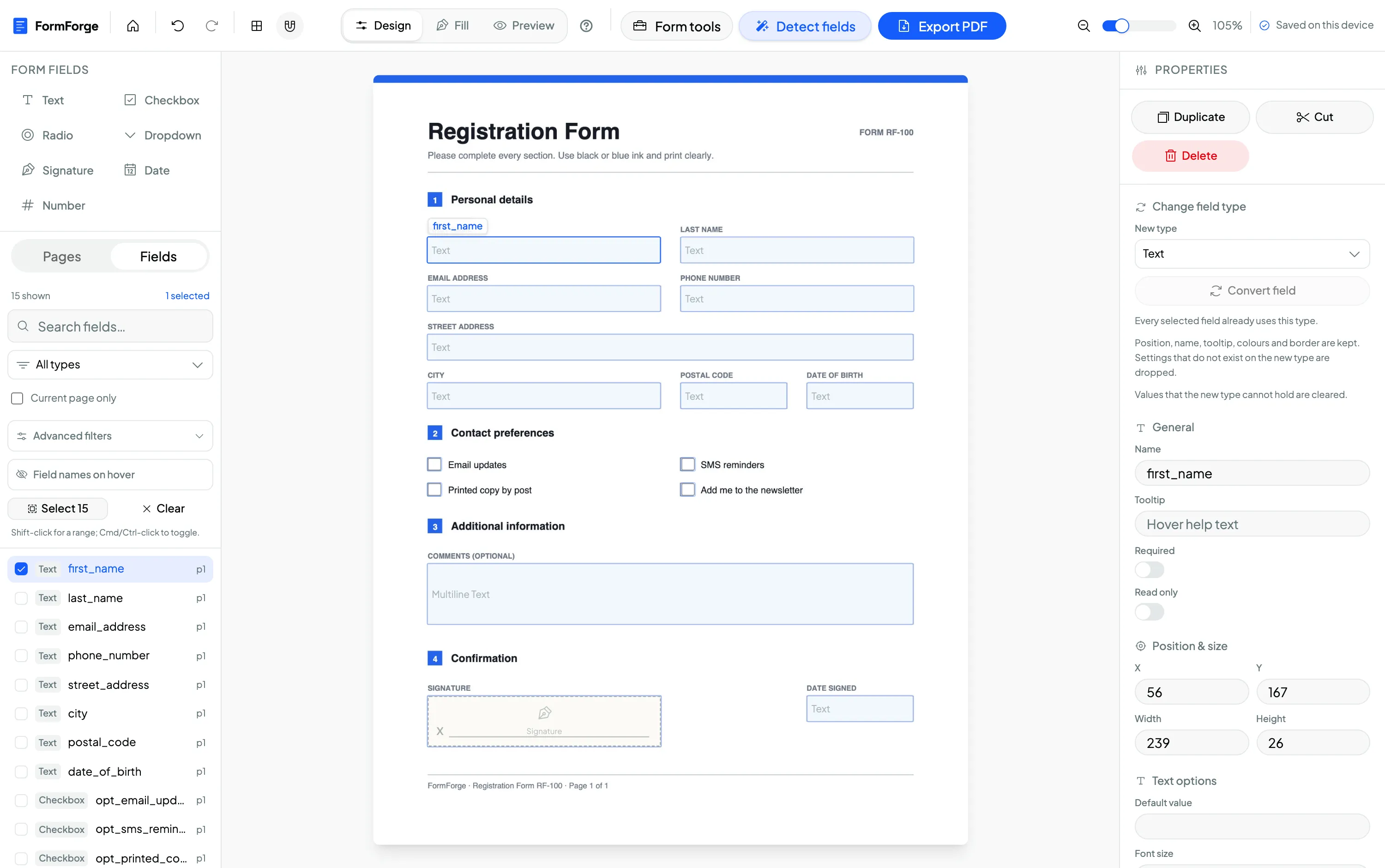
Hacer un PDF rellenable lleva cinco pasos y no requiere instalar ningún programa: abre el PDF en un editor basado en navegador, dibuja los campos que necesites sobre la página, configura las propiedades de cada campo, previsualízalo y expórtalo. El resultado es un PDF rellenable estándar que se abre en Adobe Reader, la Vista Previa y cualquier navegador — listo en unos cinco minutos, completamente en tu propio dispositivo.
El resto de esta guía te lleva paso a paso por el proceso, con capturas de pantalla de FormForge, una herramienta gratuita que funciona en el lado del cliente, de modo que tu archivo nunca se sube. Si ya conoces la teoría, empieza directamente:
¿Qué hace que un PDF sea “rellenable”?
Un PDF rellenable contiene campos de formulario interactivos — cuadros de texto, casillas, botones de opción, desplegables y áreas de firma en los que se puede hacer clic, superpuestos sobre la página. Por debajo, estos campos siguen el estándar AcroForm, el formato de formulario integrado en la especificación PDF que Adobe Reader, Acrobat, la Vista Previa de macOS, Chrome y Firefox entienden por igual. Cuando envías un PDF rellenable, quien lo recibe escribe directamente en él en lugar de imprimirlo, rellenarlo a mano y volver a escanearlo.
Un PDF “plano”, en cambio, es básicamente una imagen de una página. No hay dónde escribir — solo puedes anotarlo con una herramienta aparte, algo que la mayoría de la gente nunca hace bien. La labor de un editor de formularios consiste precisamente en añadir esa capa AcroForm interactiva sin tocar el diseño de la página subyacente.
Existe un segundo formato de formulario, más antiguo, llamado XFA, que Adobe impulsó en su día, pero tiene mala compatibilidad fuera del propio software de Adobe y está prácticamente obsoleto. Para un formulario que “simplemente funcione” en todas partes, quieres AcroForm — merece la pena entender la diferencia. Todo lo que sigue genera campos AcroForm.
Paso 1 — Abre tu PDF en el editor
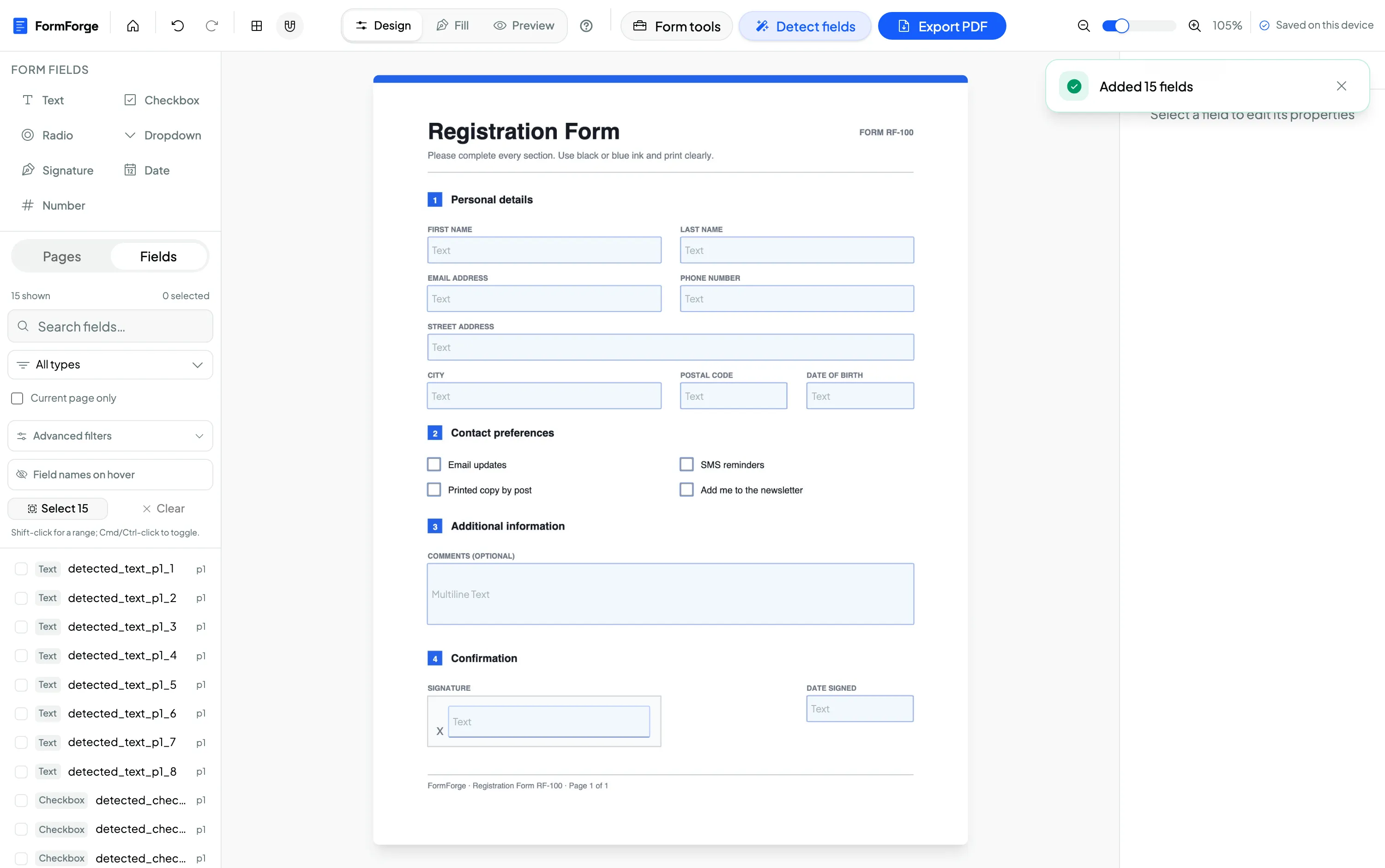
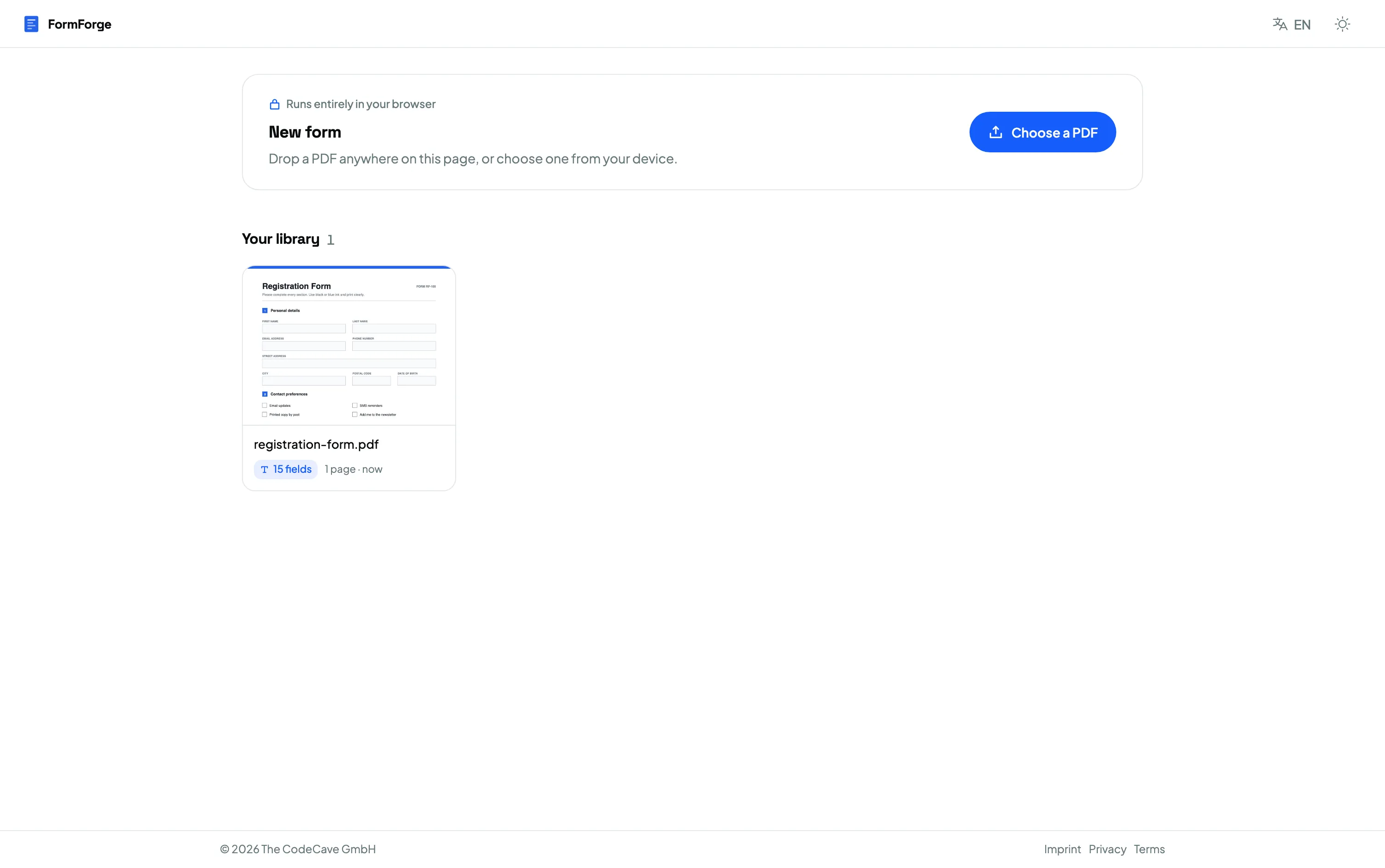
Abre el editor y arrastra tu PDF al lienzo, o haz clic para elegir un archivo. El documento se procesa localmente en tu navegador — abre la pestaña de red en las herramientas de desarrollo y verás que no se sube nada. Si el PDF ya contiene campos de formulario (muchas plantillas descargadas de la administración y de recursos humanos los tienen), FormForge los detecta e importa, de modo que puedes editarlos en lugar de empezar de cero.
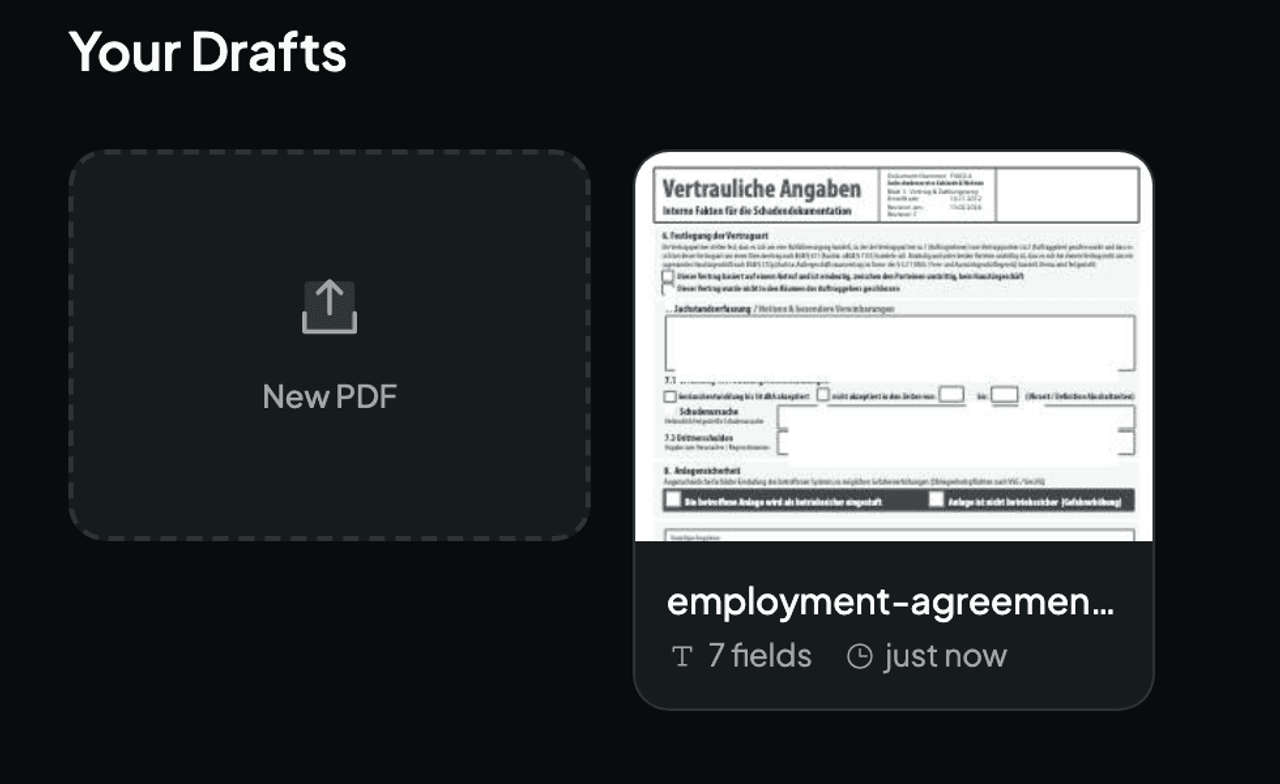
¿Partes de un documento de Word en su lugar? Expórtalo primero a PDF (Archivo → Guardar como → PDF) y luego importa ese archivo. Tienes una guía dedicada para ese camino en Convertir Word a PDF rellenable.
Paso 2 — Añade tus campos de formulario
Con el PDF cargado, elige un tipo de campo en la barra de herramientas Campos de formulario de la izquierda y dibújalo donde corresponda en la página. Cada campo encaja en su sitio y luego se puede mover, redimensionar o duplicar.
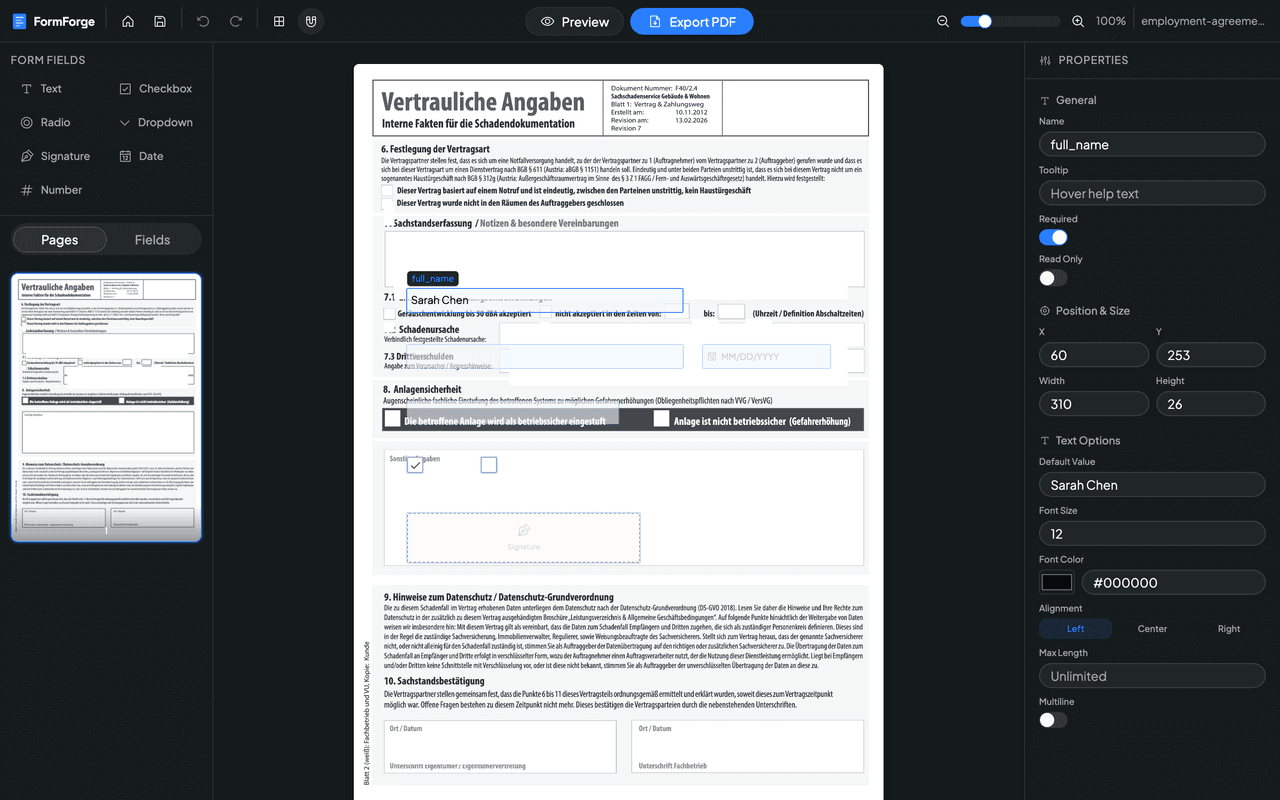
Dale a cada campo un nombre claro y descriptivo — es el que aparece en los datos exportados del formulario, así que full_name es mucho más útil que field1 cuando tú (o un sistema) leáis las respuestas más adelante. Los buenos nombres importan sobre todo a los equipos de software que procesan los PDF enviados de forma programática.
Los tipos de campo que puedes añadir
FormForge admite los siete tipos de campo que cubren casi cualquier formulario del mundo real:
- Texto — nombres, direcciones, números de referencia y respuestas de texto libre. Puede ser de una sola línea o multilínea.
- Casilla — respuestas de sí/no y opciones de selección múltiple.
- Botón de opción — grupos del tipo “elige exactamente uno”, como una valoración o un método de pago.
- Desplegable — una lista compacta de opciones predefinidas, ideal para departamentos, países o estados.
- Firma — un área de firma reutilizable.
- Fecha — un campo de fecha con formato para plazos, cumpleaños y fechas de vigencia.
- Número — entrada exclusivamente numérica para importes, cantidades y edades.
Es la combinación de estos campos lo que da vida a los formularios: un formulario de admisión jurídica puede combinar campos de texto con una firma y un par de casillas, mientras que una solicitud de ayudas públicas se apoya en desplegables y grupos de botones de opción para mantener las respuestas coherentes.
Paso 3 — Configura las propiedades de cada campo
Selecciona cualquier campo y el panel de Propiedades de la derecha te permite ajustarlo con precisión. Esa es la diferencia entre un formulario que se ve bien y uno que de verdad recoge datos limpios.
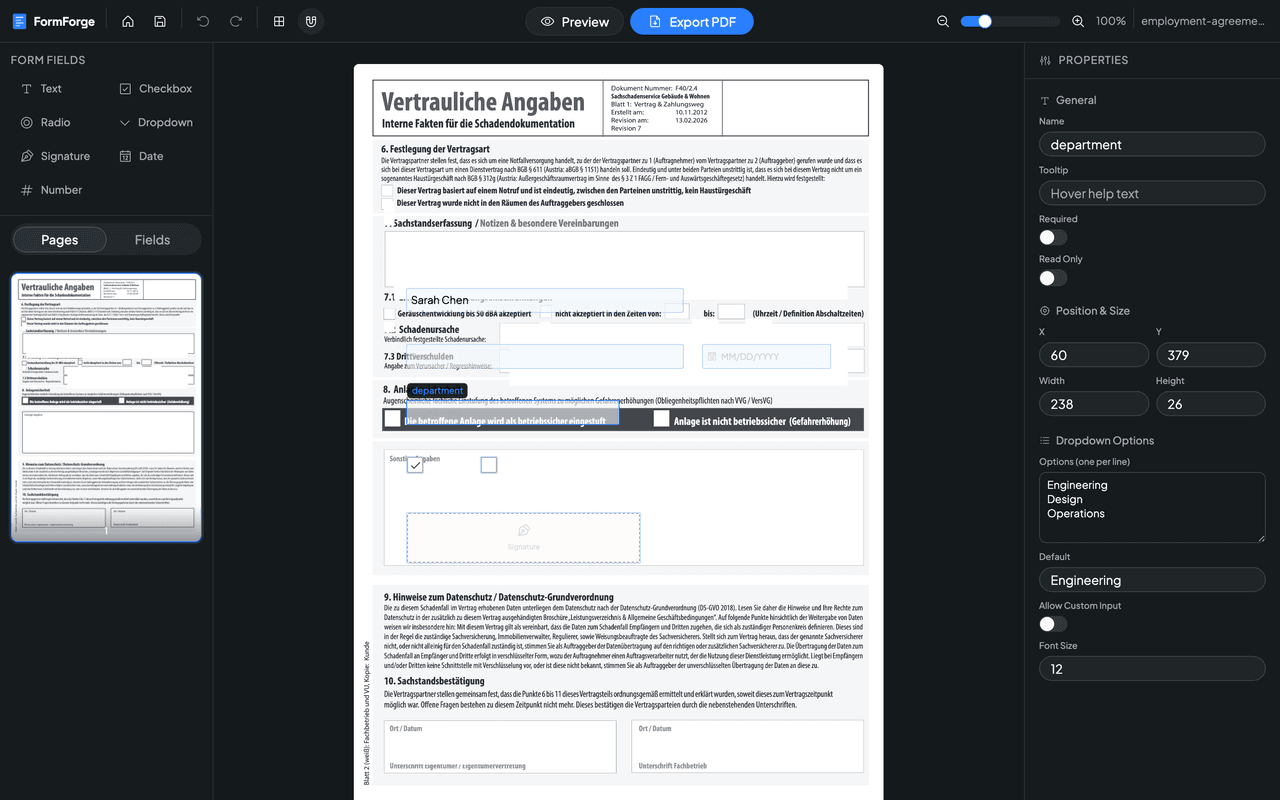
Los ajustes que usarás con más frecuencia:
- Obligatorio — marca los campos que quien rellena no puede saltarse.
- Texto de ayuda — una pista breve que aparece al pasar el ratón, útil para explicar el formato de un número de referencia.
- Posición y tamaño — escribe coordenadas X/Y y dimensiones exactas, o arrastra los tiradores y ajusta con las teclas de flecha para una alineación al píxel.
- Valor por defecto y formato — establece un valor inicial, tamaño de fuente, color y alineación.
- Opciones — en desplegables y grupos de botones de opción, lista una opción por línea y elige una por defecto.
La configuración cuidadosa de los campos es justo la razón por la que los equipos de recursos humanos y los autónomos y pequeñas empresas recurren a un editor de verdad en lugar de garabatear sobre una impresión — los campos obligatorios y los desplegables ordenados significan menos formularios a medio rellenar que vuelven.
Crea tu formulario ahora — gratis
Paso 4 — Previsualiza tu formulario
Antes de enviar nada, cambia al modo de vista previa y rellena el formulario tal y como lo hará quien lo reciba. Escribe en los campos de texto, marca las casillas, abre los desplegables y comprueba el orden de tabulación. Como la vista previa usa la misma capa AcroForm que estás a punto de exportar, lo que ves aquí es lo que recibirá quien lo abra.
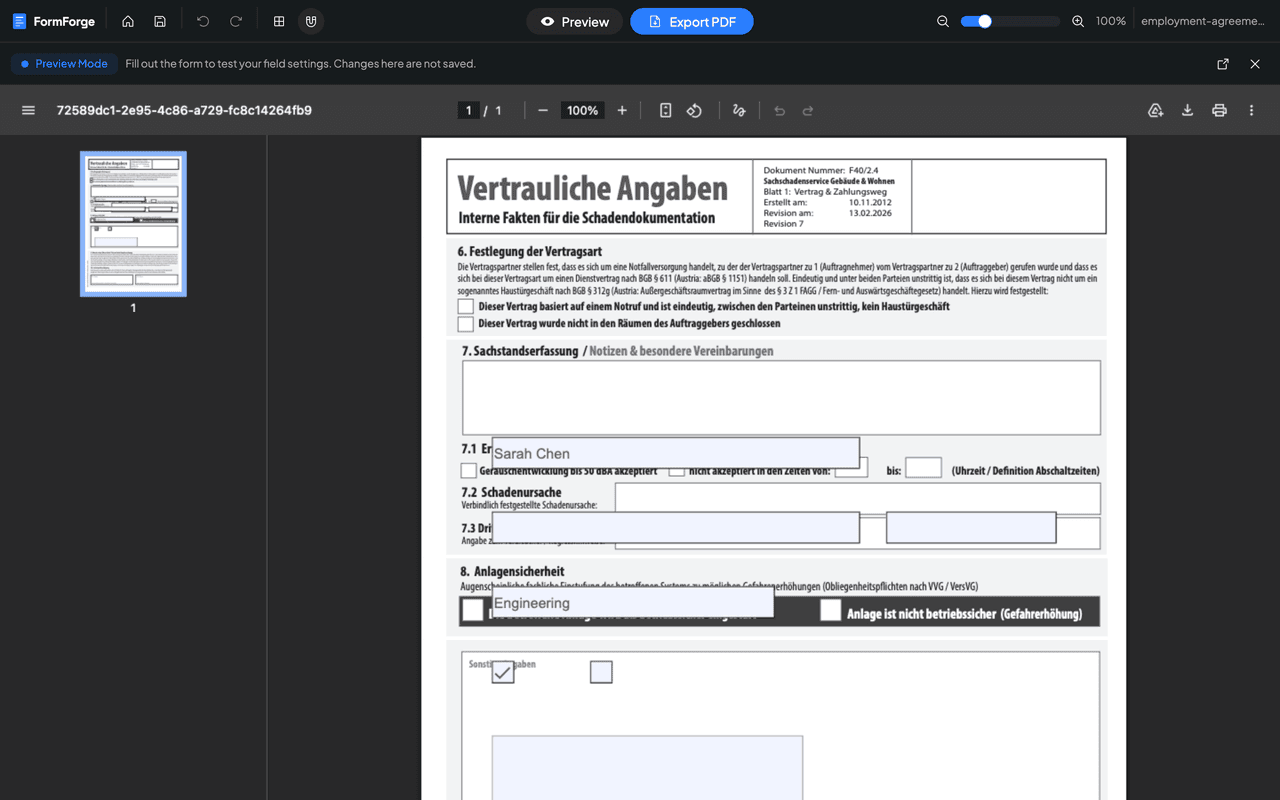
Si un campo está en el lugar equivocado o tiene un tamaño incorrecto, vuelve atrás, ajústalo y previsualiza de nuevo. Este ciclo dura segundos y detecta los pequeños problemas de alineación que hacen que un formulario parezca poco profesional.
Paso 5 — Exporta un PDF rellenable
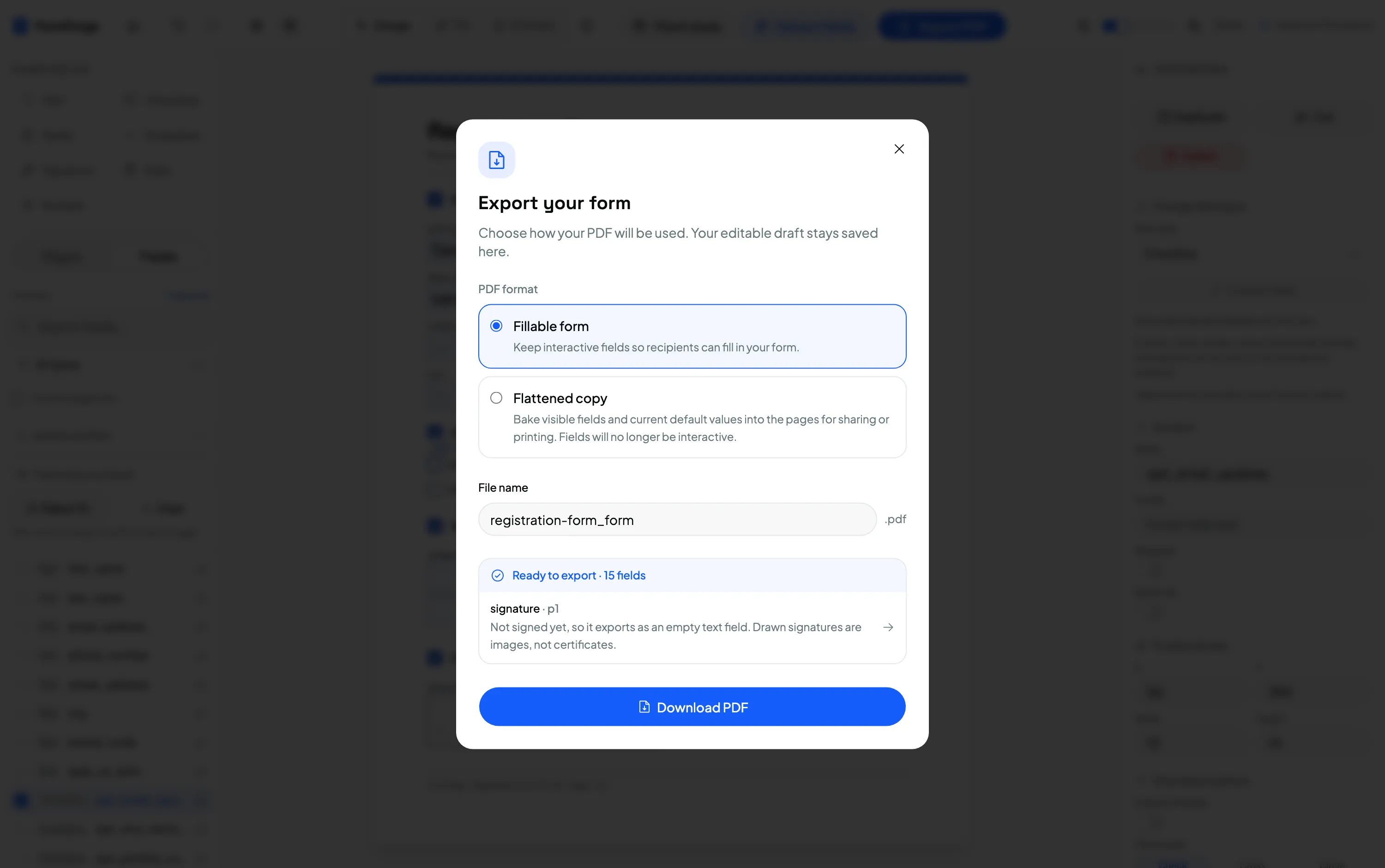
¿Contento con él? Haz clic en Exportar PDF. FormForge escribe campos AcroForm correctos en el documento y descarga un PDF rellenable estándar.
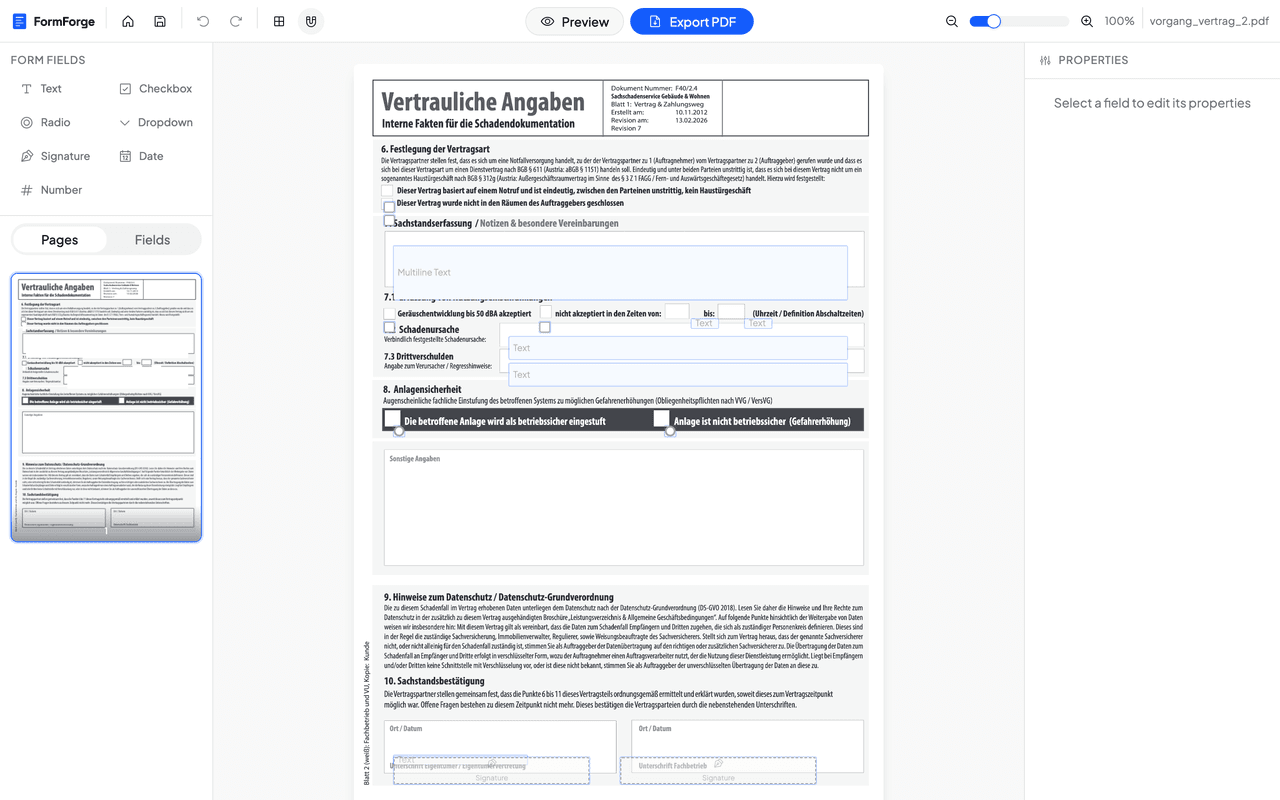
Ese archivo se abre correctamente en Adobe Reader, Acrobat, la Vista Previa de macOS, Chrome, Firefox y prácticamente cualquier lector de PDF móvil — quien lo reciba lo rellena y lo guarda sin ningún programa especial. Y como cada paso ocurrió en tu navegador, el documento nunca salió de tu ordenador. Eso es un PDF rellenable, hecho gratis, sin instalar nada.
Cuándo seguirías queriendo Acrobat u otra herramienta
Ser honesto sobre los límites importa más que un discurso de venta. Un editor basado en navegador como FormForge es la opción adecuada para la tarea cotidiana de convertir un PDF en un formulario rellenable de forma rápida y privada. Pero hay casos en los que recurrirías a otra cosa:
- Campos calculados y JavaScript complejo. Si necesitas celdas que sumen automáticamente, validación en cascada o lógica programada entre campos, el motor de formularios de Adobe Acrobat Pro llega más lejos que la mayoría de las herramientas gratuitas.
- Identidad verificada del firmante y rastros de auditoría. FormForge puede sellar una exportación con una firma digital basada en certificado, y un campo de firma le da a alguien un sitio visible donde firmar. Demostrar quién firmó ante alguien que nunca ha visto tu certificado, y dejar un registro completo del intercambio, es tarea de plataformas de firma electrónica especializadas como DocuSign o Adobe Sign.
- Generación masiva y automatizada. Si produces miles de formularios a partir de una fuente de datos, una biblioteca del lado del servidor (o nuestro flujo de trabajo para desarrolladores) superará a cualquier editor de apuntar y hacer clic.
- Editar el contenido de la página en sí. Los editores de formularios añaden una capa interactiva; no reescriben el texto ni los gráficos subyacentes. Para eso necesitas un editor de PDF completo.
Para la tarea corriente de “solo necesito que este PDF sea rellenable”, sin embargo, nada de eso es necesario. Si estás sopesando opciones, nuestra guía sobre cómo hacer un PDF rellenable sin Acrobat te ayuda a decidir.
Preguntas frecuentes
¿Necesito Adobe Acrobat para hacer un PDF rellenable?
No. Acrobat es una forma de añadir campos de formulario, pero es una suscripción de pago. FormForge añade los mismos campos AcroForm estándar gratis en tu navegador, y el archivo exportado se abre en Acrobat, Adobe Reader, la Vista Previa de macOS y todos los navegadores principales.
¿Es gratis crear un PDF rellenable con FormForge?
Sí — crear y exportar PDF rellenables con FormForge es gratis, sin necesidad de cuenta. Todo el trabajo ocurre en tu navegador, así que no hay costes de servidor que trasladar.
¿Mis documentos se suben a un servidor?
No. Todo el procesamiento ocurre en el lado del cliente, así que tu PDF y todo lo que escribas en él nunca salen de tu dispositivo. Puedes comprobarlo tú mismo abriendo la pestaña de red de tu navegador mientras trabajas — no se sube ningún archivo. Por eso se confía en él para documentación sensible de recursos humanos y asuntos jurídicos.
¿Funcionará el formulario exportado en Adobe Reader y en el móvil?
Sí. FormForge exporta campos AcroForm estándar, compatibles con Adobe Reader, Acrobat, la Vista Previa de macOS, Chrome, Firefox y la mayoría de los lectores de PDF móviles. Quien lo reciba puede rellenar el formulario y guardarlo sin ningún programa especial.
¿Puedo convertir un documento de papel escaneado en un formulario rellenable?
Sí, siempre que el escaneo esté guardado como PDF. Importa el PDF escaneado y dibuja campos sobre él. El escaneo permanece como imagen de fondo y los campos que añadas se convierten en la capa interactiva en la que la gente escribe.
Próximos pasos
Ahora que has creado tu primer formulario, estas guías específicas van más a fondo:
O simplemente abre el editor y crea tu formulario ahora.
Crea tu PDF rellenable ahora — gratis
Importa cualquier PDF, arrastra los campos que necesites y exporta un formulario compatible con Adobe. Todo se ejecuta en tu navegador — sin subidas, sin cuenta.
Prueba FormForge gratis