Ausfüllbares PDF erstellen — kostenlos & ohne Software
Ausfüllbares PDF kostenlos erstellen, ganz ohne Installation: Schritt für Schritt Textfelder, Kontrollkästchen und Signatur im Browser hinzufügen.
 Aleksandar Jovanovic 8 Min. Lesezeit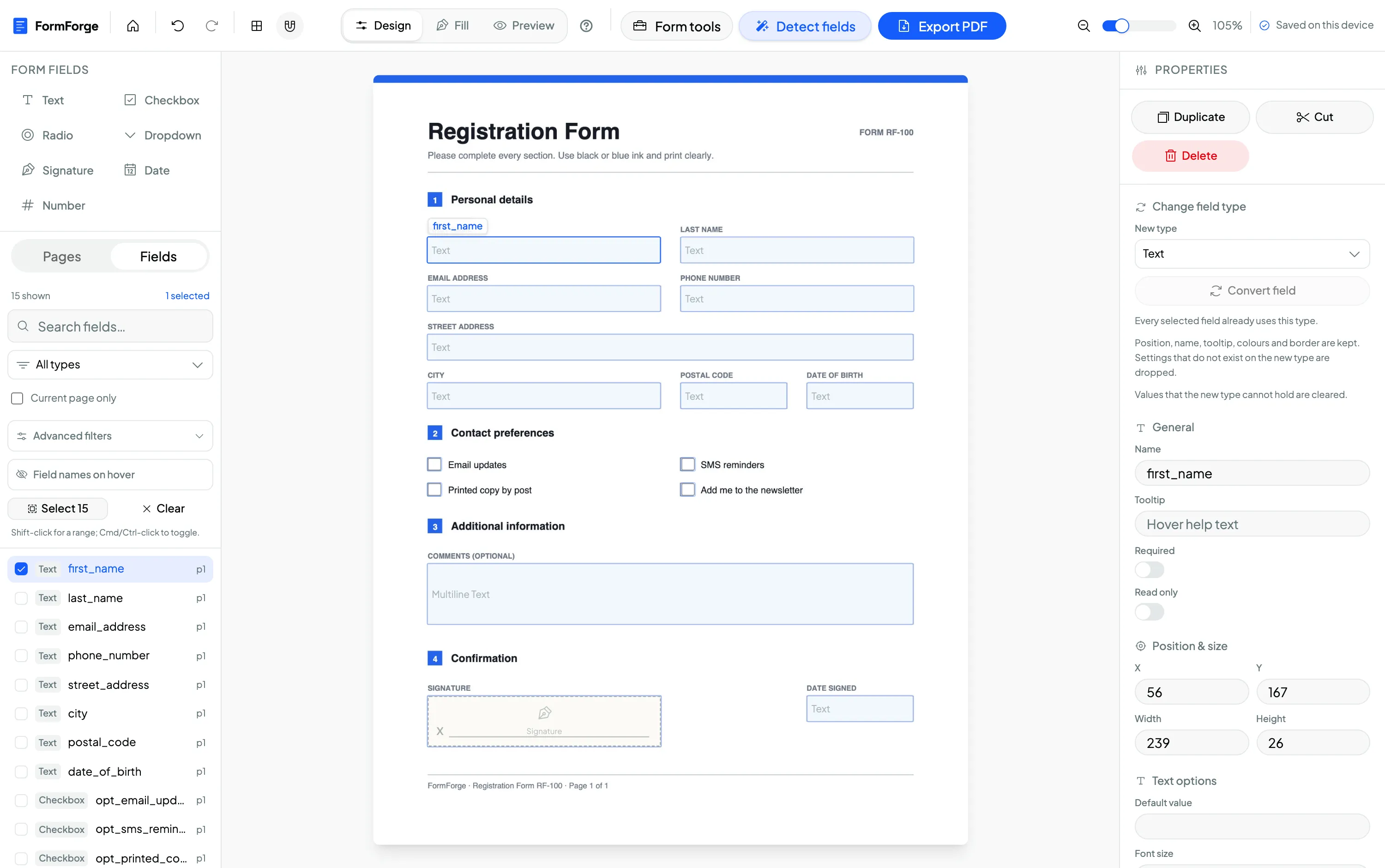
Ein PDF ausfüllbar zu machen dauert fünf Schritte und erfordert keine installierte Software: Öffnen Sie das PDF in einem browserbasierten Editor, ziehen Sie die benötigten Felder auf die Seite, legen Sie die Eigenschaften jedes Feldes fest, prüfen Sie die Vorschau und exportieren Sie. Das Ergebnis ist ein standardkonformes, ausfüllbares PDF, das sich in Adobe Reader, der Vorschau und jedem Browser öffnen lässt — fertig in etwa fünf Minuten, komplett auf Ihrem eigenen Gerät.
Der Rest dieser Anleitung führt Sie Schritt für Schritt durch den Prozess, mit Screenshots aus FormForge, einem kostenlosen Tool, das clientseitig läuft, sodass Ihre Datei nie hochgeladen wird. Wenn Sie die Theorie bereits kennen, legen Sie direkt los:
Was macht ein PDF „ausfüllbar”?
Ein ausfüllbares PDF enthält interaktive Formularfelder — anklickbare Textfelder, Kontrollkästchen, Optionsfelder, Dropdowns und Signaturbereiche, die über die Seite gelegt sind. Im Hintergrund folgen diese Felder dem AcroForm-Standard, dem in der PDF-Spezifikation verankerten Formularformat, das Adobe Reader, Acrobat, die macOS Vorschau, Chrome und Firefox alle verstehen. Wenn Sie ein ausfüllbares PDF versenden, tippt der Empfänger direkt hinein, statt es auszudrucken, von Hand auszufüllen und wieder einzuscannen.
Ein „flaches” PDF ist dagegen im Grunde nur ein Bild einer Seite. Es gibt nichts, wo man tippen könnte — man kann es nur mit einem separaten Werkzeug kommentieren, was die meisten Menschen nie richtig hinbekommen. Die ganze Aufgabe eines Formular-Editors besteht darin, diese interaktive AcroForm-Ebene hinzuzufügen, ohne das zugrunde liegende Seitenlayout zu verändern.
Es gibt ein zweites, älteres Formularformat namens XFA, das Adobe einst vorantrieb, das aber außerhalb von Adobes eigener Software schlecht unterstützt und faktisch veraltet ist. Für ein Formular, das überall „einfach funktioniert”, brauchen Sie AcroForm — der Unterschied lohnt sich zu verstehen. Alles Folgende erzeugt AcroForm-Felder.
Schritt 1 — PDF im Editor öffnen
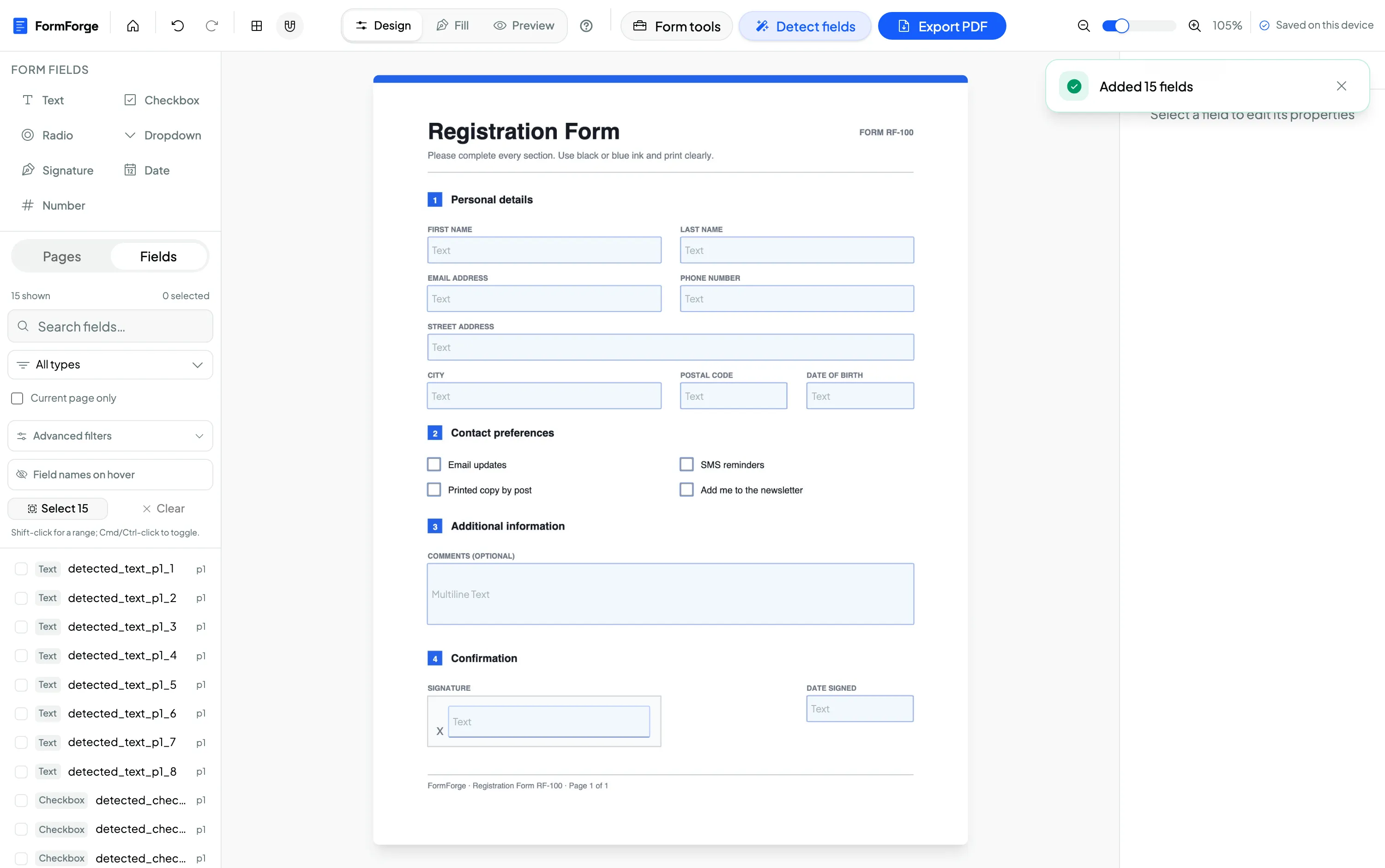
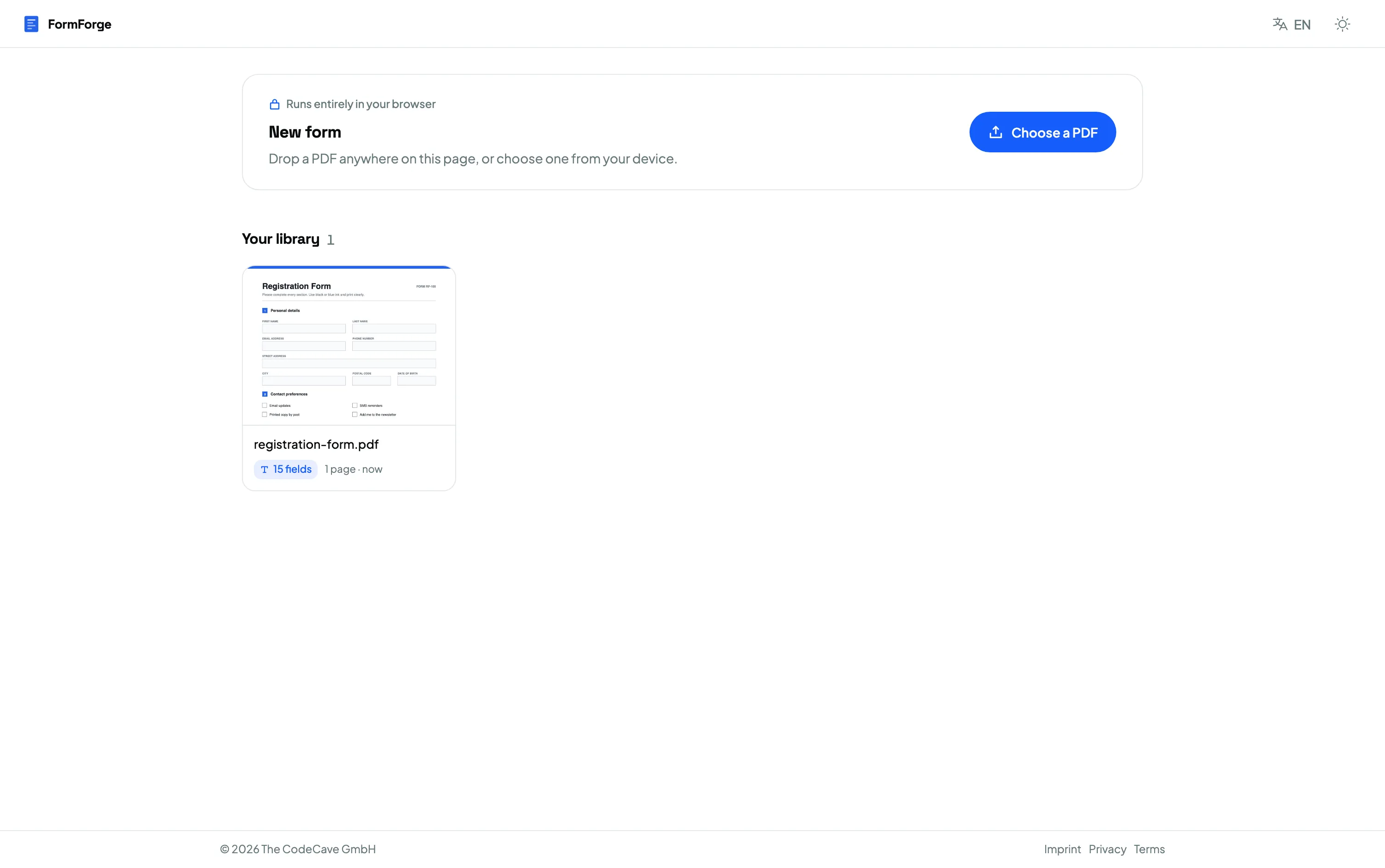
Öffnen Sie den Editor und ziehen Sie Ihr PDF per Drag & Drop auf die Arbeitsfläche, oder klicken Sie, um eine Datei auszuwählen. Das Dokument wird lokal von Ihrem Browser verarbeitet — öffnen Sie den Netzwerk-Tab in Ihren Entwicklertools und Sie werden sehen, dass nichts hochgeladen wird. Wenn das PDF bereits Formularfelder enthält (viele heruntergeladene Vorlagen aus Verwaltung und Personalwesen tun das), erkennt und importiert FormForge sie, sodass Sie bearbeiten können, statt von vorne anzufangen.
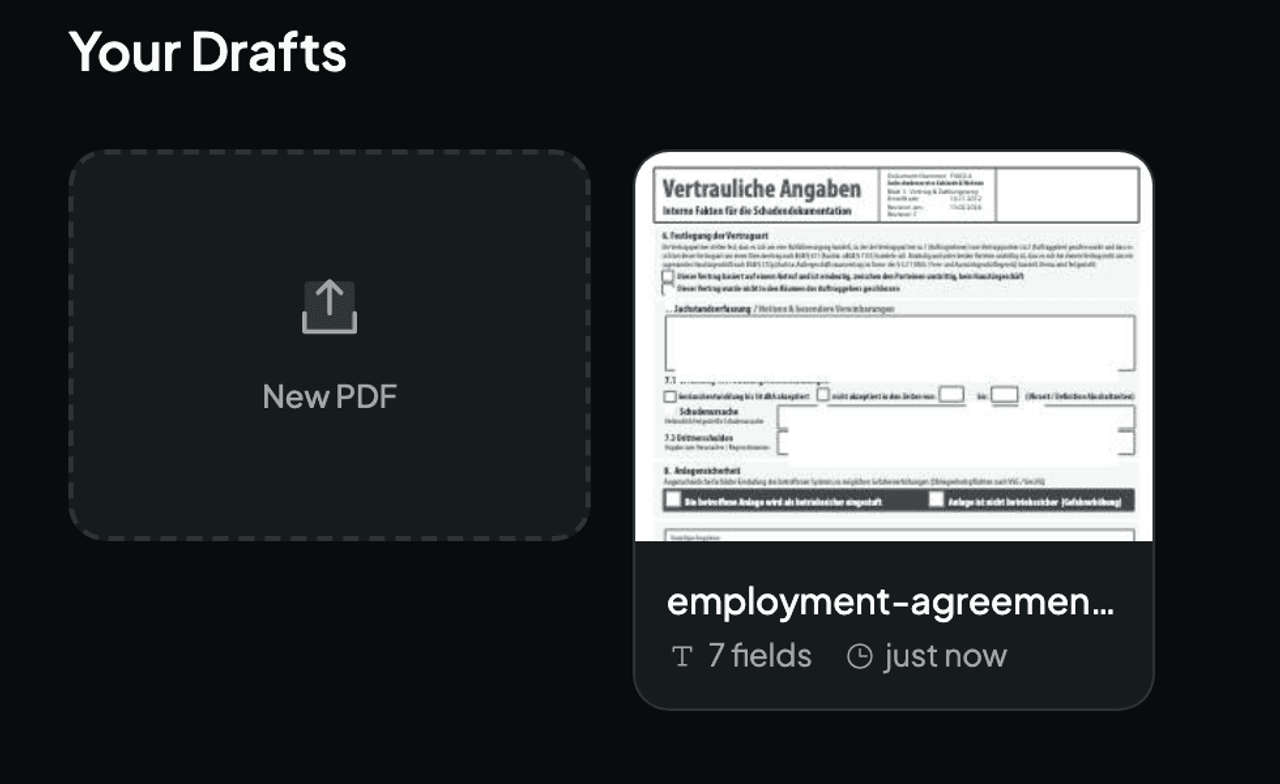
Sie starten stattdessen von einem Word-Dokument? Exportieren Sie es zuerst als PDF (Datei → Speichern unter → PDF) und importieren Sie dann diese Datei. Eine eigene Schritt-für-Schritt-Anleitung für diesen Weg finden Sie unter Word in ausfüllbares PDF umwandeln.
Schritt 2 — Formularfelder hinzufügen
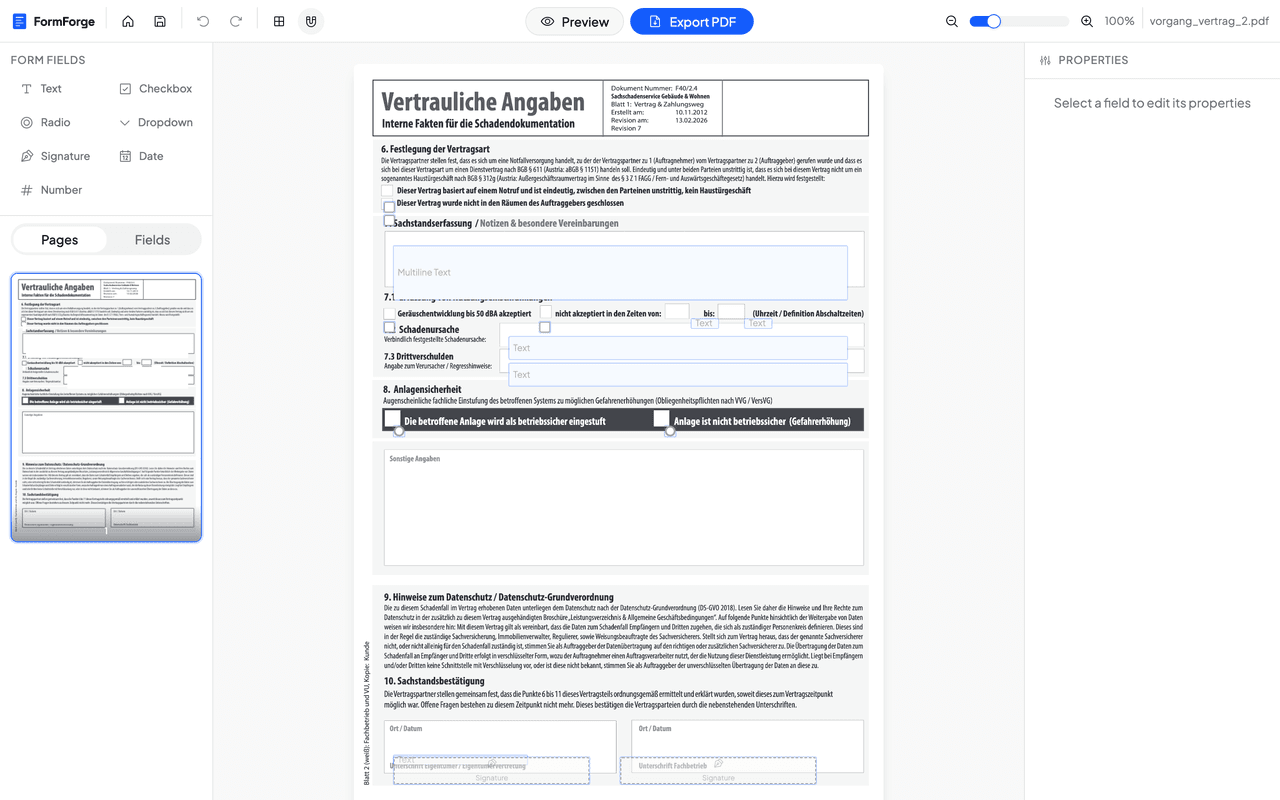
Sobald das PDF geladen ist, wählen Sie in der Symbolleiste Formularfelder auf der linken Seite einen Feldtyp und ziehen ihn an die passende Stelle auf der Seite. Jedes Feld rastet ein und lässt sich anschließend verschieben, skalieren oder duplizieren.
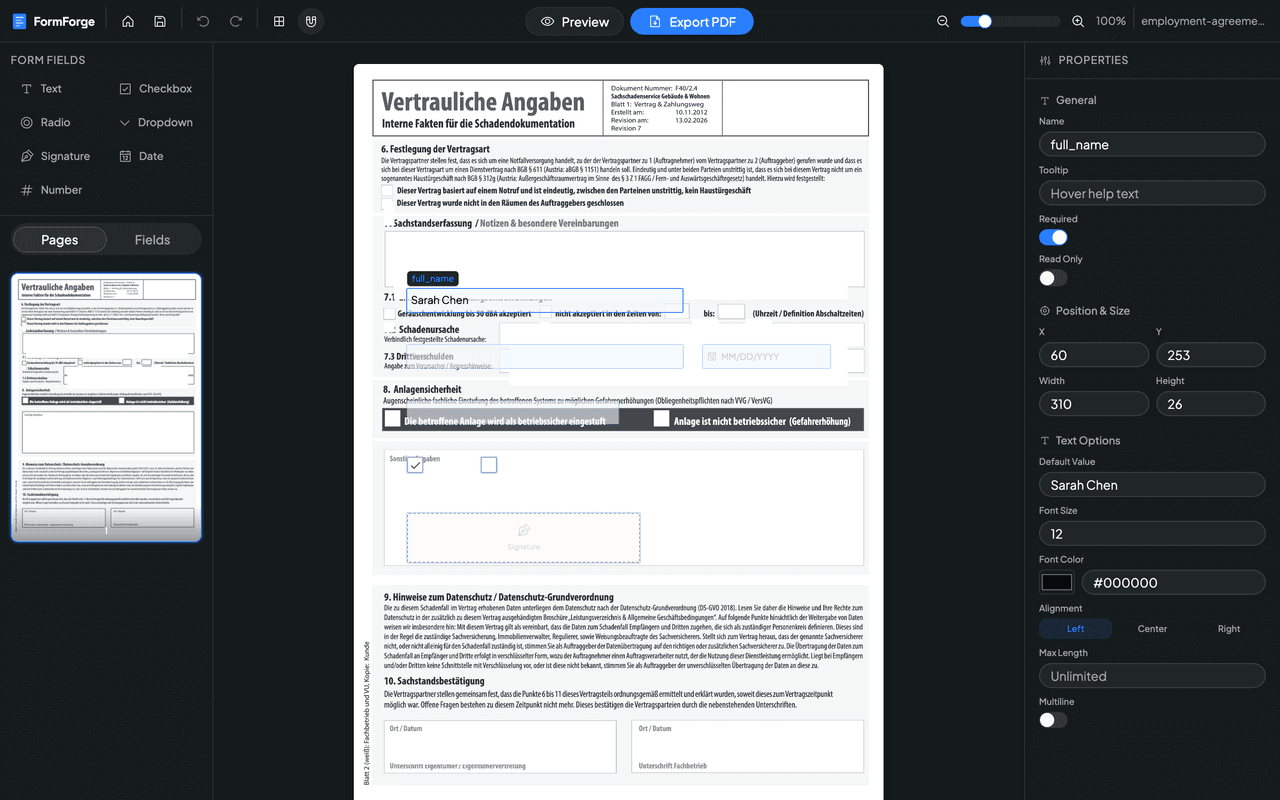
Geben Sie jedem Feld einen klaren, aussagekräftigen Namen — dieser erscheint in den exportierten Formulardaten, sodass full_name weit nützlicher ist als field1, wenn Sie (oder ein System) die Antworten später auslesen. Gute Namen sind vor allem für Software-Teams wichtig, die eingereichte PDFs programmatisch verarbeiten.
Die Feldtypen, die Sie hinzufügen können
FormForge unterstützt die sieben Feldtypen, die nahezu jedes reale Formular abdecken:
- Textfeld — Namen, Adressen, Referenznummern und Freitextantworten. Einzeilig oder mehrzeilig.
- Kontrollkästchen — Ja/Nein-Antworten und Mehrfachauswahl.
- Optionsfeld — Gruppen nach dem Prinzip „genau eines auswählen”, etwa eine Bewertung oder eine Zahlungsmethode.
- Dropdown — eine kompakte Liste vordefinierter Optionen, ideal für Abteilungen, Länder oder Status.
- Signatur — ein wiederverwendbarer Signaturbereich.
- Datum — ein formatiertes Datumsfeld für Fristen, Geburtstage und Stichtage.
- Zahl — eine rein numerische Eingabe für Beträge, Mengen und Altersangaben.
Erst die Kombination dieser Felder erweckt Formulare zum Leben: Ein juristisches Aufnahmeformular kombiniert vielleicht Textfelder mit einer Signatur und ein paar Kontrollkästchen, während ein Antrag auf staatliche Leistungen auf Dropdowns und Optionsfeld-Gruppen setzt, um die Antworten einheitlich zu halten.
Schritt 3 — Eigenschaften jedes Feldes festlegen
Wählen Sie ein beliebiges Feld aus, und im Eigenschaften-Panel auf der rechten Seite können Sie es feinabstimmen. Das ist der Unterschied zwischen einem Formular, das richtig aussieht, und einem, das tatsächlich saubere Daten erfasst.
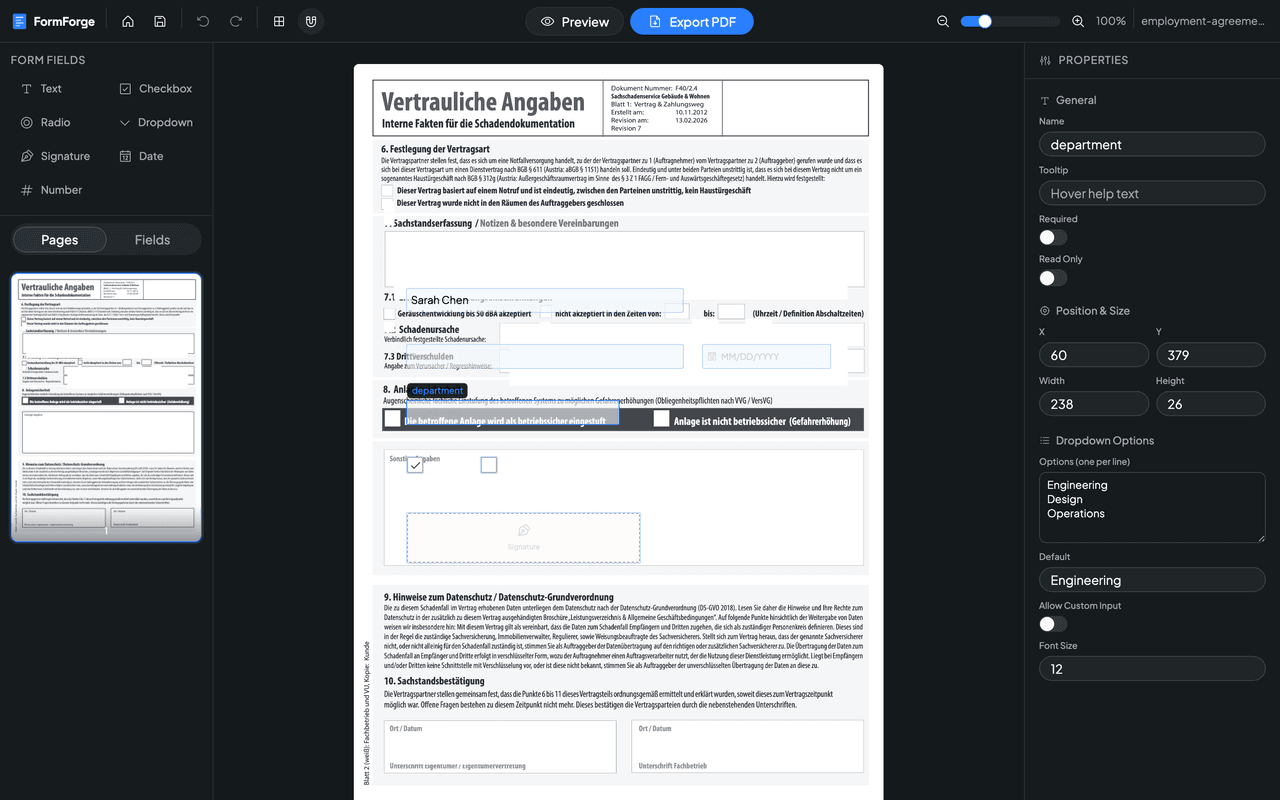
Die Einstellungen, die Sie am häufigsten brauchen:
- Pflichtfeld — markieren Sie die Felder, die ein Empfänger nicht überspringen darf.
- Tooltip — ein kurzer Hinweis, der beim Überfahren mit der Maus erscheint, nützlich etwa zur Erklärung eines Referenznummern-Formats.
- Position & Größe — geben Sie exakte X/Y-Koordinaten und Maße ein, oder ziehen Sie an den Griffen und verschieben Sie mit den Pfeiltasten für eine pixelgenaue Ausrichtung.
- Standardwert & Formatierung — legen Sie einen Ausgangswert, Schriftgröße, Farbe und Ausrichtung fest.
- Optionen — bei Dropdowns und Optionsfeld-Gruppen listen Sie eine Auswahl pro Zeile auf und wählen einen Standard.
Sorgfältig eingerichtete Felder sind genau der Grund, warum Personalabteilungen und Freelancer und Kleinunternehmen zu einem echten Editor greifen, statt auf einen Ausdruck zu kritzeln — Pflichtfelder und saubere Dropdowns bedeuten weniger halb ausgefüllte Formulare, die zurückkommen.
Jetzt Formular erstellen — kostenlos
Schritt 4 — Formular in der Vorschau prüfen
Bevor Sie etwas versenden, wechseln Sie in den Vorschaumodus und füllen das Formular genau so aus, wie es Ihr Empfänger tun wird. Tippen Sie in die Textfelder, setzen Sie Häkchen in die Kontrollkästchen, öffnen Sie die Dropdowns und prüfen Sie die Tab-Reihenfolge. Da die Vorschau dieselbe AcroForm-Ebene nutzt, die Sie gleich exportieren, ist das, was Sie hier sehen, genau das, was Ihr Empfänger bekommt.
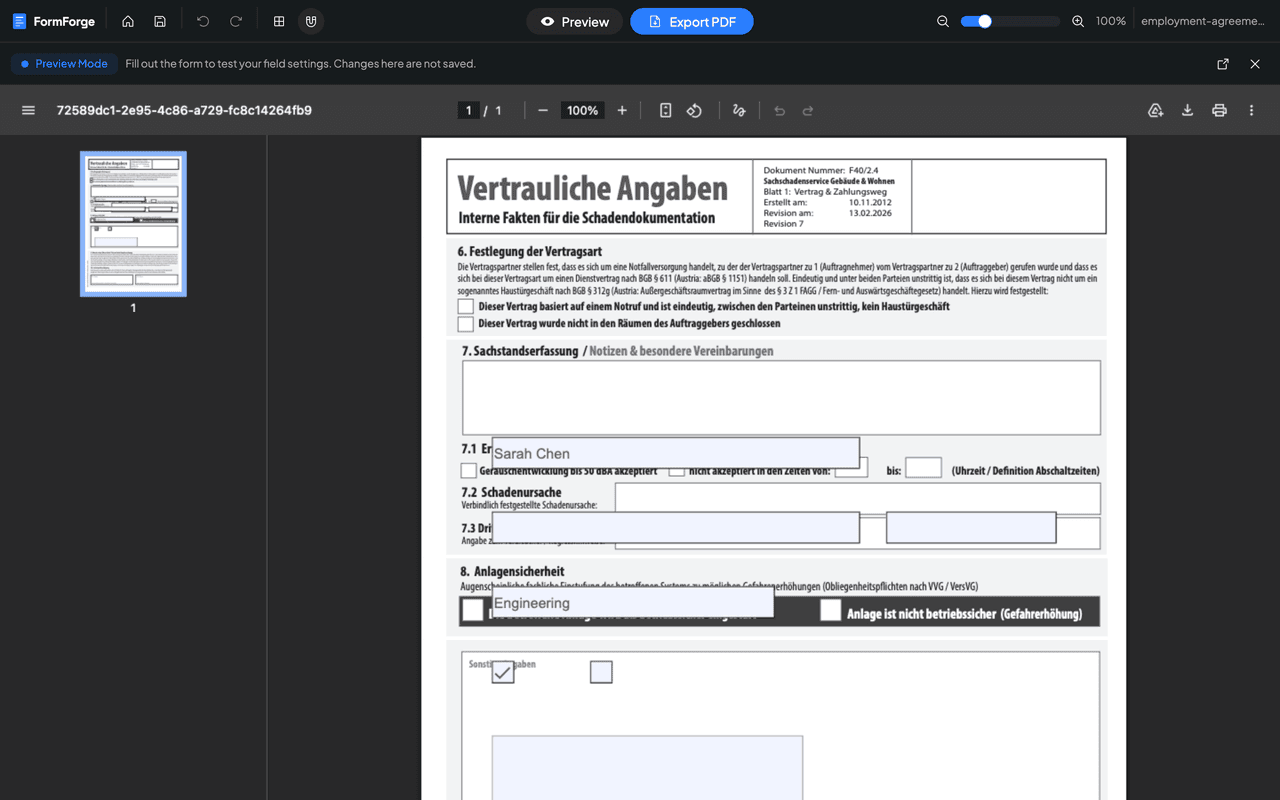
Wenn ein Feld an der falschen Stelle oder in der falschen Größe ist, gehen Sie zurück, passen es an und prüfen erneut die Vorschau. Diese Schleife dauert Sekunden und deckt die kleinen Ausrichtungsprobleme auf, die ein Formular unprofessionell wirken lassen.
Schritt 5 — Ausfüllbares PDF exportieren
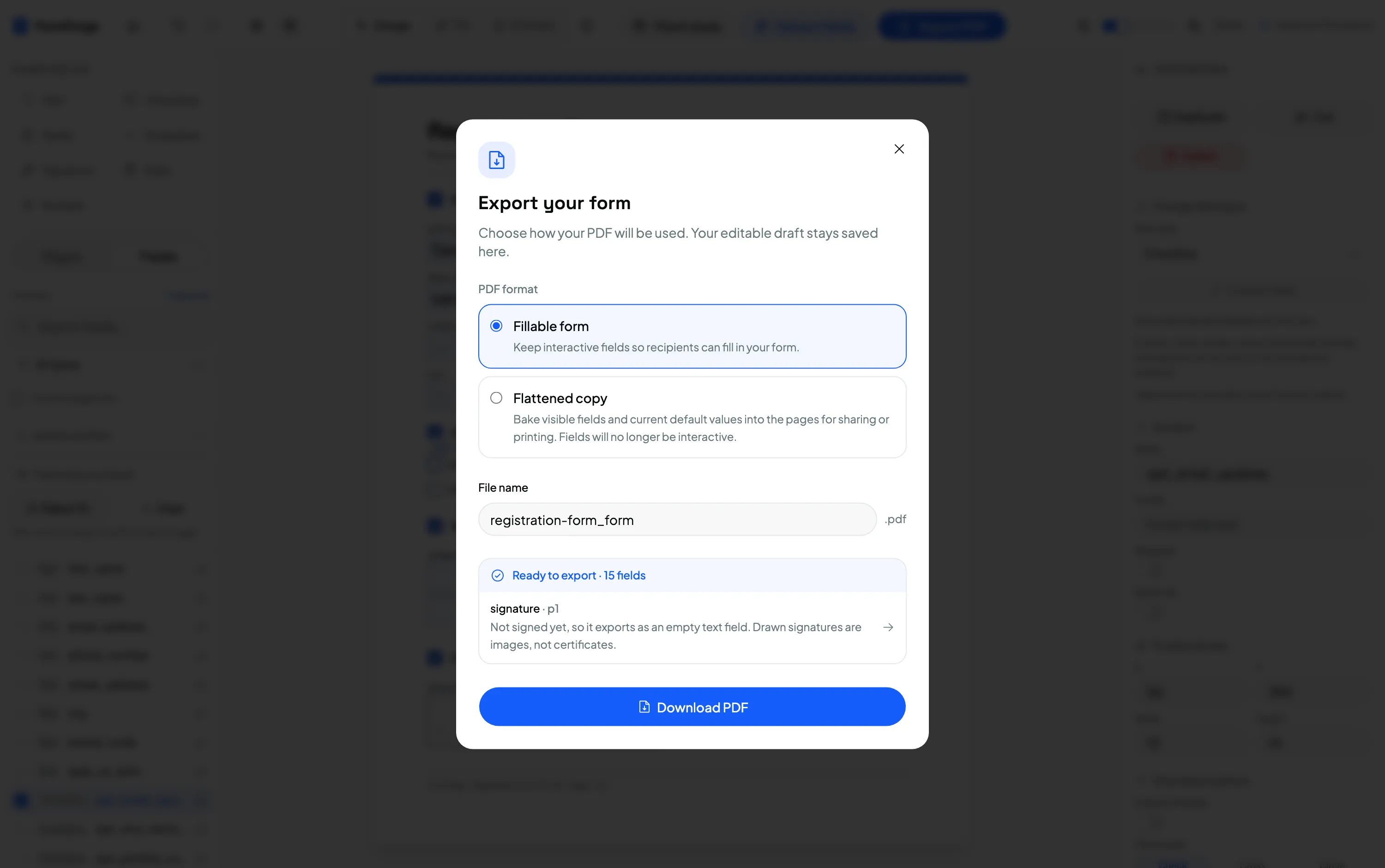
Zufrieden? Klicken Sie auf PDF exportieren. FormForge schreibt korrekte AcroForm-Felder in das Dokument und lädt ein standardkonformes, ausfüllbares PDF herunter.
Diese Datei öffnet sich korrekt in Adobe Reader, Acrobat, der macOS Vorschau, Chrome, Firefox und praktisch jedem mobilen PDF-Betrachter — Empfänger füllen sie aus und speichern sie ohne spezielle Software. Und weil jeder Schritt in Ihrem Browser stattfand, hat das Dokument Ihren Computer nie verlassen. Das ist ein ausfüllbares PDF, kostenlos erstellt, ohne etwas zu installieren.
Wann Sie trotzdem Acrobat oder ein anderes Tool bräuchten
Ehrlich über die Grenzen zu sprechen, ist wichtiger als ein Verkaufsgespräch. Ein browserbasierter Editor wie FormForge ist die richtige Wahl für die alltägliche Aufgabe, ein PDF schnell und datenschonend in ein ausfüllbares Formular zu verwandeln. Aber es gibt Fälle, in denen Sie zu etwas anderem greifen würden:
- Berechnete Felder und komplexes JavaScript. Wenn Sie Felder brauchen, die automatisch summieren, kaskadierende Validierung oder skriptgesteuerte Logik über mehrere Felder hinweg, geht die Formular-Engine von Adobe Acrobat Pro weiter als die meisten kostenlosen Tools.
- Geprüfte Unterzeichner-Identität und Prüfpfade. FormForge kann einen Export mit einer zertifikatsbasierten digitalen Signatur versiegeln, und ein Signaturfeld gibt jemandem einen sichtbaren Platz zum Unterschreiben. Gegenüber Empfängern, die Ihr Zertifikat noch nie gesehen haben, zu belegen, wer unterschrieben hat, und den Vorgang lückenlos zu protokollieren, ist eine Aufgabe für spezialisierte E-Signatur-Plattformen wie DocuSign oder Adobe Sign.
- Massenhafte, automatisierte Erstellung. Wenn Sie Tausende von Formularen aus einer Datenquelle erzeugen, schlägt eine serverseitige Bibliothek (oder unser Entwickler-Workflow) jeden Point-and-Click-Editor.
- Bearbeiten des Seiteninhalts selbst. Formular-Editoren fügen eine interaktive Ebene hinzu; sie schreiben den zugrunde liegenden Text oder die Grafik nicht um. Dafür brauchen Sie einen vollwertigen PDF-Editor.
Für die gewöhnliche Aufgabe „Ich brauche dieses PDF einfach ausfüllbar” ist all das jedoch nicht nötig. Wenn Sie Optionen abwägen, hilft Ihnen unsere Anleitung, wie man ein PDF ohne Acrobat ausfüllbar macht.
Häufig gestellte Fragen
Brauche ich Adobe Acrobat, um ein PDF ausfüllbar zu machen?
Nein. Acrobat ist eine Möglichkeit, Formularfelder hinzuzufügen, aber es ist ein kostenpflichtiges Abo. FormForge fügt dieselben standardkonformen AcroForm-Felder kostenlos in Ihrem Browser hinzu, und die exportierte Datei öffnet sich in Acrobat, Adobe Reader, der macOS Vorschau und jedem gängigen Browser.
Ist das Erstellen eines ausfüllbaren PDFs mit FormForge kostenlos?
Ja — das Erstellen und Exportieren ausfüllbarer PDFs mit FormForge ist kostenlos, ganz ohne Konto. Die gesamte Arbeit findet in Ihrem Browser statt, es fallen also keine Serverkosten an, die weitergegeben werden müssten.
Werden meine Dokumente auf einen Server hochgeladen?
Nein. Die gesamte Verarbeitung erfolgt clientseitig, Ihr PDF und alles, was Sie hineinschreiben, verlassen Ihr Gerät also nie. Sie können das selbst überprüfen, indem Sie während der Arbeit den Netzwerk-Tab Ihres Browsers öffnen — es wird keine Datei hochgeladen. Genau deshalb wird FormForge auch für sensible Unterlagen aus Personalwesen und Recht genutzt.
Funktioniert das exportierte Formular in Adobe Reader und auf dem Smartphone?
Ja. FormForge exportiert standardkonforme AcroForm-Felder, die von Adobe Reader, Acrobat, der macOS Vorschau, Chrome, Firefox und den meisten mobilen PDF-Betrachtern unterstützt werden. Empfänger können das Formular ohne spezielle Software ausfüllen und speichern.
Kann ich ein eingescanntes Papierdokument in ein ausfüllbares Formular verwandeln?
Ja, solange der Scan als PDF gespeichert ist. Importieren Sie das gescannte PDF und ziehen Sie Felder darüber. Der Scan bleibt als Hintergrundbild erhalten, und die Felder, die Sie hinzufügen, werden zur interaktiven Ebene, in die Menschen tippen.
Nächste Schritte
Jetzt, wo Sie Ihr erstes Formular erstellt haben, gehen diese fokussierten Anleitungen tiefer:
Oder öffnen Sie einfach den Editor und erstellen Sie Ihr Formular jetzt.
Erstellen Sie jetzt Ihr ausfüllbares PDF — kostenlos
Beliebiges PDF importieren, benötigte Felder per Drag & Drop platzieren und ein Adobe-kompatibles Formular exportieren. Läuft vollständig in Ihrem Browser — keine Uploads, kein Konto.
FormForge kostenlos testen