PDF ausfüllbar machen ohne Acrobat (kostenlos)
Machen Sie jedes PDF kostenlos ausfüllbar — ohne Adobe Acrobat. Die Anleitung zeigt, wie Sie im Browser Formularfelder setzen und in Minuten exportieren.
 Aleksandar Jovanovic 6 Min. Lesezeit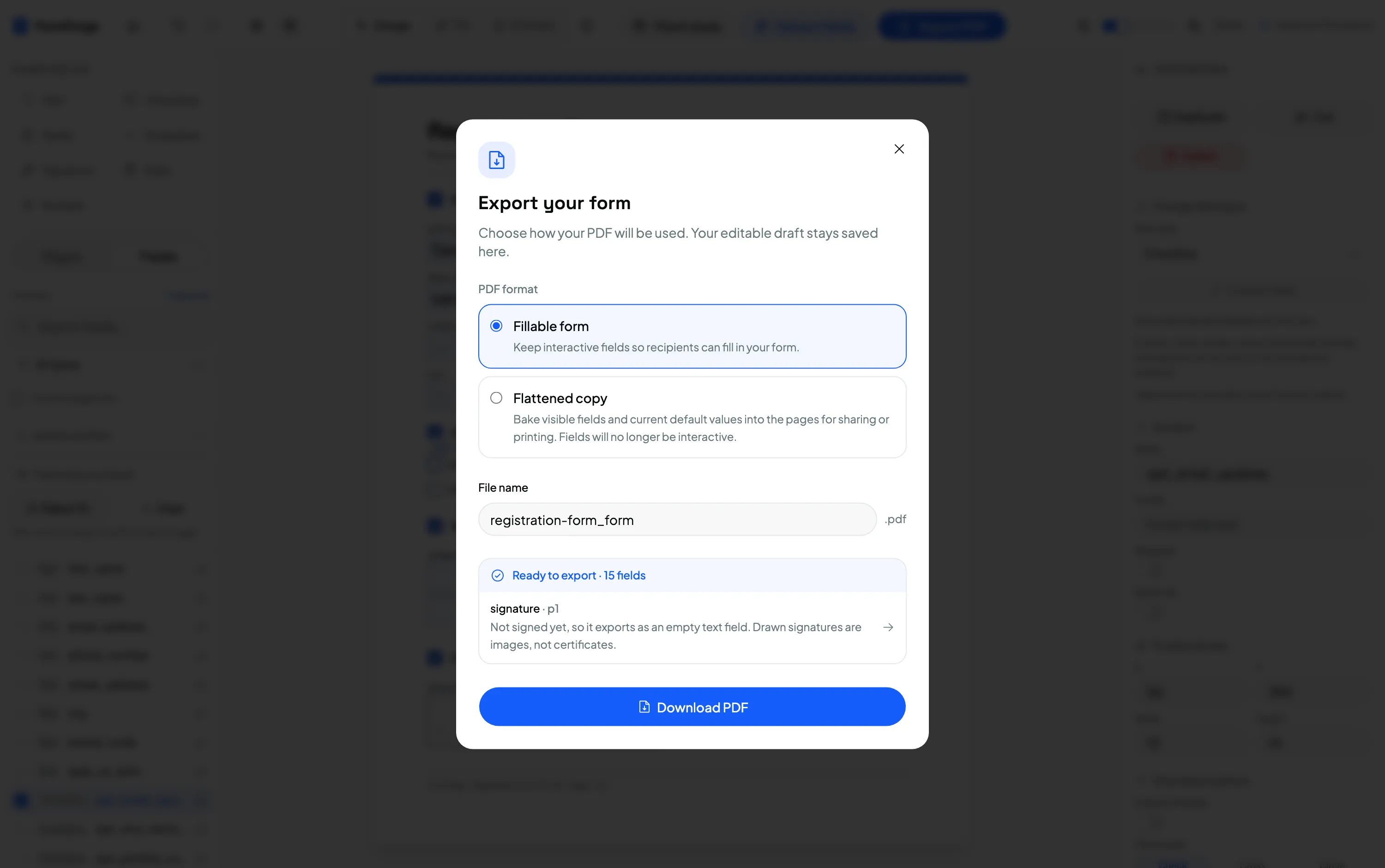
Sie können ein PDF auch ohne Adobe Acrobat ausfüllbar machen: Öffnen Sie es in einem kostenlosen, browserbasierten Editor, zeichnen Sie die benötigten Felder auf die Seite und exportieren Sie das Ergebnis. Heraus kommt ein standardkonformes, ausfüllbares PDF, das sich in Acrobat, Adobe Reader, der macOS-Vorschau und jedem Browser öffnet – ohne Abo, ohne Installation und ohne dass eine Datei jemals Ihren Computer verlässt.
Die meisten Menschen halten Acrobat Pro für unverzichtbar – dabei ist es ein kostenpflichtiges Abo und für die alltägliche Aufgabe, ein statisches PDF zum Ausfüllen freizugeben, völlig überdimensioniert. Diese Anleitung nutzt FormForge, ein kostenloses Tool, das komplett clientseitig läuft, und erledigt dieselbe Aufgabe in wenigen Minuten. Es ist das „Vorlage-vorhanden“-Pendant zu unserer ausführlichen Anleitung, wie Sie ein ausfüllbares PDF-Formular kostenlos erstellen.
Warum Sie für Formularfelder kein Acrobat brauchen
Ein ausfüllbares PDF ist einfach ein ganz normales PDF mit einer zusätzlichen Ebene interaktiver Formularfelder – Textfelder, Kontrollkästchen, Optionsfelder, Dropdowns und Signaturbereiche. Diese Ebene folgt dem AcroForm-Standard, der fest in der PDF-Spezifikation verankert ist. Sie ist kein proprietäres Adobe-Format: Jedes Tool, das AcroForm-Felder schreiben kann, erzeugt ein Formular, das Acrobat, Reader, die Vorschau, Chrome und Firefox gleichermaßen korrekt lesen.
Genau das ist der springende Punkt. Acrobat kann diese Felder schreiben – ein kostenloses Browser-Tool aber ebenso. Und sind die Felder erst einmal in der Datei, braucht auch der Empfänger kein Acrobat: Er öffnet das PDF einfach in dem Programm, das er ohnehin hat, und beginnt zu tippen.
Schritt 1 — Vorhandenes PDF importieren
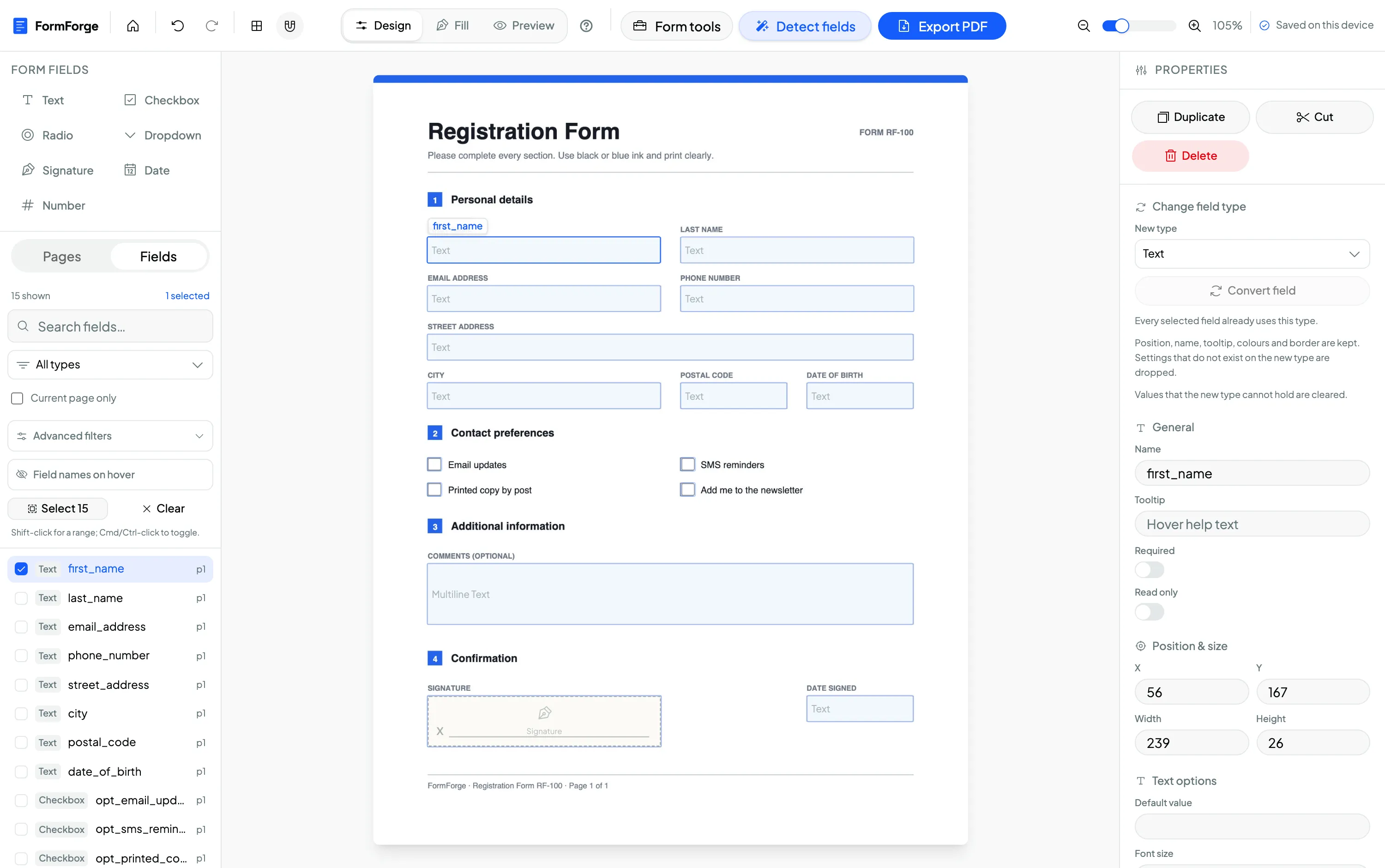
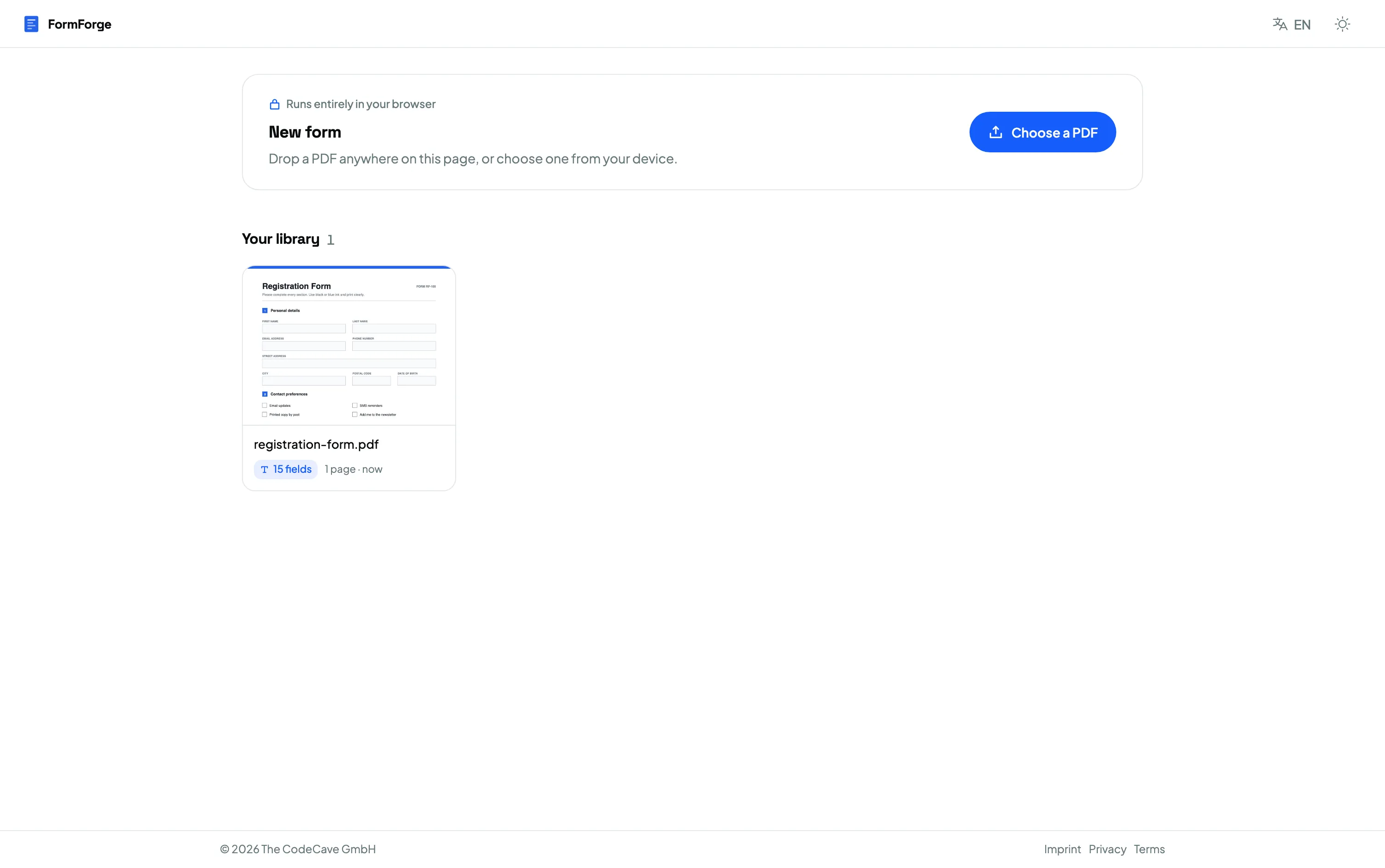
Öffnen Sie den Editor und ziehen Sie Ihr PDF per Drag & Drop auf die Arbeitsfläche, oder klicken Sie, um es auszuwählen. Das Dokument wird lokal in Ihrem Browser verarbeitet – öffnen Sie ruhig den Netzwerk-Tab der Entwicklertools und überzeugen Sie sich, dass nichts hochgeladen wird.
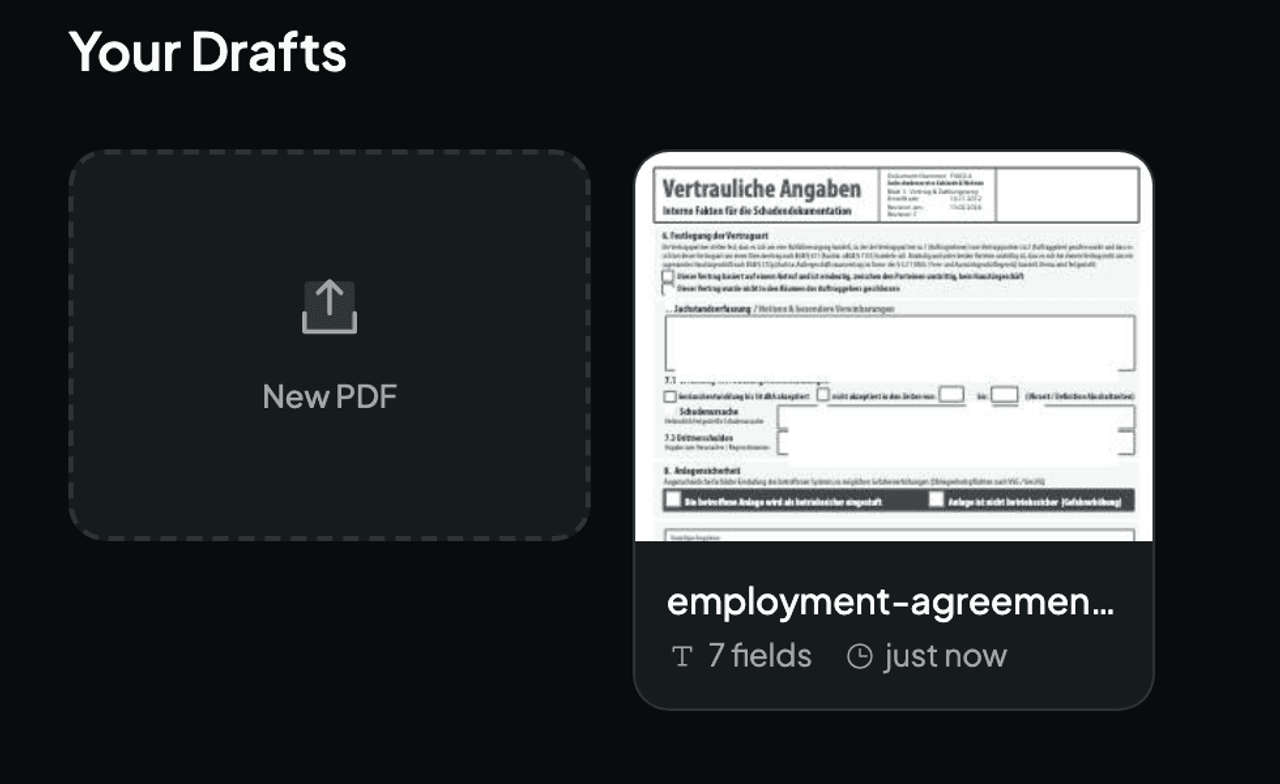
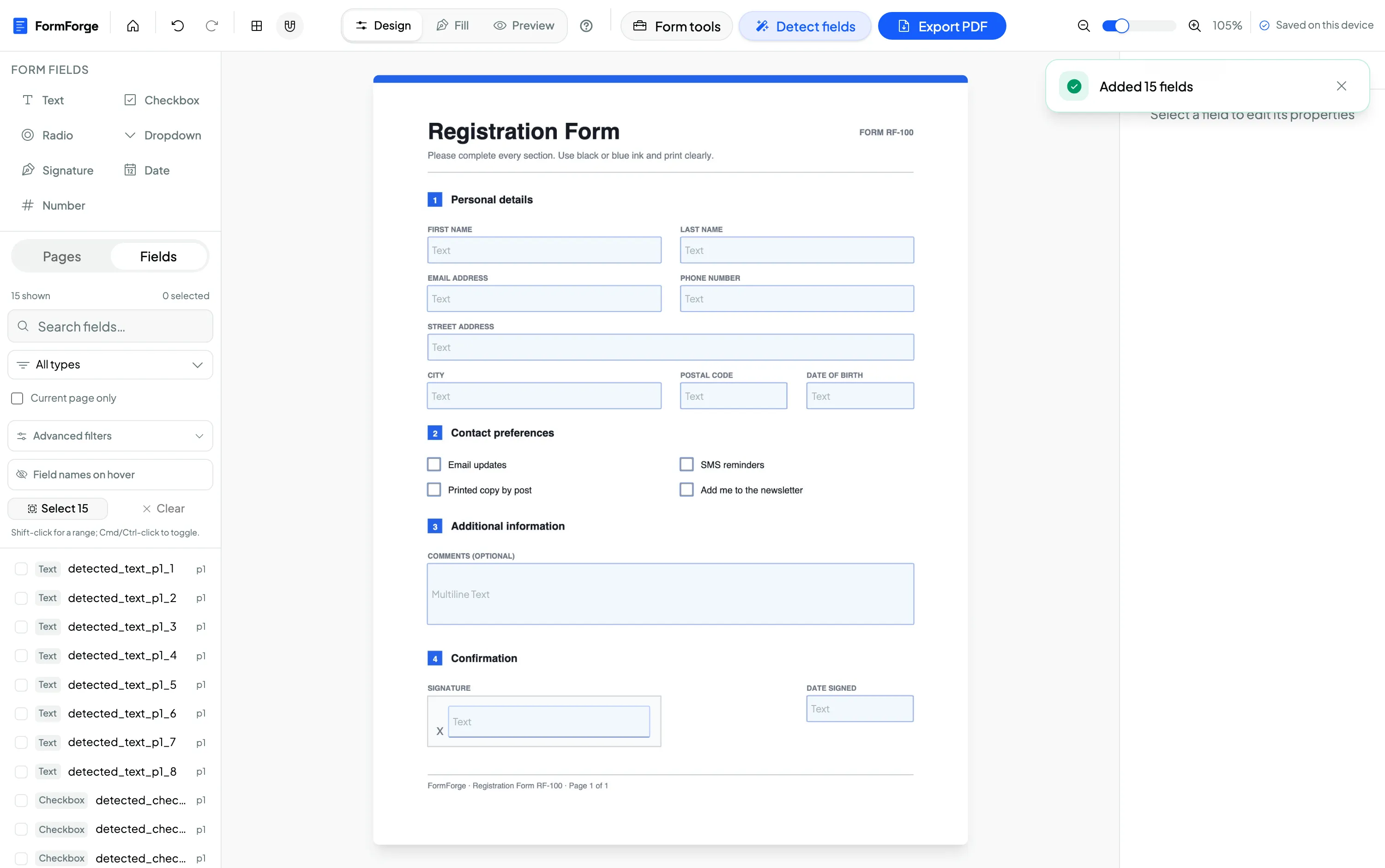
Enthält das PDF bereits Formularfelder – wie viele Vorlagen aus Verwaltung, Personalwesen und Banken –, erkennt und importiert FormForge sie automatisch. So bearbeiten Sie die vorhandenen Felder, statt bei null anzufangen.
Schritt 2 — Felder zeichnen
Wählen Sie einen Feldtyp aus der Werkzeugleiste und zeichnen Sie ihn an die passende Stelle. FormForge unterstützt die sieben Typen, die praktisch jedes reale Formular abdecken: Text, Kontrollkästchen, Optionsfeld, Dropdown, Signatur, Datum und Zahl.
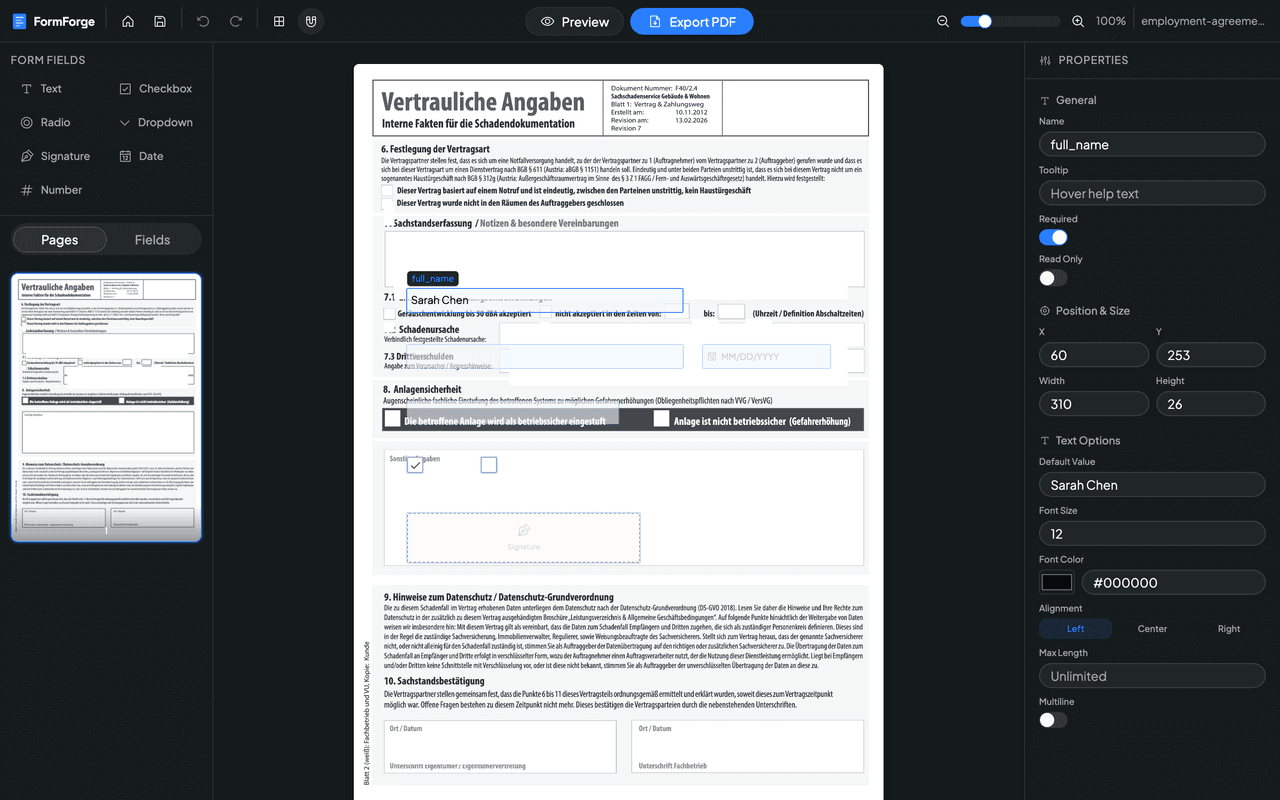
Geben Sie jedem Feld einen klaren Namen (full_name, nicht field1) und nutzen Sie das Eigenschaften-Panel, um Felder als Pflichtfelder zu markieren, Tooltips hinzuzufügen oder Dropdown-Optionen aufzulisten. Wenn Sie einen bestimmten Feldtyp brauchen, gehen die gezielten Anleitungen zum Hinzufügen eines Signaturfelds und zum Hinzufügen von Kontrollkästchen mehr in die Tiefe.
Schritt 3 — Vorschau und Export
Wechseln Sie in den Vorschaumodus und füllen Sie das Formular genau so aus, wie es Ihr Empfänger tun wird. Wenn alles passt, klicken Sie auf PDF exportieren. FormForge schreibt standardisierte AcroForm-Felder in die Datei und lädt ein ausfüllbares PDF herunter.
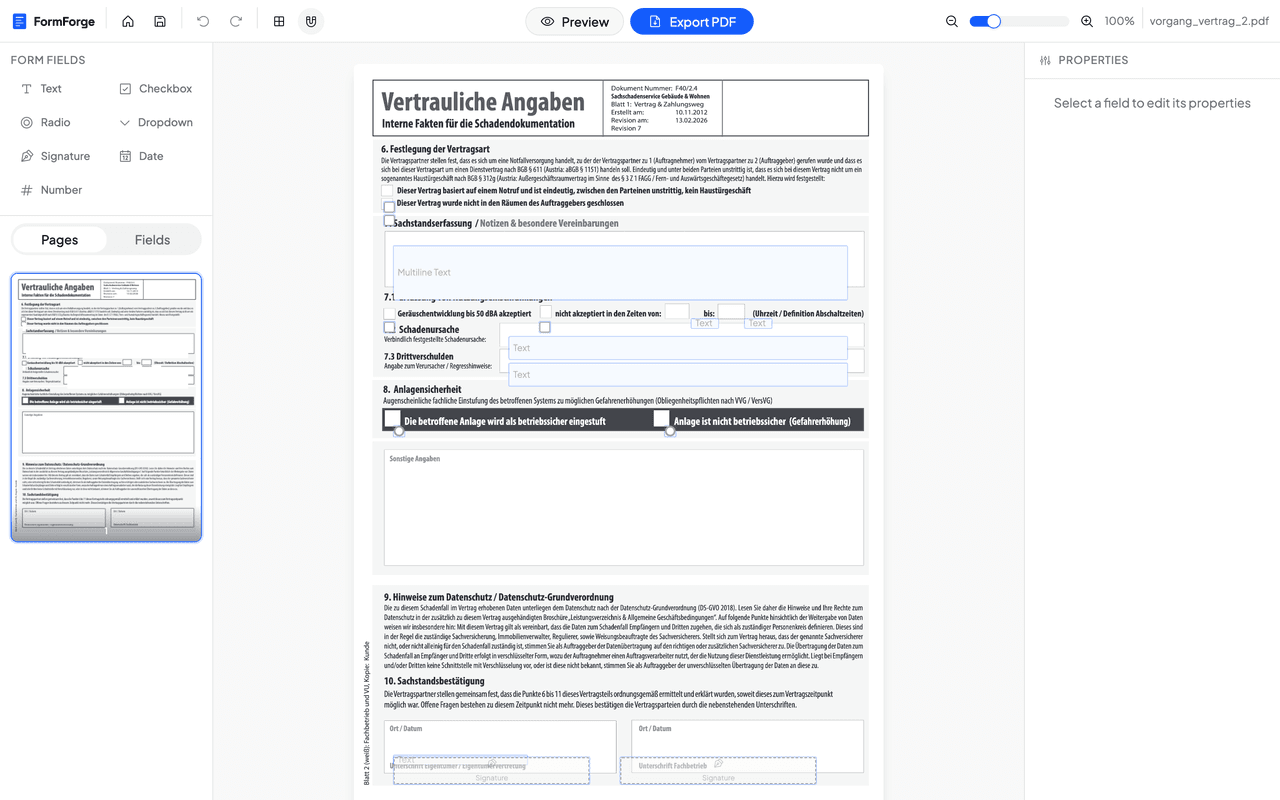
Das war’s – ein ausfüllbares PDF, ganz ohne Acrobat, direkt im Browser erstellt. Dieser datenschutzfreundliche Ablauf ist der Grund, warum Juristen und Personalabteilungen ihn für sensible Unterlagen nutzen, die nicht auf einen fremden Server gehören.
PDF ausfüllbar machen – kostenlos
Ein PDF auf dem Mac ausfüllbar machen (ohne Acrobat oder Vorschau)
Mac-Nutzer versuchen es oft zuerst mit der Vorschau und stoßen dann an eine Grenze. Die Vorschau eignet sich hervorragend zum Ausfüllen eines vorhandenen Formulars und für einfache Anmerkungen, sie kann aber keine neuen AcroForm-Felder hinzufügen – es gibt kein Werkzeug nach dem Motto „mach aus diesem Kästchen ein Textfeld“. Ist Ihr PDF also flach (nur ein Abbild eines Formulars), bleibt Ihnen in der Vorschau nur, mit frei schwebenden Textkästchen zu annotieren, die keine echten, speicherbaren Formularfelder sind.
Weil FormForge im Browser läuft, funktioniert es unter macOS genauso wie überall sonst: Safari oder Chrome öffnen, das PDF importieren, echte Felder zeichnen und exportieren. Kein Acrobat, keine Grenzen der Vorschau, nichts aus dem App Store zu installieren.
Was ein Browser-Editor bewusst nicht kann
Ehrlichkeit über die Grenzen spart Ihnen Zeit. Ein kostenloser Browser-Editor ist das richtige Werkzeug, um eine ausfüllbare Feldebene hinzuzufügen – eine vollständige PDF-Suite ist er aber nicht:
- Er führt keine Texterkennung (OCR) durch. Ein gescanntes PDF bleibt ein Bild; Sie können Felder darüberlegen, doch der gescannte Text wird nicht zu bearbeitbarem Text.
- Er schreibt den Seiteninhalt nicht um. Formular-Editoren fügen eine interaktive Ebene hinzu; sie bearbeiten nicht die darunterliegenden Absätze oder Grafiken. Dafür brauchen Sie einen vollwertigen PDF-Editor.
- Er weist nicht nach, wer unterschrieben hat. FormForge kann einen Export mit einer zertifikatsbasierten digitalen Signatur versiegeln, sodass jedes standardkonforme Programm erkennt, ob die Datei verändert wurde; ein Signaturfeld gibt jemandem zusätzlich einen sichtbaren Platz zum Unterschreiben. Die Identität der unterzeichnenden Person gegenüber Fremden zu belegen und ein Prüfprotokoll zu führen, bleibt Aufgabe eines spezialisierten E-Signatur-Dienstes – mehr dazu im Beitrag über das Hinzufügen eines Signaturfelds zu einem PDF.
- Er führt keine skriptgesteuerten Berechnungen durch. Automatisch summierende Zellen und komplexe Prüflogik sind der Bereich, in dem Acrobat Pro sein Abo weiterhin rechtfertigt.
Für die alltägliche Aufgabe „Ich möchte einfach nur, dass Leute in dieses PDF tippen können“ spielt nichts davon eine Rolle – und alles Übrige ist kostenlos.
Häufig gestellte Fragen
Kann ich ein PDF ohne Adobe Acrobat ausfüllbar machen?
Ja. Acrobat ist nur eine von mehreren Möglichkeiten, Formularfelder hinzuzufügen. Ein browserbasierter Editor wie FormForge schreibt dieselben standardisierten AcroForm-Felder – kostenlos. Die exportierte Datei öffnet sich in Adobe Reader, Acrobat, der macOS-Vorschau und jedem gängigen Browser.
Gibt es eine kostenlose Alternative zu Acrobat zum Ausfüllen und Erstellen von PDF-Formularen?
Ja. FormForge erstellt ausfüllbare PDF-Formulare kostenlos in Ihrem Browser, ganz ohne Konto. Zum bloßen Ausfüllen eines vorhandenen Formulars genügen bereits kostenlose Programme wie Adobe Reader, die macOS-Vorschau oder Chrome – einen Editor brauchen Sie erst, wenn Sie die Felder selbst hinzufügen möchten. Wenn Sie verschiedene Tools abwägen, hilft Ihnen der Überblick über die besten kostenlosen Ersteller ausfüllbarer PDF-Formulare.
Muss ich etwas installieren, um ein PDF ausfüllbar zu machen?
Nein. FormForge läuft vollständig in Ihrem Browser, es gibt also nichts herunterzuladen oder zu installieren. Ihr PDF wird lokal verarbeitet und niemals auf einen Server hochgeladen.
Öffnet sich ein ohne Acrobat erstelltes Formular trotzdem in Acrobat?
Ja. FormForge exportiert standardisierte AcroForm-Felder gemäß der PDF-Spezifikation. Das Formular öffnet und füllt sich daher korrekt in Acrobat, Adobe Reader, der Vorschau, Chrome und Firefox.
Kann ich ein gescanntes PDF ohne Acrobat ausfüllbar machen?
Ja, solange der Scan als PDF gespeichert ist. Importieren Sie ihn und zeichnen Sie die Felder direkt auf die gescannte Seite. Beachten Sie, dass ein Browser-Editor keine Texterkennung (OCR) durchführt und gescannten Text daher nicht in bearbeitbaren Text umwandelt – er legt eine interaktive Feldebene über das Bild.
Nächste Schritte
- Ausfüllbares PDF-Formular kostenlos erstellen — die ausführliche Grundlagen-Anleitung
- Signaturfeld zu einem PDF hinzufügen
- Kontrollkästchen zu einem PDF-Formular hinzufügen
- Die besten kostenlosen Ersteller ausfüllbarer PDF-Formulare (2026)
Oder öffnen Sie einfach den Editor und machen Sie Ihr PDF jetzt ausfüllbar.
Erstellen Sie jetzt Ihr ausfüllbares PDF — kostenlos
Beliebiges PDF importieren, benötigte Felder per Drag & Drop platzieren und ein Adobe-kompatibles Formular exportieren. Läuft vollständig in Ihrem Browser — keine Uploads, kein Konto.
FormForge kostenlos testen