Mehrere PDF-Formularfelder gleichzeitig bearbeiten
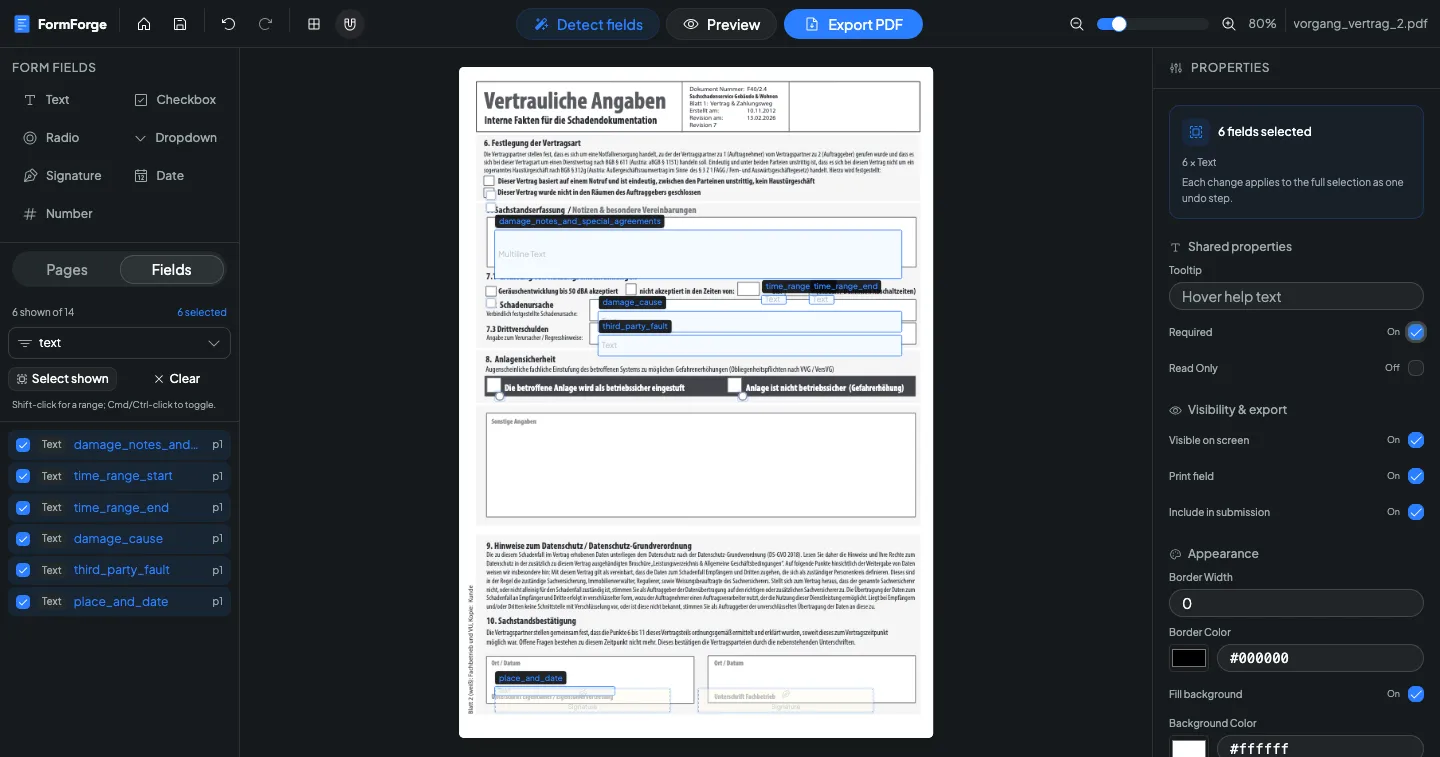
Sobald Sie mehr als ein Feld auswählen, schaltet FormForge die Eigenschaften-Leiste in den Mehrfachmodus: Tooltip, Pflichtfeld, Rahmenfarbe oder Größe gelten dann in einem Zug für die gesamte Auswahl. Jede Änderung ist ein einziger Rückgängig-Schritt, und der ganze Editor ist kostenlos und läuft in Ihrem Browser.
Mehrfachbearbeitung testen — kostenlos- Beliebige Mischung von Feldtypen
- Ein Rückgängig-Schritt pro Änderung
- Gemischte Werte bleiben gemischt
- Ohne Konto
Mehrfachbearbeitung auf einen Blick
Die Eigenschaften-Leiste wechselt in dem Moment, in dem ein zweites Feld zur Auswahl kommt. Genau das bietet dieser Modus.
- Mehrfachmodus ab
- Mehr als ein ausgewähltes Feld
- Kopfzeile
- Anzahl plus Typaufschlüsselung
- Gemeinsame Eigenschaften
- 12, bei beliebiger Typmischung
- Typspezifische Sätze
- Text, Zahl, Datum, Dropdown, Kontrollkästchen, Optionsfeld
- Rückgängig
- Ein Schritt pro Änderung
- Gemischte Werte
- Als „Mixed“; Escape verwirft
- Alles auswählen
- Cmd/Strg+A
- Verschieben per Pfeiltaste
- 1 pt, mit Shift 10 pt
- Preis
- Kostenlos
Von der Auswahl zur Massenänderung
Vier Schritte. Nichts wird geschrieben, bevor Sie das Eingabefeld verlassen, und nichts kostet mehr als ein Rückgängig.
- 1
Auf der Arbeitsfläche auswählen
Ziehen Sie einen Auswahlrahmen über die Seite: Er erfasst jedes berührte Feld und funktioniert auch über Seitengrenzen hinweg. Mit Shift, Cmd oder Strg erweitern Sie die Auswahl, mit Cmd/Strg+A nehmen Sie das ganze Dokument.
- 2
Oder über die Feldliste arbeiten
Die Feldliste filtert nach Typ und zählt live, wie viele Felder angezeigt und wie viele ausgewählt sind. „Select shown“ übernimmt den aktuellen Filter, Shift-Klick wählt einen Bereich, Cmd/Strg-Klick schaltet eine Zeile um, „Clear“ setzt zurück.
- 3
Kopfzeile lesen
Die Eigenschaften-Leiste zeigt, wie viele Felder ausgewählt sind und welche Typen darin stecken — etwa 3 × Text · 2 × Checkbox. So wissen Sie immer, ob Sie einen sortenreinen oder einen gemischten Satz ändern.
- 4
Eigenschaft ändern
Ändern Sie eine gemeinsame Eigenschaft, und sie landet als ein Rückgängig-Schritt auf jedem ausgewählten Feld. Texteingaben werden beim Verlassen oder mit Enter übernommen, Escape stellt die alten Werte wieder her.
Zwölf gemeinsame Eigenschaften — plus ein Satz je Feldtyp
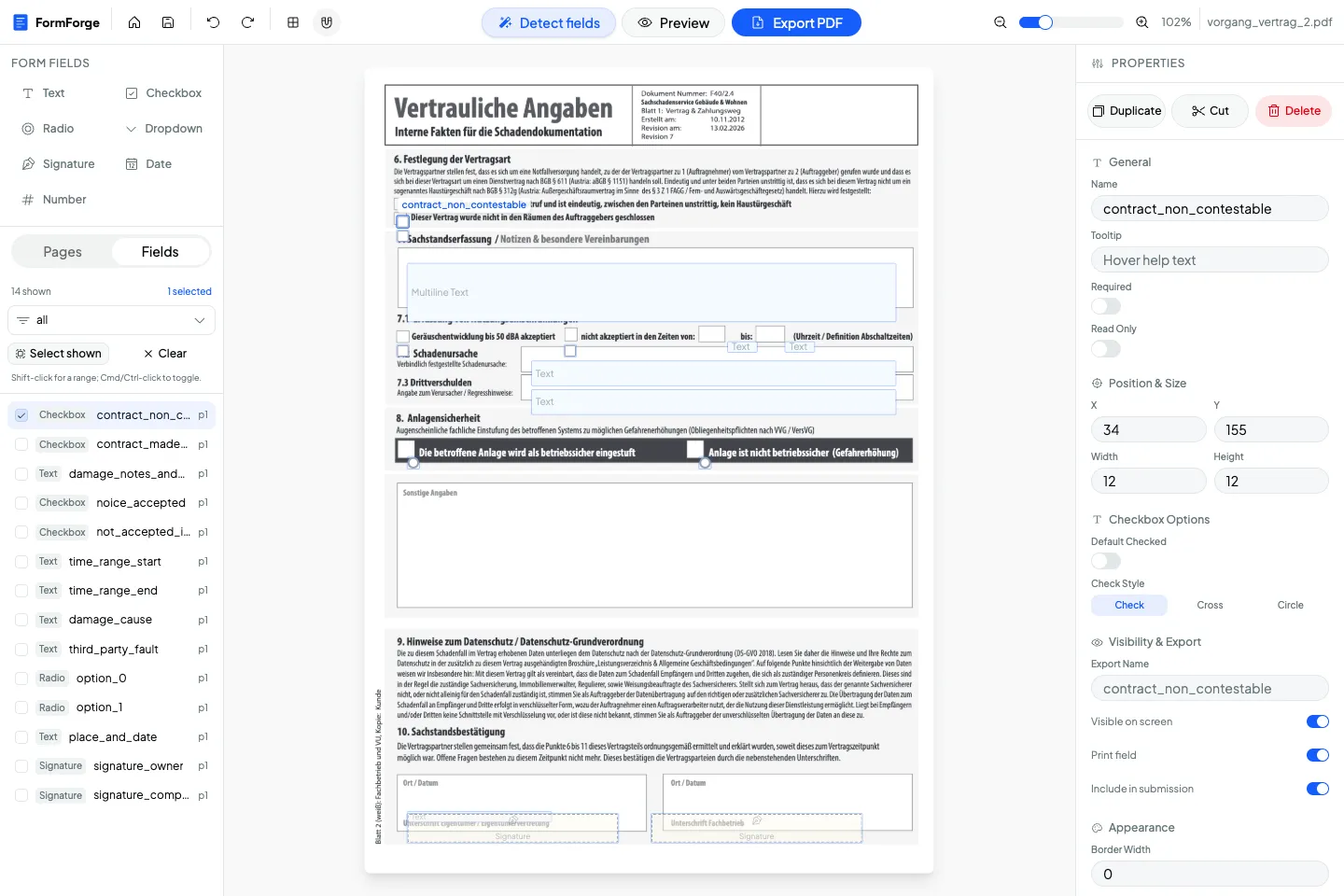
Manche Eigenschaften ergeben für alles auf der Seite Sinn. Der Rest erscheint nur, wenn Ihre gesamte Auswahl aus einem einzigen Typ besteht.
Beliebige Typmischung
Immer verfügbar
- Tooltip
- Pflichtfeld
- Schreibgeschützt
- Am Bildschirm sichtbar
- Feld drucken
- In Übermittlung einschließen
- Rahmenbreite und Rahmenfarbe
- Hintergrund füllen und Hintergrundfarbe
- Breite und Höhe
Textfelder
Sortenreine Auswahl
- Vorgabewert und maximale Länge
- Schriftgröße, Schriftfarbe und Ausrichtung
- Mehrzeilig und langer Text scrollbar
- Passwort und Rechtschreibprüfung
- Kammfelder (comb characters)
Zahlenfelder
Sortenreine Auswahl
- Vorgabewert
- Minimum und Maximum
- Nachkommastellen
- Schriftgröße und Ausrichtung
Datumsfelder
Sortenreine Auswahl
- Datumsformat
- Vorgabewert
- Schriftgröße
Dropdowns
Sortenreine Auswahl
- Vorgabewert und Schriftgröße
- Freie Eingabe erlauben
- Optionen sortieren
- Rechtschreibprüfung
- Wert sofort bei Auswahl übernehmen
Kontrollkästchen und Optionsfelder
Sortenreine Auswahl
- Kontrollkästchen: standardmäßig aktiviert
- Kontrollkästchen: Häkchenstil
- Optionsfeld: Gruppenname
Vierzig Felder geändert, nichts hochgeladen
Die Mehrfachbearbeitung ist eine Editor-Funktion, und der FormForge-Editor läuft vollständig in Ihrem Browser. Auswählen, Ändern und Exportieren passieren auf Ihrem eigenen Gerät — worum es in den Formularen auch geht, ob Gehälter, Aktenzeichen oder Patientendaten: Das Dokument wird zur Verarbeitung nirgendwohin geschickt. Auch die Zwischenablage bleibt lokal: Kopierte Felder sind markiertes JSON in Ihrem eigenen Browser, deshalb lassen sie sich ohne Serverumweg in einen anderen Tab oder ein anderes Dokument einfügen.
Lokale Verarbeitung
Das PDF wird im Browser-Tab gelesen, bearbeitet und exportiert. Für die Datei selbst gibt es keinen Upload-Schritt.
Kein Konto, keine Synchronisierung
Ihre Arbeit wird im lokalen Speicher dieses Browsers auf diesem Gerät gesichert — nicht in einem Cloud-Profil, für das Sie sich anmelden müssten.
Zwischenablage bleibt auf dem Gerät
Das Kopieren zwischen Tabs und Dokumenten nutzt Ihre eigene Browser-Zwischenablage, keinen gemeinsamen Serverspeicher.
Was die Mehrfachbearbeitung nicht ändert
Vier Eigenschaften bleiben bewusst feldbezogen, und einige Werkzeuge, die man aus Grafikprogrammen kennt, gibt es schlicht nicht. Besser, Sie wissen das vor der Aufräumrunde.
- Der Feldname lässt sich nie im Stapel ändern — jedes Feld braucht seinen eigenen Namen, Umbenennen bleibt Einzelarbeit.
- Der Exportname ist aus demselben Grund feldbezogen.
- Die Optionsliste eines Dropdowns lässt sich nicht über eine Auswahl hinweg bearbeiten.
- X- und Y-Position sind keine Stapel-Eigenschaften. Verschieben Sie die Auswahl per Ziehen oder mit den Pfeiltasten: 1 pt pro Tastendruck, 10 pt mit Shift.
- Es gibt kein Ausrichten oder Verteilen, kein Massen-Umbenennen und keinen Editor für die Tabulatorreihenfolge.
- Eine Mehrfachauswahl lässt sich nicht über einen Anfasser skalieren. Setzen Sie Breite und Höhe stattdessen numerisch in der Leiste.
- Minimum und Maximum bei Zahlenfeldern sowie das Datumsformat sind Editor-Einstellungen. Sie werden nicht als Prüfregeln in das exportierte PDF geschrieben.
- Typspezifische Eigenschaften verschwinden, sobald die Auswahl zwei verschiedene Feldtypen enthält. Filtern Sie die Feldliste nach Typ, um wieder einen sortenreinen Satz zu bekommen.
Ein versehentlicher Tastendruck kann eine Auswahl nicht überschreiben: Texteingaben werden erst beim Verlassen oder mit Enter übernommen, Kontrollkästchen sind dreiwertig mit eigenem „Mixed“-Zustand, und Escape verwirft die Änderung vor der Übernahme.
Fragen zur Mehrfachbearbeitung
Kann ich mehrere PDF-Formularfelder gleichzeitig bearbeiten?
Wie wähle ich mehrere Felder aus?
Was passiert, wenn die ausgewählten Felder unterschiedliche Werte haben?
Ist eine Stapeländerung ein einziger Rückgängig-Schritt?
Welche Eigenschaften lassen sich nicht im Stapel ändern?
Kann ich Felder von einem PDF in ein anderes kopieren?
Funktioniert die Mehrfachbearbeitung bei gemischten Feldtypen?
Kostet die Mehrfachbearbeitung etwas?
Wo sich die Mehrfachbearbeitung auszahlt
Die Funktion, die auf einen Schlag viele Felder erzeugt, die Teams, die sie aufräumen, und der komplette Ablauf.
KI-Felderkennung
Ein Modell setzt die Felder auf einem flachen PDF — Sie räumen den ganzen Stapel in einem Zug auf.
Entwickler & QA
AcroForm-Layouts prototypen und Flags über einen ganzen Feldsatz hinweg setzen.
HR & Onboarding
Eine lange Onboarding-Mappe als Pflichtfelder markieren, ohne sich durchzuklicken.
Ausfüllbares PDF erstellen — kostenlos
Die Schritt-für-Schritt-Anleitung von der Datei bis zum Adobe-tauglichen Formular.
Schluss mit vierzig Feldern nacheinander
Auswählen, Eigenschaft einmal setzen, weitermachen. Läuft im Browser, kostet nichts und ist mit einem Tastendruck zurückgenommen.
FormForge öffnen — kostenlos