Modifiez plusieurs champs de formulaire PDF à la fois
Dès que vous sélectionnez plus d’un champ, FormForge bascule son panneau de propriétés en mode lot : une infobulle, un indicateur « obligatoire », une couleur de bordure ou une taille s’appliquent alors à toute la sélection d’un coup. Chaque modification par lot ne compte que pour une annulation, et l’éditeur entier est gratuit et tourne dans votre navigateur.
Essayer l’édition par lot — gratuit- Tous types de champs mélangés
- Une annulation par modification
- Les valeurs mixtes le restent
- Sans compte
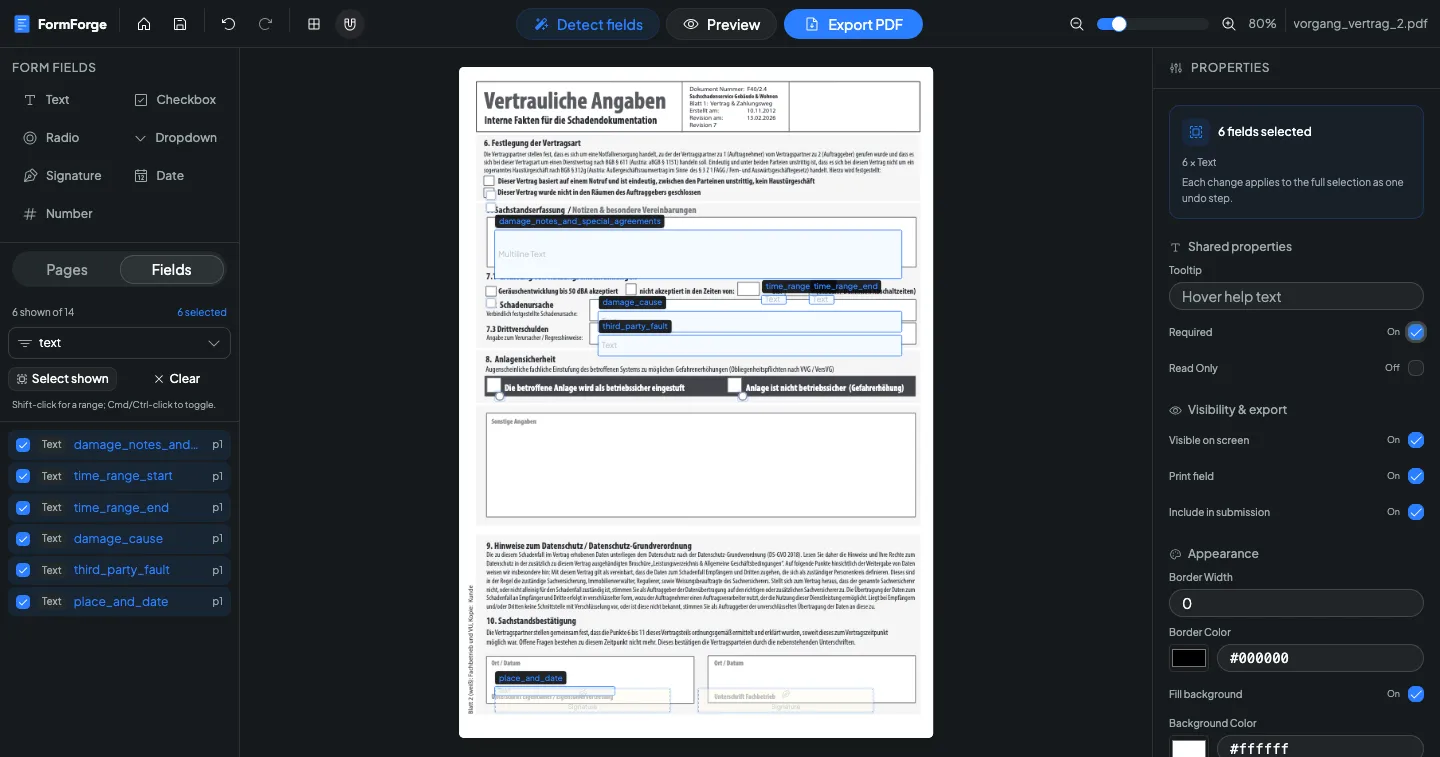
L’édition par lot en un coup d’œil
Le panneau de propriétés change dès qu’un deuxième champ rejoint la sélection. Voici exactement ce que ce mode vous offre.
- Le mode lot démarre à
- Plus d’un champ sélectionné
- En-tête du panneau
- Nombre et répartition par type
- Propriétés partagées
- 12, quel que soit le mélange
- Jeux par type
- Texte, nombre, date, liste, case, radio
- Annulation
- Une étape par modification
- Valeurs mixtes
- Affichées « Mixed » ; Échap annule
- Tout sélectionner
- Cmd/Ctrl+A
- Déplacement au clavier
- 1 pt, ou 10 pt avec Maj
- Prix
- Gratuit
De la sélection à la modification en masse
Quatre étapes. Rien n’est écrit tant que vous n’avez pas quitté le champ de saisie, et rien ne coûte plus d’une annulation.
- 1
Sélectionnez sur la page
Tracez un rectangle de sélection : il prend tous les champs qu’il touche et fonctionne d’une page à l’autre. Maintenez Maj, Cmd ou Ctrl pour ajouter à la sélection, ou faites Cmd/Ctrl+A pour prendre tout le document.
- 2
Ou passez par la liste des champs
La liste filtre par type et compte en direct les champs affichés et sélectionnés. « Select shown » prend le filtre courant, Maj+clic choisit une plage, Cmd/Ctrl+clic bascule une ligne et « Clear » remet tout à zéro.
- 3
Lisez l’en-tête
Le panneau indique combien de champs sont sélectionnés et de quels types il s’agit — par exemple 3 × Text · 2 × Checkbox — pour que vous sachiez toujours si vous modifiez un ensemble homogène ou mixte.
- 4
Modifiez une propriété
Changez n’importe quelle propriété partagée : elle s’applique à tous les champs sélectionnés en une seule annulation. Les saisies texte sont validées à la sortie du champ ou avec Entrée, et Échap rétablit les valeurs précédentes.
Douze propriétés partagées, plus un jeu par type de champ
Certaines propriétés ont du sens pour tout ce qui se trouve sur la page. Les autres n’apparaissent que si toute votre sélection est d’un seul type.
Tous types mélangés
Toujours disponible
- Infobulle
- Obligatoire
- Lecture seule
- Visible à l’écran
- Champ imprimable
- Inclure dans l’envoi
- Épaisseur et couleur de bordure
- Remplissage et couleur de fond
- Largeur et hauteur
Champs texte
Sélection homogène
- Valeur par défaut et longueur maximale
- Taille, couleur et alignement de la police
- Multiligne et défilement des textes longs
- Mot de passe et correction orthographique
- Caractères en peigne (comb)
Champs numériques
Sélection homogène
- Valeur par défaut
- Minimum et maximum
- Décimales
- Taille de police et alignement
Champs de date
Sélection homogène
- Format de date
- Valeur par défaut
- Taille de police
Listes déroulantes
Sélection homogène
- Valeur par défaut et taille de police
- Autoriser la saisie libre
- Trier les options
- Correction orthographique
- Valider la valeur dès la sélection
Cases à cocher et boutons radio
Sélection homogène
- Case : cochée par défaut
- Case : style de la coche
- Radio : nom du groupe
Quarante champs modifiés, rien d’envoyé
L’édition par lot est une fonction de l’éditeur, et l’éditeur FormForge tourne entièrement dans votre navigateur. Sélection, modification et export ont lieu sur votre appareil : quel que soit le contenu de ces formulaires — salaires, numéros de dossier, données patients — le document n’est jamais envoyé ailleurs pour être traité. Le presse-papiers reste local lui aussi : les champs copiés sont du JSON étiqueté conservé par votre navigateur, d’où la possibilité de les coller dans un autre onglet ou un autre document sans passer par un serveur.
Traitement local
Le PDF est lu, modifié et exporté dans l’onglet. Il n’existe aucune étape d’envoi pour le fichier lui-même.
Sans compte ni synchronisation
Votre travail est enregistré dans le stockage local de ce navigateur, sur cet appareil, et non dans un profil en ligne.
Le presse-papiers reste chez vous
Copier des champs entre onglets et documents utilise le presse-papiers de votre navigateur, pas un tampon partagé côté serveur.
Ce que l’édition par lot ne change pas
Quatre propriétés restent volontairement propres à chaque champ, et quelques outils que l’on attend d’un logiciel de mise en page n’existent tout simplement pas. Autant le savoir avant de planifier une passe de nettoyage.
- Le nom du champ n’est jamais modifiable par lot : chaque champ a besoin du sien, le renommage reste donc du cas par cas.
- Le nom d’export est propre à chaque champ, pour la même raison.
- La liste d’options d’une liste déroulante ne se modifie pas sur une sélection.
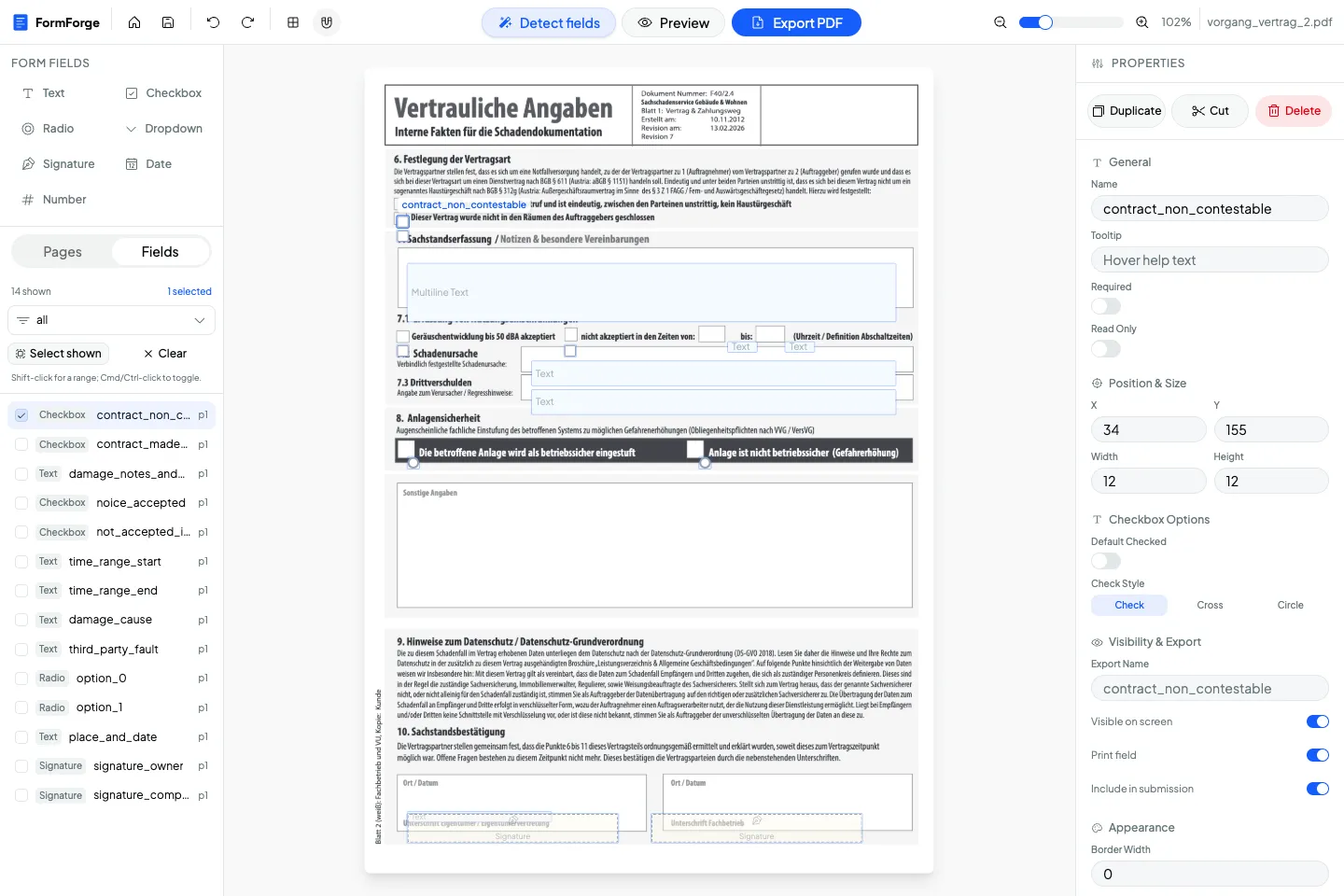
- Les positions X et Y ne sont pas des propriétés de lot. Déplacez la sélection en la faisant glisser ou avec les flèches : 1 pt par appui, 10 pt avec Maj.
- Il n’y a ni outil d’alignement ou de répartition, ni renommage en masse, ni éditeur d’ordre de tabulation.
- Vous ne pouvez pas redimensionner une sélection multiple en tirant une poignée. Saisissez la largeur et la hauteur dans le panneau.
- Le minimum et le maximum des champs numériques ainsi que le format de date sont des réglages de l’éditeur. Ils ne sont pas écrits dans le PDF exporté comme règles de validation.
- Les propriétés propres à un type disparaissent dès que la sélection contient deux types différents. Filtrez la liste par type pour retrouver un ensemble homogène.
Une touche malencontreuse ne peut pas écraser une sélection : les saisies texte se valident à la sortie du champ ou avec Entrée, les cases ont trois états dont un « Mixed » explicite, et Échap annule avant application.
Questions sur l’édition par lot
Puis-je modifier plusieurs champs de formulaire PDF à la fois ?
Comment sélectionner plusieurs champs ?
Que se passe-t-il quand les champs sélectionnés ont des valeurs différentes ?
Une modification par lot ne compte-t-elle que pour une annulation ?
Quelles propriétés ne peuvent pas être modifiées en masse ?
Puis-je copier des champs d’un PDF vers un autre ?
L’édition par lot fonctionne-t-elle sur des types de champs mélangés ?
L’édition par lot est-elle payante ?
Là où l’édition par lot fait la différence
La fonction qui crée beaucoup de champs d’un coup, les équipes qui les reprennent, et le flux complet.
Détection de champs par IA
Laissez un modèle placer les champs sur un PDF plat, puis reprenez tout le lot d’un coup.
Développeurs et QA
Prototypez des maquettes AcroForm et posez des indicateurs sur un jeu de champs entier.
RH et intégration
Rendez obligatoire un long dossier d’intégration sans cliquer champ par champ.
Créer un PDF remplissable gratuit
Le guide pas à pas pour placer les champs et exporter un formulaire compatible Adobe.
Arrêtez de modifier quarante champs un par un
Sélectionnez-les, changez la propriété une seule fois et passez à la suite. Tout tourne dans votre navigateur, ne coûte rien et s’annule d’une touche.
Ouvrir FormForge — gratuit