Créer un PDF remplissable gratuit (sans logiciel)
Créez un PDF remplissable gratuit, sans installer de logiciel. Guide pas à pas pour ajouter champs de texte, cases à cocher et signature dans le navigateur.
 Aleksandar Jovanovic 9 min de lecture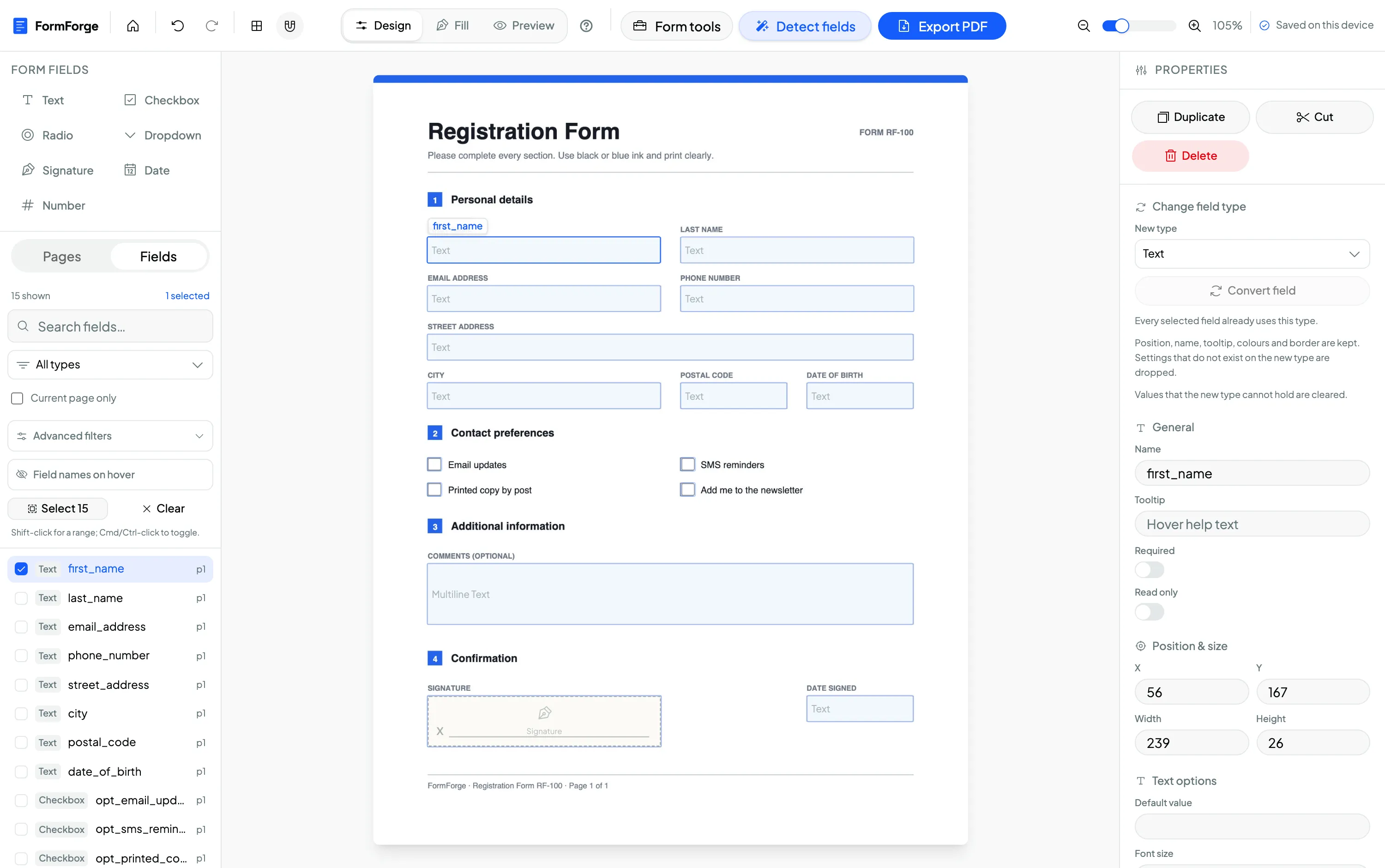
Rendre un PDF remplissable prend cinq étapes et ne nécessite l’installation d’aucun logiciel : ouvrez le PDF dans un éditeur basé sur le navigateur, dessinez les champs dont vous avez besoin sur la page, configurez les propriétés de chaque champ, prévisualisez-le et exportez-le. Le résultat est un PDF remplissable standard qui s’ouvre dans Adobe Reader, l’Aperçu et n’importe quel navigateur — prêt en environ cinq minutes, entièrement sur votre propre appareil.
Le reste de ce guide vous accompagne étape par étape, avec des captures d’écran de FormForge, un outil gratuit qui fonctionne côté client, de sorte que votre fichier n’est jamais téléversé. Si vous connaissez déjà la théorie, lancez-vous directement :
Qu’est-ce qui rend un PDF « remplissable » ?
Un PDF remplissable contient des champs de formulaire interactifs — champs de texte, cases à cocher, boutons radio, listes déroulantes et zones de signature cliquables, superposés sur la page. En coulisses, ces champs suivent le standard AcroForm, le format de formulaire intégré à la spécification PDF que comprennent aussi bien Adobe Reader, Acrobat, l’Aperçu de macOS, Chrome que Firefox. Lorsque vous envoyez un PDF remplissable, votre destinataire saisit directement dedans au lieu de l’imprimer, de le remplir à la main puis de le rescanner.
Un PDF « plat », à l’inverse, est essentiellement l’image d’une page. Il n’y a nulle part où saisir — vous ne pouvez que l’annoter avec un outil distinct, ce que la plupart des gens ne font jamais correctement. Le rôle même d’un éditeur de formulaires consiste précisément à ajouter cette couche AcroForm interactive sans toucher à la mise en page sous-jacente.
Il existe un second format de formulaire, plus ancien, appelé XFA, qu’Adobe a autrefois promu, mais il est mal pris en charge en dehors des logiciels d’Adobe et il est de fait obsolète. Pour un formulaire qui « fonctionne partout, tout simplement », c’est AcroForm qu’il vous faut — la différence mérite d’être comprise. Tout ce qui suit génère des champs AcroForm.
Étape 1 — Ouvrez votre PDF dans l’éditeur
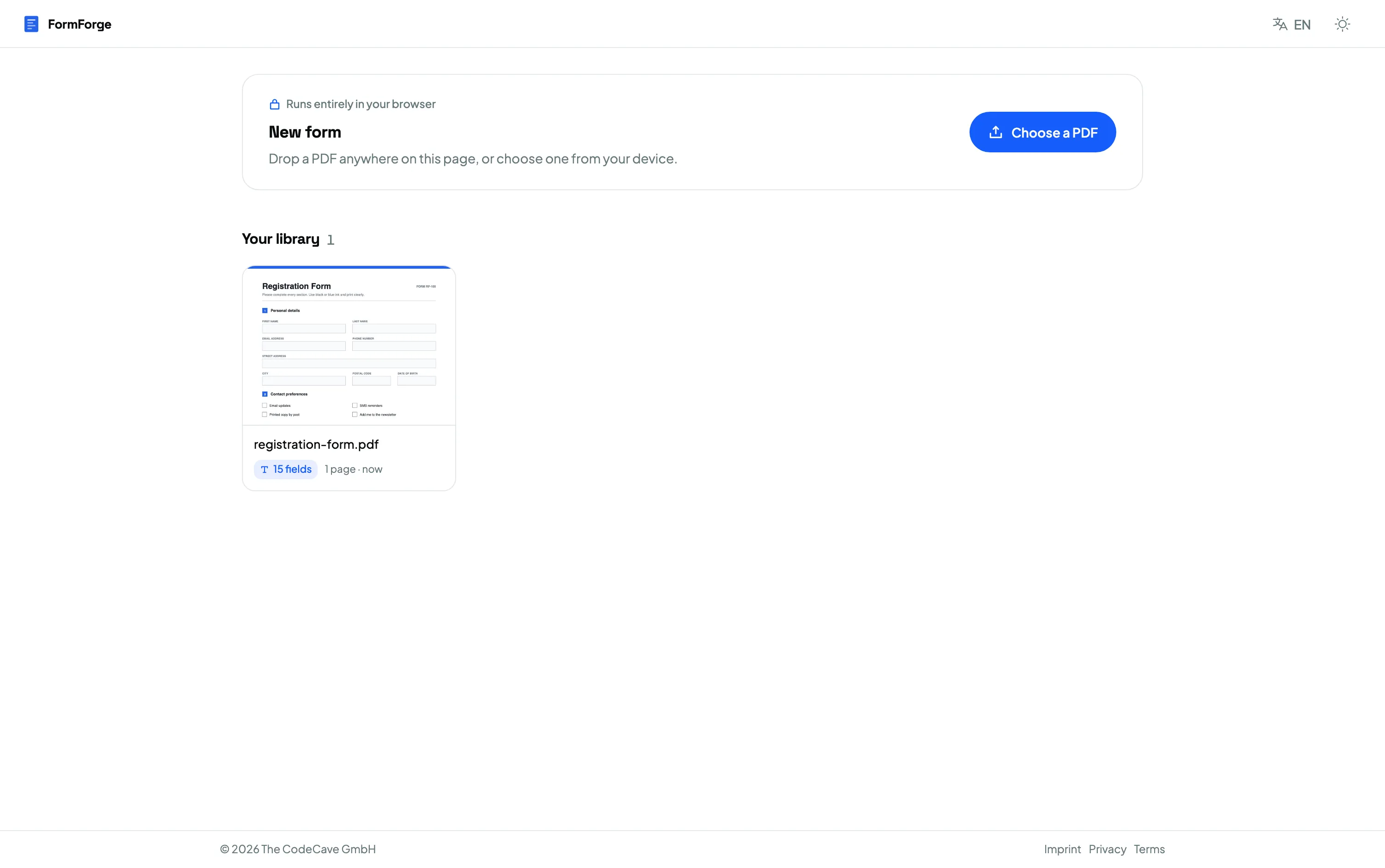
Ouvrez l’éditeur et faites glisser votre PDF sur le canevas, ou cliquez pour choisir un fichier. Le document est traité localement dans votre navigateur — ouvrez l’onglet réseau dans les outils de développement et vous constaterez que rien n’est téléversé. Si le PDF contient déjà des champs de formulaire (beaucoup de modèles téléchargés de l’administration et des ressources humaines en ont), FormForge les détecte et les importe, de sorte que vous pouvez les modifier plutôt que de repartir de zéro.
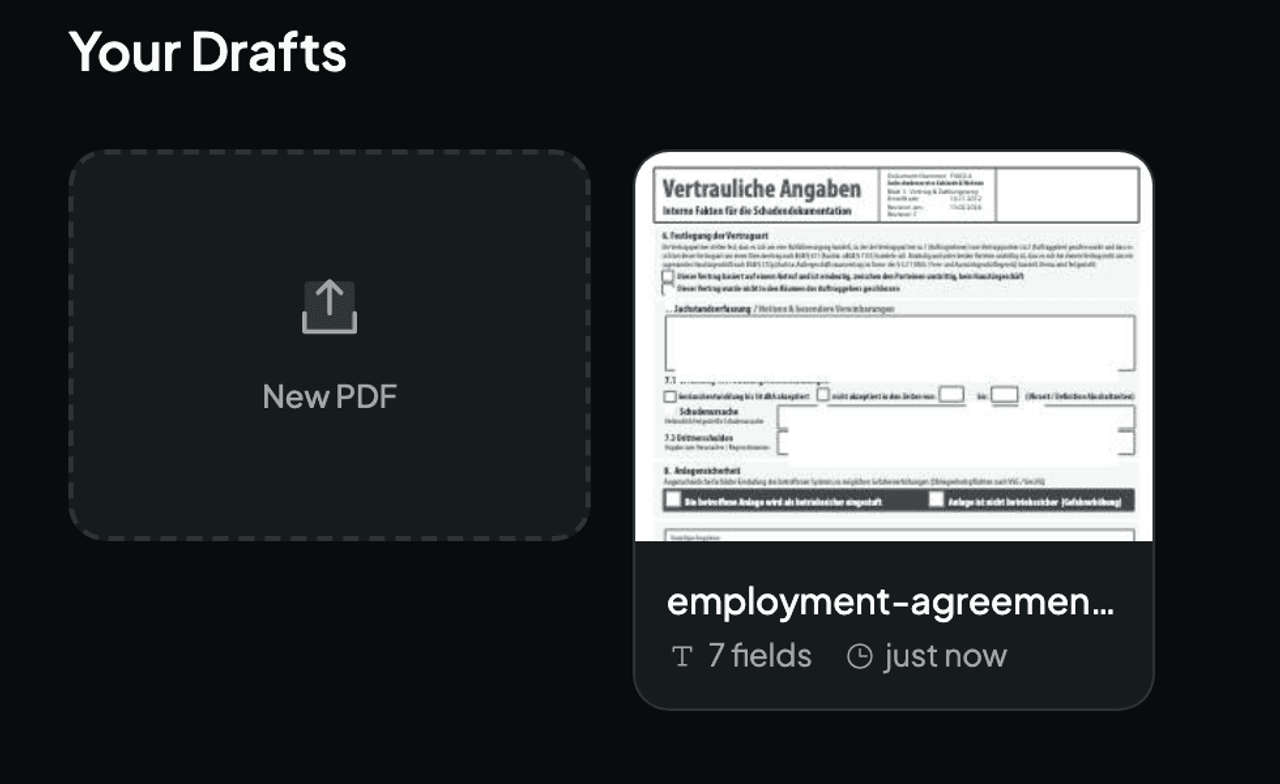
Vous partez plutôt d’un document Word ? Exportez-le d’abord en PDF (Fichier → Enregistrer sous → PDF), puis importez ce fichier. Un guide dédié à ce parcours est disponible dans Convertir Word en PDF remplissable.
Étape 2 — Ajoutez vos champs de formulaire
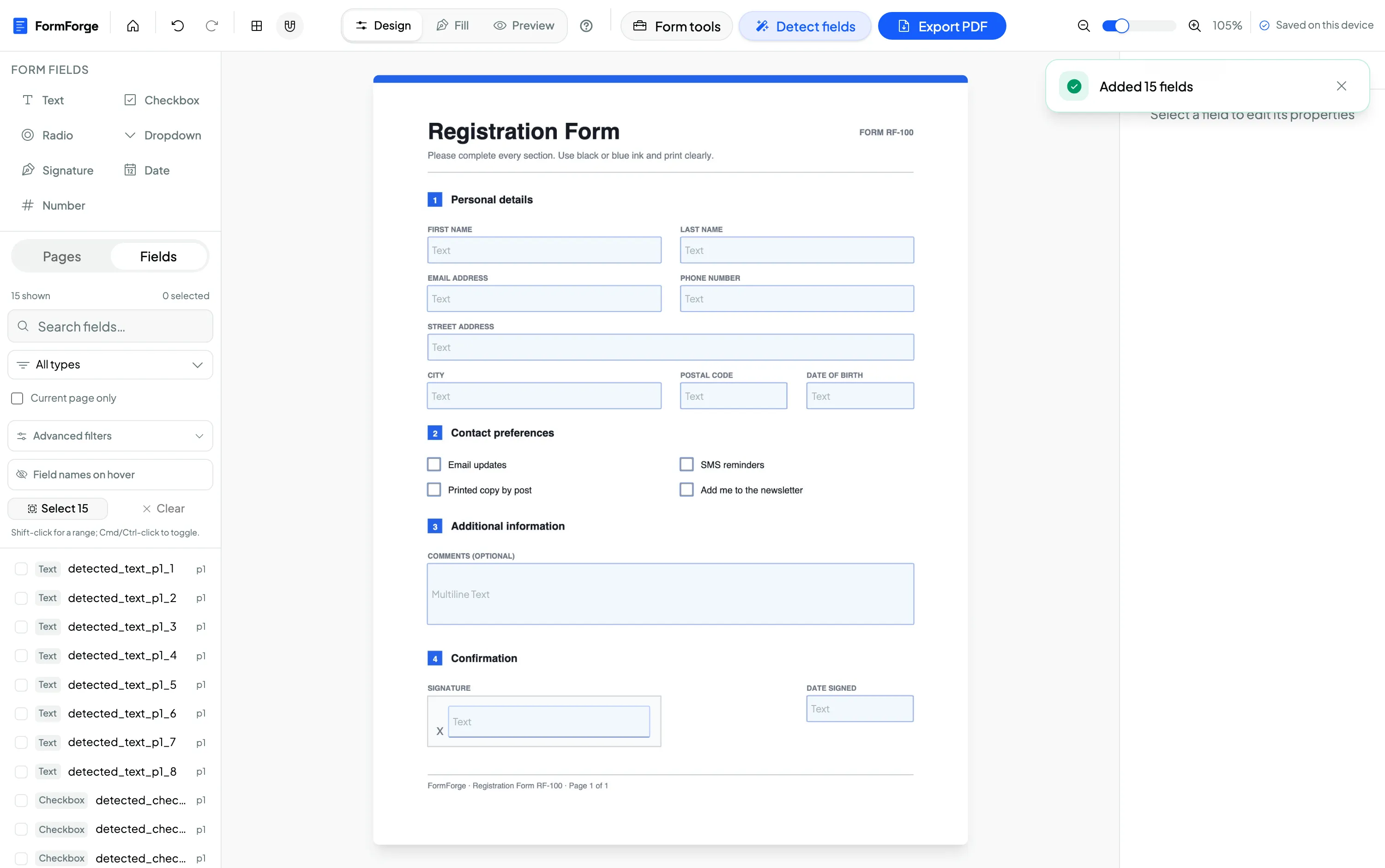
Une fois le PDF chargé, choisissez un type de champ dans la barre d’outils Champs de formulaire à gauche et dessinez-le à l’endroit voulu sur la page. Chaque champ se met en place et peut ensuite être déplacé, redimensionné ou dupliqué.
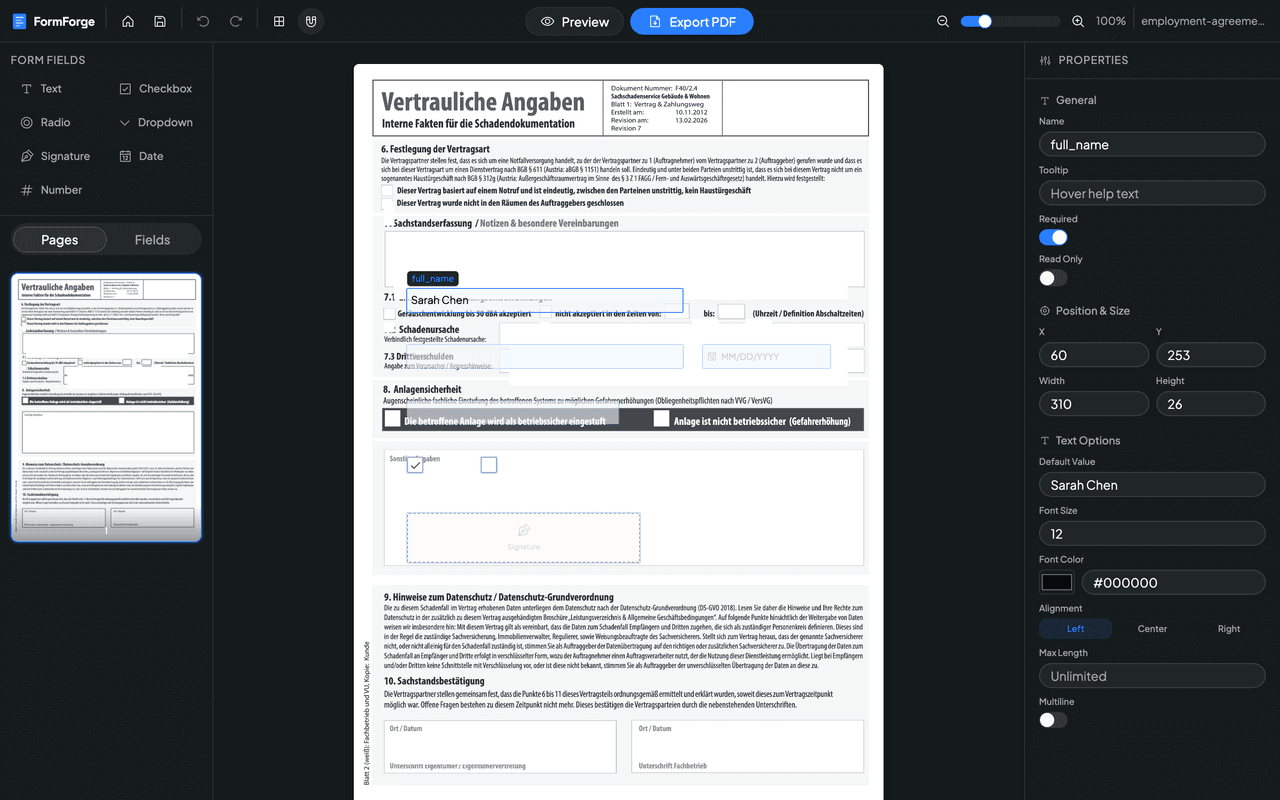
Donnez à chaque champ un nom clair et descriptif — c’est celui qui apparaît dans les données exportées du formulaire, si bien que full_name est bien plus utile que field1 lorsque vous (ou un système) lirez les réponses par la suite. Les bons noms comptent surtout pour les équipes de développement qui traitent les PDF envoyés de façon programmatique.
Les types de champ que vous pouvez ajouter
FormForge prend en charge les sept types de champ qui couvrent presque tous les formulaires du monde réel :
- Texte — noms, adresses, numéros de référence et réponses en texte libre. Peut être sur une seule ligne ou multiligne.
- Case à cocher — réponses oui/non et options à sélection multiple.
- Bouton radio — groupes du type « choisissez exactement une option », comme une évaluation ou un mode de paiement.
- Liste déroulante — une liste compacte d’options prédéfinies, idéale pour les services, les pays ou les statuts.
- Signature — une zone de signature réutilisable.
- Date — un champ de date formaté pour les échéances, les anniversaires et les dates d’effet.
- Nombre — saisie exclusivement numérique pour les montants, les quantités et les âges.
C’est la combinaison de ces champs qui donne vie aux formulaires : un formulaire d’accueil juridique peut associer des champs de texte à une signature et à quelques cases à cocher, tandis qu’une demande d’aides publiques s’appuie sur des listes déroulantes et des groupes de boutons radio pour garder des réponses cohérentes.
Étape 3 — Configurez les propriétés de chaque champ
Sélectionnez n’importe quel champ et le panneau de Propriétés à droite vous permet de l’ajuster avec précision. C’est là toute la différence entre un formulaire qui a belle allure et un formulaire qui recueille réellement des données propres.
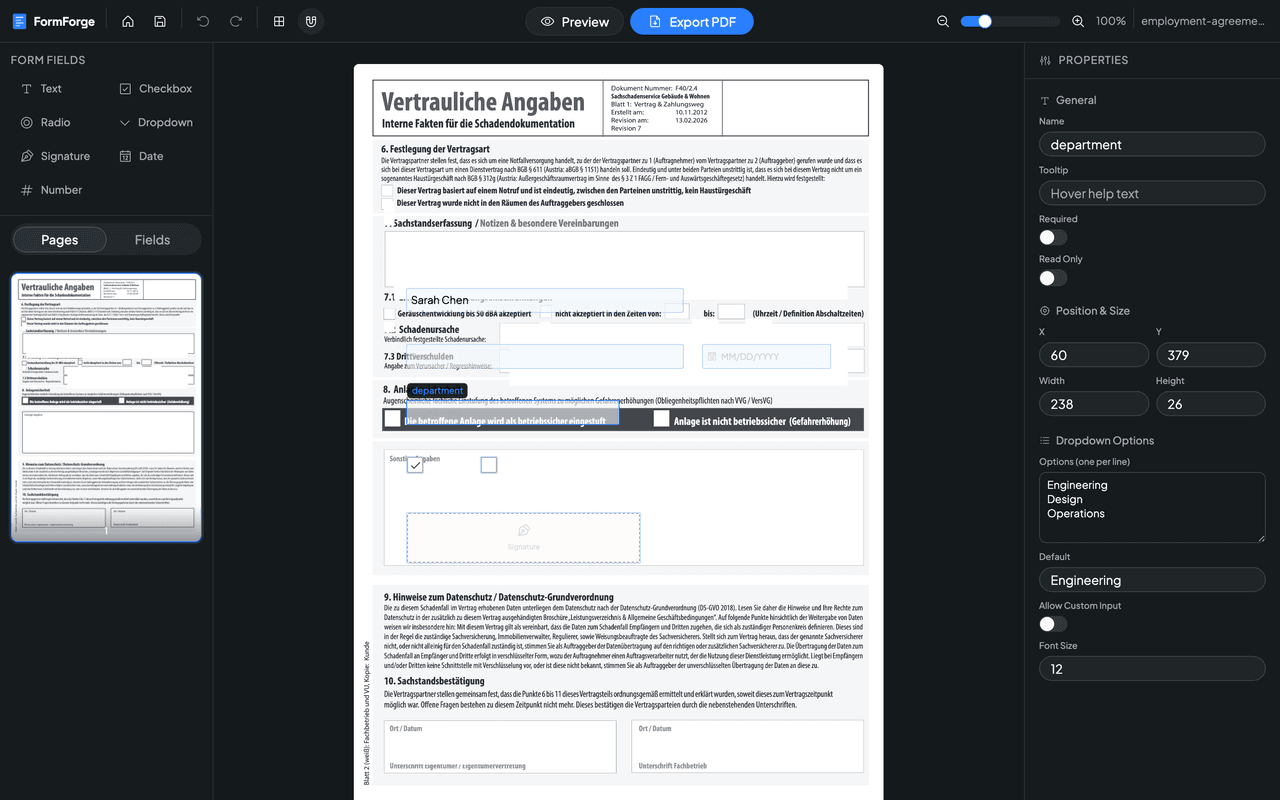
Les réglages que vous utiliserez le plus souvent :
- Obligatoire — marquez les champs que la personne qui remplit ne peut pas ignorer.
- Texte d’aide — une courte indication qui apparaît au survol, utile pour expliquer le format d’un numéro de référence.
- Position et taille — saisissez des coordonnées X/Y et des dimensions exactes, ou faites glisser les poignées et ajustez avec les touches fléchées pour un alignement au pixel près.
- Valeur par défaut et formatage — définissez une valeur initiale, une taille de police, une couleur et un alignement.
- Options — pour les listes déroulantes et les groupes de boutons radio, listez une option par ligne et choisissez-en une par défaut.
Une configuration soignée des champs est justement la raison pour laquelle les équipes des ressources humaines et les indépendants et petites entreprises se tournent vers un véritable éditeur plutôt que de gribouiller sur une impression — des champs obligatoires et des listes déroulantes bien ordonnées, c’est moins de formulaires remplis à moitié qui reviennent.
Créez votre formulaire maintenant — gratuit
Étape 4 — Prévisualisez votre formulaire
Avant d’envoyer quoi que ce soit, passez en mode aperçu et remplissez le formulaire exactement comme le fera votre destinataire. Saisissez du texte dans les champs, cochez les cases, ouvrez les listes déroulantes et vérifiez l’ordre de tabulation. Comme l’aperçu utilise la même couche AcroForm que celle que vous êtes sur le point d’exporter, ce que vous voyez ici est ce que recevra la personne qui l’ouvrira.
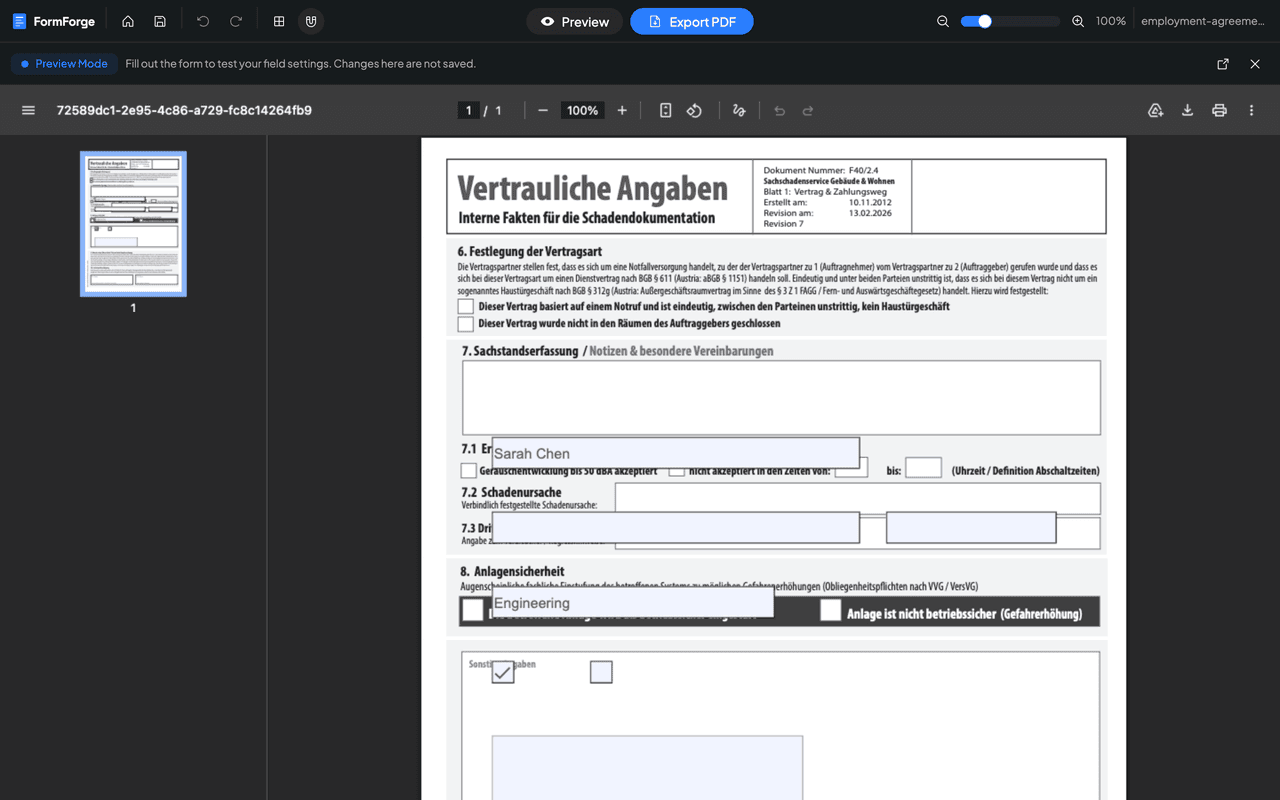
Si un champ est mal placé ou d’une taille incorrecte, revenez en arrière, ajustez-le et prévisualisez à nouveau. Ce cycle dure quelques secondes et repère les petits problèmes d’alignement qui font paraître un formulaire peu professionnel.
Étape 5 — Exportez un PDF remplissable
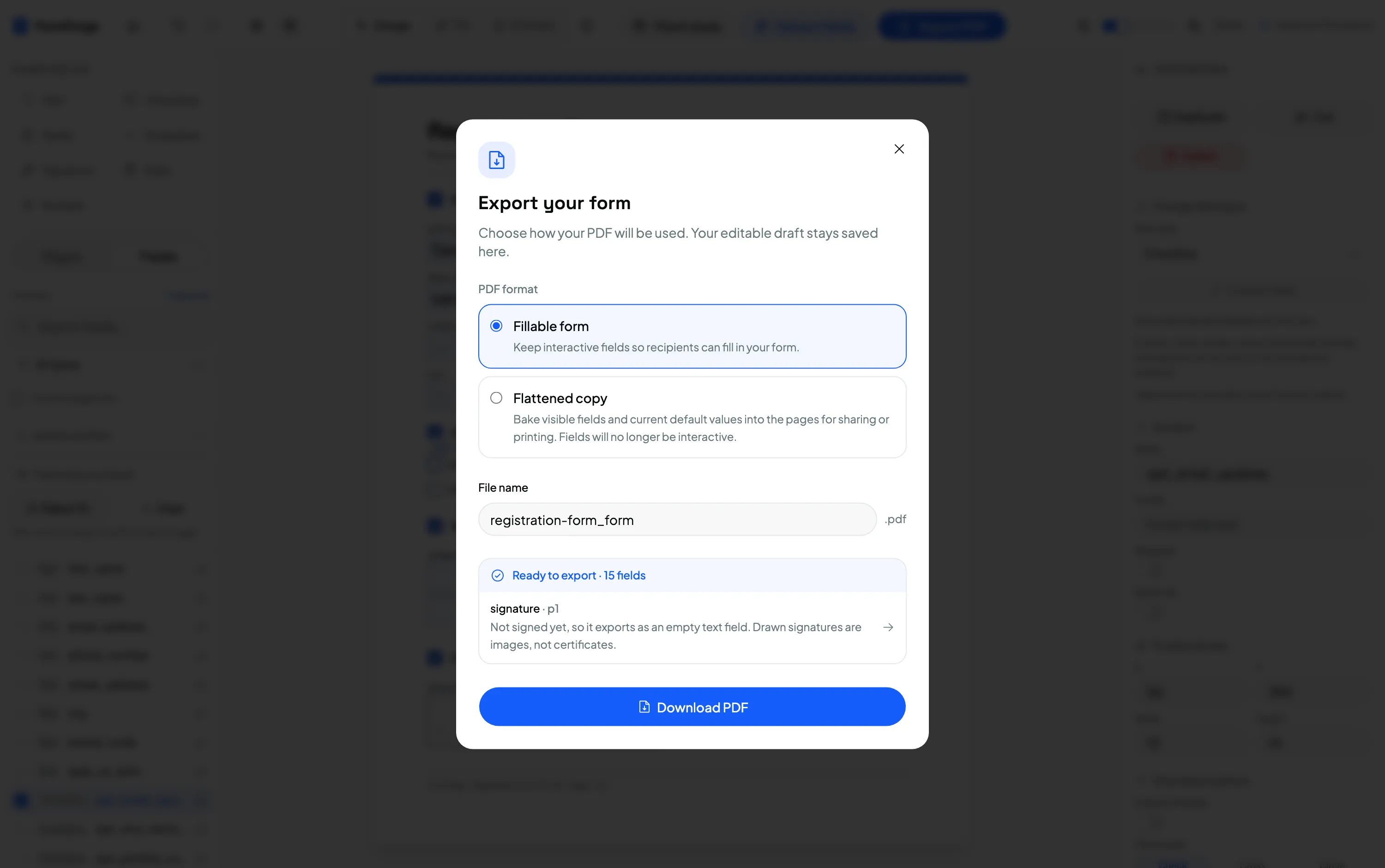
Satisfait du résultat ? Cliquez sur Exporter le PDF. FormForge écrit des champs AcroForm corrects dans le document et télécharge un PDF remplissable standard.
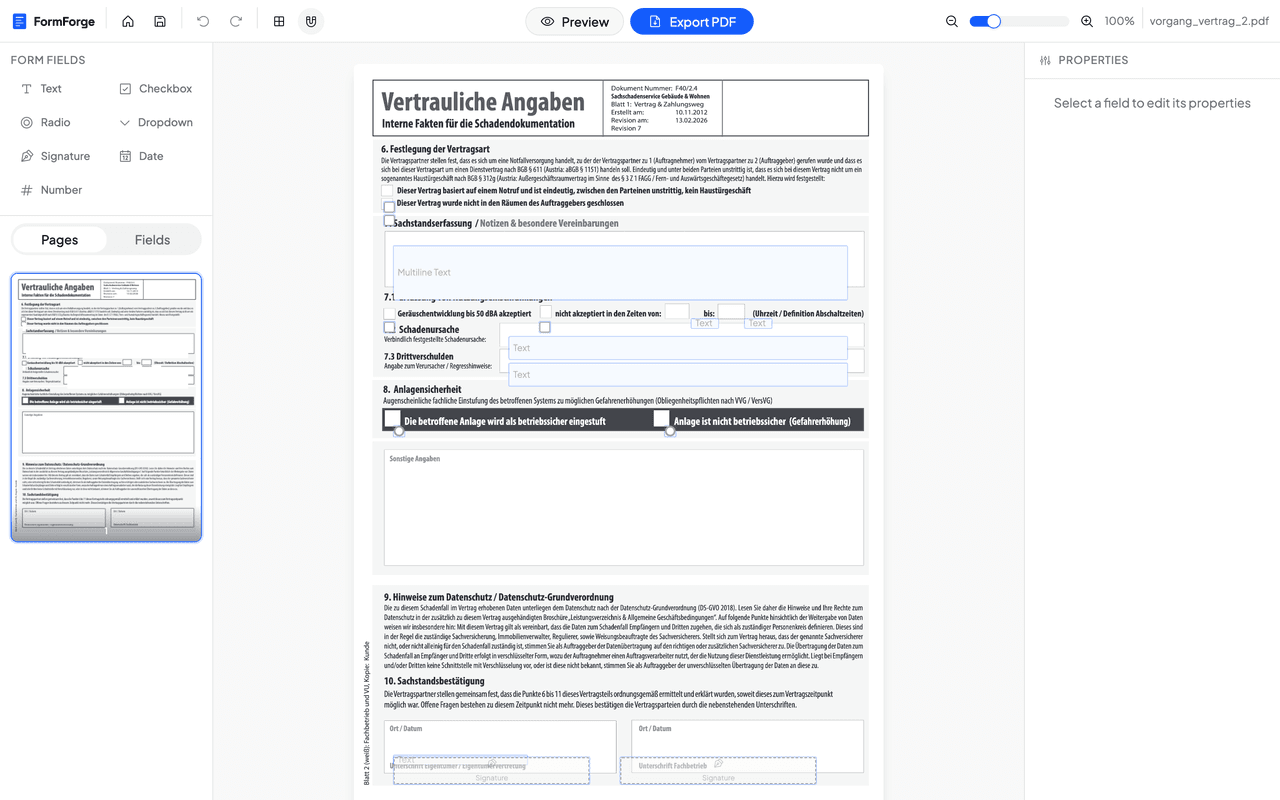
Ce fichier s’ouvre correctement dans Adobe Reader, Acrobat, l’Aperçu de macOS, Chrome, Firefox et pratiquement tous les lecteurs de PDF mobiles — votre destinataire le remplit et l’enregistre sans aucun logiciel particulier. Et comme chaque étape s’est déroulée dans votre navigateur, le document n’a jamais quitté votre ordinateur. Voilà un PDF remplissable, créé gratuitement, sans rien installer.
Quand vous voudriez encore Acrobat ou un autre outil
Être honnête sur les limites compte plus qu’un argumentaire de vente. Un éditeur basé sur le navigateur comme FormForge est le bon choix pour la tâche quotidienne consistant à transformer un PDF en formulaire remplissable, rapidement et en toute confidentialité. Mais il existe des cas où vous vous tourneriez vers autre chose :
- Champs calculés et JavaScript complexe. Si vous avez besoin de cellules qui s’additionnent automatiquement, d’une validation en cascade ou d’une logique programmée entre les champs, le moteur de formulaires d’Adobe Acrobat Pro va plus loin que la plupart des outils gratuits.
- Identité vérifiée du signataire et piste d’audit. FormForge peut sceller un export avec une signature numérique basée sur un certificat, et un champ de signature offre à quelqu’un un emplacement visible où signer. Prouver qui a signé à un destinataire qui n’a jamais vu votre certificat, et conserver une trace complète de l’échange, relève de plateformes de signature électronique spécialisées comme DocuSign ou Adobe Sign.
- Génération massive et automatisée. Si vous produisez des milliers de formulaires à partir d’une source de données, une bibliothèque côté serveur (ou notre flux de travail pour développeurs) surpassera n’importe quel éditeur en mode « pointer-cliquer ».
- Modifier le contenu de la page lui-même. Les éditeurs de formulaires ajoutent une couche interactive ; ils ne réécrivent pas le texte ou les graphiques sous-jacents. Pour cela, il vous faut un éditeur PDF complet.
Pour la tâche ordinaire du « j’ai juste besoin que ce PDF soit remplissable », toutefois, rien de tout cela n’est nécessaire. Si vous pesez les options, notre guide sur comment rendre un PDF remplissable sans Acrobat vous aide à décider.
Questions fréquentes
Ai-je besoin d’Adobe Acrobat pour rendre un PDF remplissable ?
Non. Acrobat est une façon d’ajouter des champs de formulaire, mais c’est un abonnement payant. FormForge ajoute les mêmes champs AcroForm standard gratuitement dans votre navigateur, et le fichier exporté s’ouvre dans Acrobat, Adobe Reader, l’Aperçu de macOS et tous les principaux navigateurs.
Est-il gratuit de créer un PDF remplissable avec FormForge ?
Oui — créer et exporter des PDF remplissables avec FormForge est gratuit, sans compte requis. Tout le travail se déroule dans votre navigateur, il n’y a donc aucun coût de serveur à répercuter.
Mes documents sont-ils téléversés sur un serveur ?
Non. Tout le traitement se fait côté client, si bien que votre PDF et tout ce que vous y saisissez ne quittent jamais votre appareil. Vous pouvez le vérifier vous-même en ouvrant l’onglet réseau de votre navigateur pendant que vous travaillez — aucun fichier n’est téléversé. C’est pourquoi on lui confie des documents sensibles des ressources humaines et des affaires juridiques.
Le formulaire exporté fonctionnera-t-il dans Adobe Reader et sur mobile ?
Oui. FormForge exporte des champs AcroForm standard, compatibles avec Adobe Reader, Acrobat, l’Aperçu de macOS, Chrome, Firefox et la plupart des lecteurs de PDF mobiles. Votre destinataire peut remplir le formulaire et l’enregistrer sans aucun logiciel particulier.
Puis-je transformer un document papier numérisé en formulaire remplissable ?
Oui, tant que le scan est enregistré au format PDF. Importez le PDF numérisé et dessinez des champs par-dessus. Le scan reste en image de fond et les champs que vous ajoutez deviennent la couche interactive dans laquelle les gens saisissent.
Prochaines étapes
Maintenant que vous avez créé votre premier formulaire, ces guides ciblés vont plus loin :
Ou ouvrez simplement l’éditeur et créez votre formulaire maintenant.
Créez votre PDF remplissable maintenant — gratuit
Importez n’importe quel PDF, glissez-déposez les champs dont vous avez besoin et exportez un formulaire compatible Adobe. Tout s’exécute dans votre navigateur — aucun téléversement, sans compte.
Essayer FormForge gratuitement