Détecter automatiquement les champs d’un PDF plat
Un PDF plat ne contient aucun champ de formulaire. Découvrez comment détecter automatiquement les champs d’un PDF gratuitement, sans jamais envoyer le fichier.
 Aleksandar Jovanovic 12 min de lecture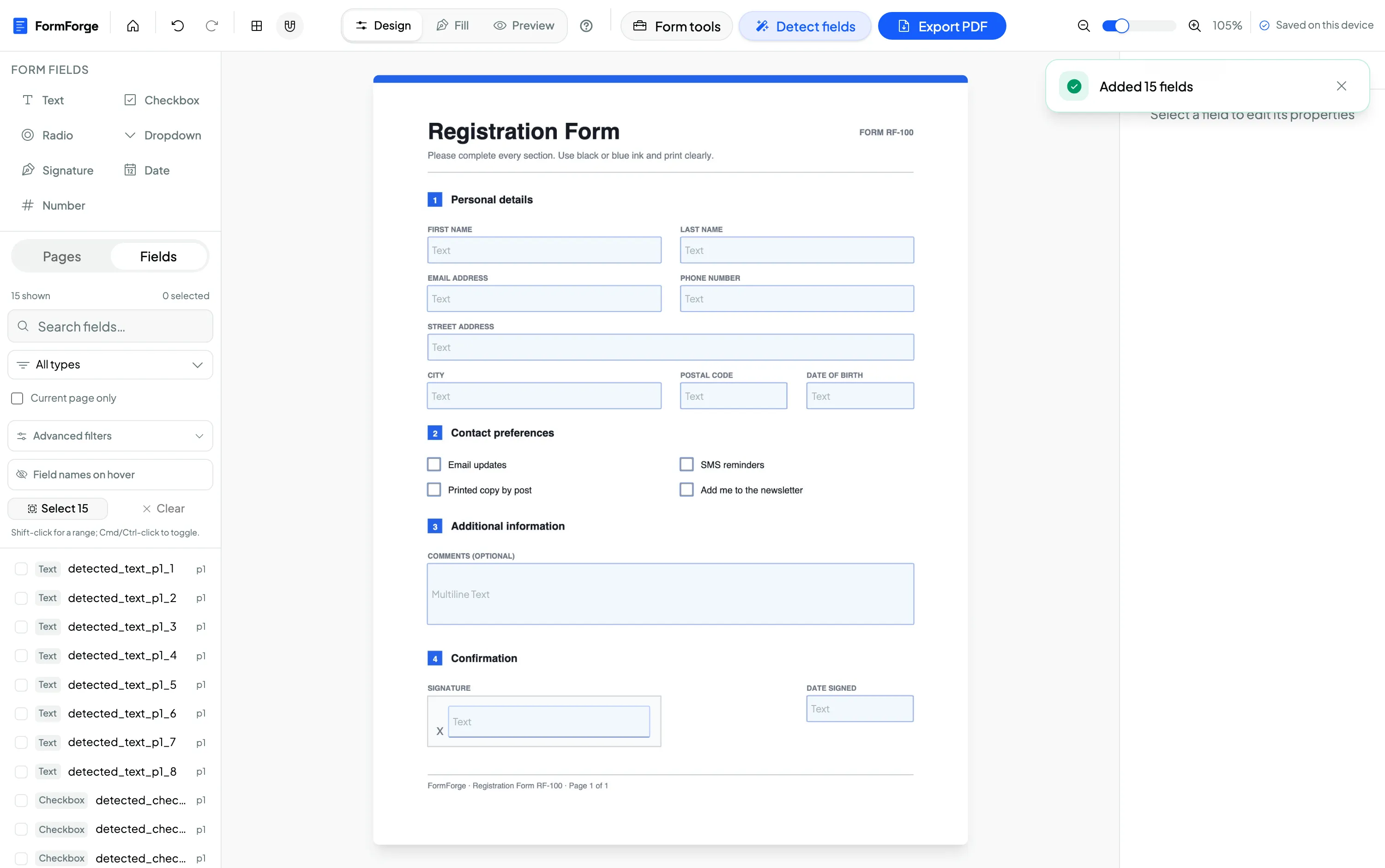
Un PDF plat est un PDF dépourvu de champs de formulaire interactifs. Il ressemble à un formulaire, mais il n’y a nulle part où cliquer ni où saisir. FormForge sait détecter automatiquement les champs d’un document plat directement dans votre navigateur, en traçant pour vous les zones de texte, les cases à cocher et les zones de signature au lieu de vous faire placer chaque cadre à la main.
Ce guide explique ce que fait réellement la détection, comment la lancer, ce qu’elle trouve et ce qu’elle ne trouve pas, puis ce qu’il reste à reprendre. Si vous préférez essayer avant de lire :
Pourquoi un PDF plat n’a aucun champ
Tout PDF remplissable transporte une couche supplémentaire appelée AcroForm : une liste de widgets interactifs — zones de texte, cases à cocher, groupes de boutons radio, listes déroulantes, zones de signature — ancrés à des coordonnées sur la page. Adobe Reader, l’Aperçu de macOS, Chrome et Firefox lisent tous cette couche, et c’est précisément pour cela qu’un vrai PDF remplissable vous laisse passer d’un champ à l’autre avec la touche tabulation et saisir du texte.
Un PDF plat n’a rien de tout cela. Les traits qui ressemblent à des zones de texte ne sont que des traits. Les petits carrés qui ressemblent à des cases ne sont que des carrés. Rien n’est cliquable parce qu’il n’y a rien à cliquer : la page est l’image d’un formulaire, pas un formulaire. Les PDF plats viennent du scanner, de Fichier → Enregistrer au format PDF dans Word, des fichiers de mise en page prêts pour l’impression et de la plupart des modèles administratifs.
« Détectés automatiquement » veut dire deux choses très différentes
La distinction compte, car deux fonctions très différentes portent presque le même nom.
- Importer un AcroForm existant. Lorsque vous ouvrez un PDF qui contient déjà des champs de formulaire, FormForge les lit dans le fichier et les affiche dans l’éditeur, avec leurs noms, textes d’aide, tailles de police et couleurs. Rien n’est deviné : les champs étaient là depuis le début.
- Détecter des champs sur un PDF plat. Lorsque le fichier ne contient aucun champ, il n’y a rien à lire. C’est là qu’intervient la détection de champs de formulaire PDF par IA : un modèle observe la page rendue comme le ferait une personne, repère les endroits qui ressemblent à des saisies et crée des champs entièrement nouveaux à ces coordonnées.
Le premier cas relève de la comptabilité, le second de l’inférence. Cet article traite du second : celui où vous avez un document plat sous les yeux et aucune envie de tracer quarante cadres à la main. Si vous préférez placer chaque champ vous-même, le guide complet pour créer un formulaire PDF remplissable détaille la voie manuelle étape par étape.
Comment détecter automatiquement les champs d’un PDF
L’ensemble de la manipulation prend environ une minute une fois le modèle en cache.
1. Ouvrez votre PDF plat dans l’éditeur
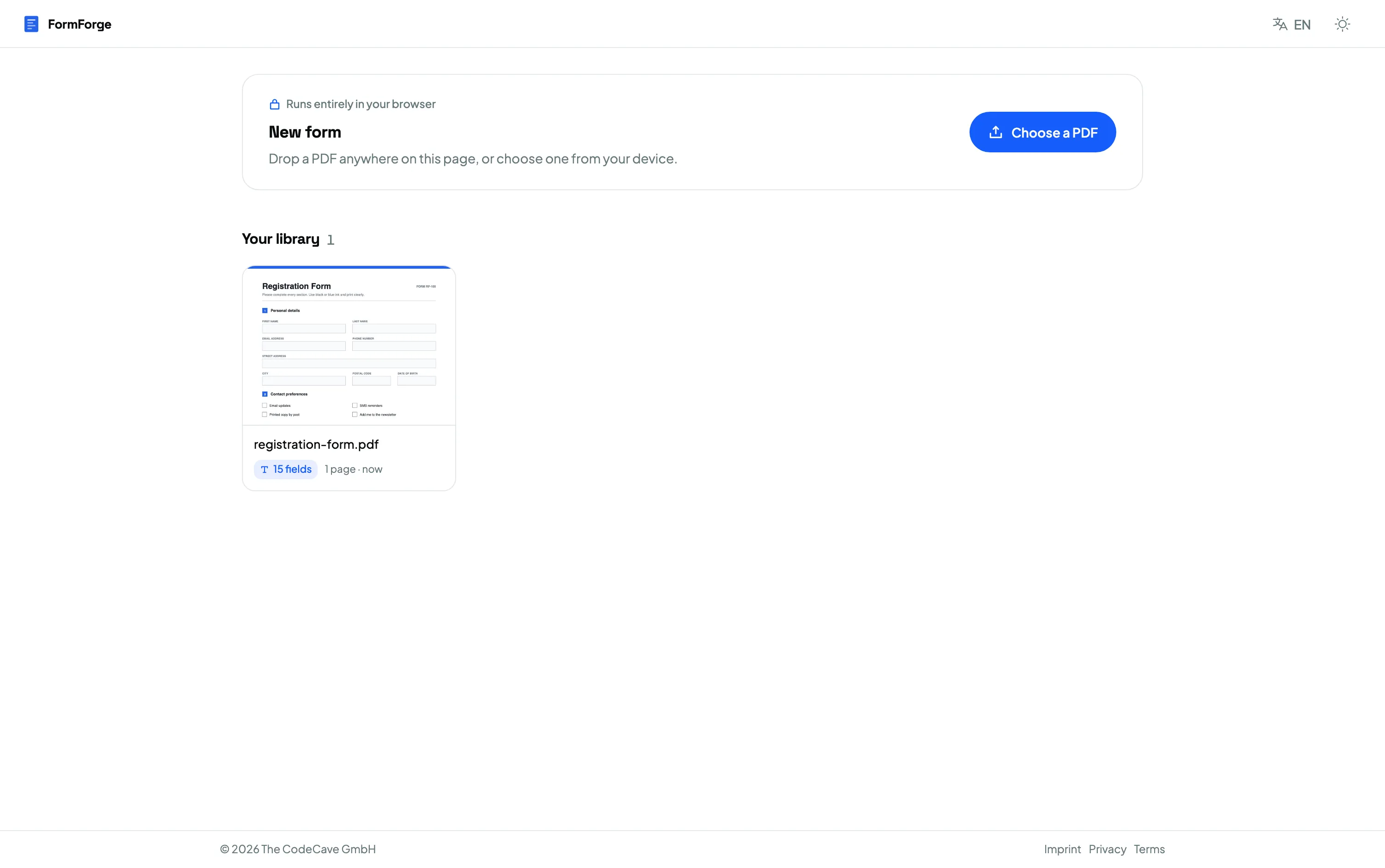
Ouvrez l’éditeur et faites glisser votre PDF sur le canevas, ou cliquez pour choisir un fichier. Le document est traité et rendu localement dans votre navigateur, et l’affichage s’ajuste automatiquement à la fenêtre pour que vous voyiez la page entière.
2. Ouvrez la boîte de dialogue de détection
Cliquez sur Détecter les champs dans la barre d’outils. Une boîte de dialogue s’ouvre, dans laquelle vous choisissez le modèle à exécuter et l’étendue à couvrir dans le document.
3. Choisissez un modèle de détection
Il y en a deux, et l’écart tient en un arbitrage net entre rapidité et précision :
- FFDNet-S — 6 millions de paramètres, le plus rapide des deux et celui proposé par défaut. Environ 50 Mo au premier passage. À privilégier sur des formulaires nets et bien réglés.
- FFDNet-L — 25 millions de paramètres, plus précis. Environ 114 Mo au premier passage. Le téléchargement supplémentaire se justifie sur des pages denses, numérisées ou à la mise en page difficile.
Ces chiffres sont les totaux honnêtes. Les poids seuls pèsent 38 Mo et 102 Mo, mais le binaire WebAssembly d’ONNX Runtime — 11,8 Mo de plus — est toujours téléchargé avec eux. Le premier passage vous coûte donc environ 50 Mo ou 114 Mo de données. Ensuite, plus rien : les fichiers sont servis avec un en-tête de cache d’un an, c’est donc un téléchargement unique par navigateur, et les passages suivants fonctionnent même réseau entièrement coupé.
4. Choisissez l’étendue et lancez la détection
Sélectionnez Page actuelle ou Toutes les pages. Lisez l’avertissement avant de valider, car la détection remplace les champs existants dans l’étendue choisie — la boîte de dialogue vous indique exactement combien seront supprimés. Avec Page actuelle, toutes les autres pages restent intactes.
La détection s’exécute ensuite dans un Web Worker en arrière-plan pour que l’interface reste réactive, et une notification vous indique combien de champs ont été trouvés et en combien de temps.
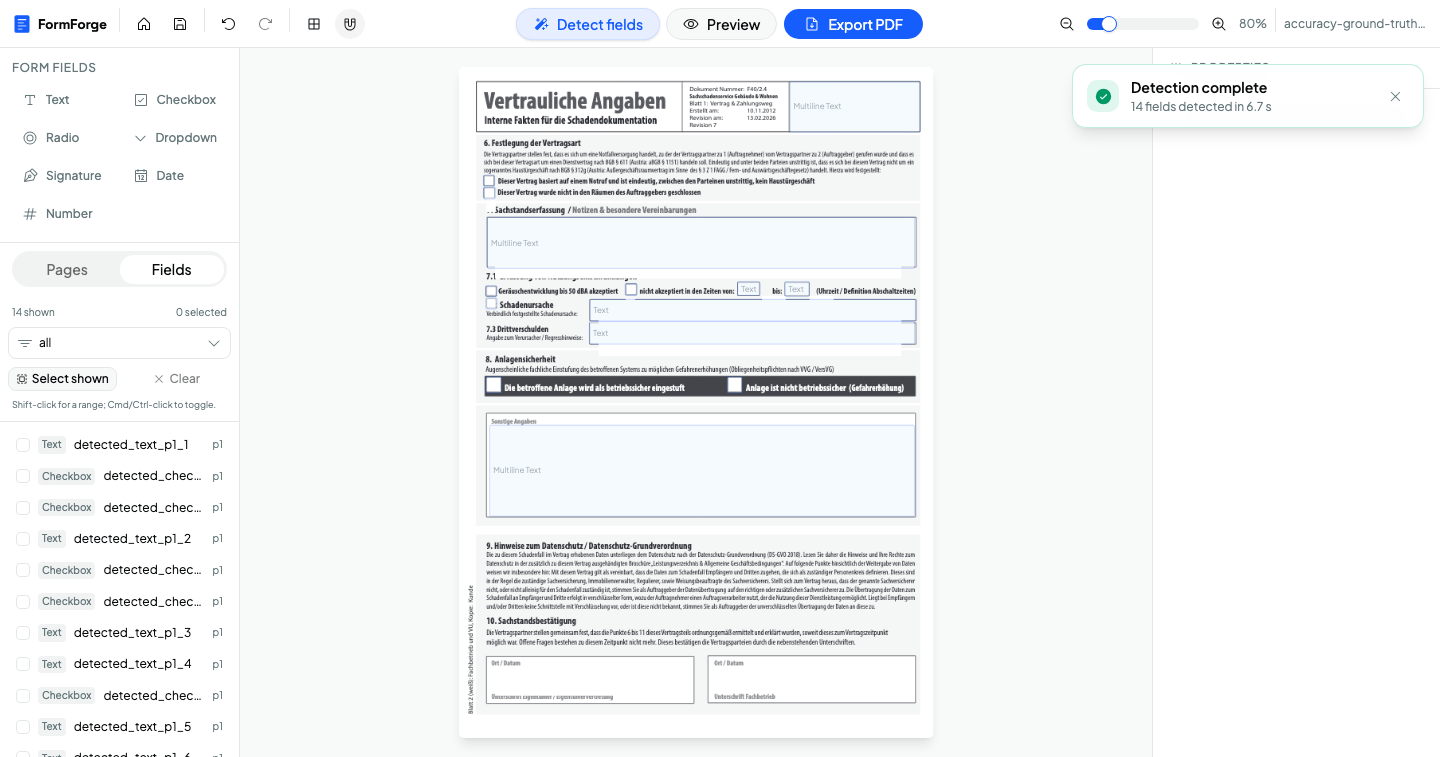
Si le résultat ne vous convient pas, un seul Cmd+Z ou Ctrl+Z annule le passage entier et rétablit ce qui s’y trouvait avant. Toute la détection est enregistrée comme une unique étape annulable, vous n’avez donc jamais à supprimer les champs un par un pour revenir au point de départ.
Ce qui s’exécute réellement, et pourquoi rien n’est envoyé
C’est ce qui sépare FormForge des outils « PDF par IA » qui tournent côté serveur. La plupart fonctionnent en envoyant votre document, en exécutant un modèle sur leur infrastructure, puis en vous renvoyant des champs. Pour un dossier RH ou une demande de prestation, cela ouvre une discussion sur la protection des données dont personne n’a envie.
FormForge procède dans l’autre sens : c’est le modèle qui vient au document, et non l’inverse.
- Le modèle s’exécute dans votre navigateur. Les modèles FFDNet sont compilés au format ONNX et exécutés par ONNX Runtime Web 1.23.0 sur le fournisseur d’exécution WebAssembly, en mono-thread, dans un Web Worker dédié. Aucun GPU n’est sollicité et aucune inférence n’a lieu côté serveur.
- Votre PDF ne quitte jamais votre navigateur. Les pages sont rendues sous forme d’images et analysées dans l’onglet même où vous travaillez. Rien du contenu du document n’est transmis où que ce soit.
- Les poids proviennent des serveurs de FormForge. Les modèles sont tiers — les modèles ouverts FFDNet-S et FFDNet-L publiés par jbarrow sur Hugging Face — mais ils sont intégrés à des révisions figées et servis depuis l’origine de FormForge. La politique de sécurité du contenu limite les requêtes réseau à cette seule origine, aucun appel à un CDN tiers n’a donc lieu à l’exécution.
- Cela fonctionne ensuite hors ligne. Une fois le modèle en cache, vous pouvez vous déconnecter et continuer à détecter des champs.
C’est pourquoi la détection convient aux dossiers qui ne doivent jamais atterrir sur un service web quelconque — le quotidien des équipes RH et des administrations. Le détail technique complet se trouve sur la page dédiée à la détection de champs par IA.
Ce que la détection sait faire, et ce qu’elle ne sait pas faire
La détection automatique est un premier passage solide, pas un formulaire terminé. Être clair sur ses limites vous épargne un après-midi frustrant.
Elle détecte exactement trois choses :
- Les zones de texte — tout ce qui ressemble à une ligne ou à un cadre où écrire.
- Les boutons de choix — chacun devient une case à cocher.
- Les champs de signature — les zones réglées au bas d’un accord.
Elle ne détecte pas :
- Les groupes de boutons radio. Un ensemble « choisissez-en un seul » revient sous forme d’une rangée de cases indépendantes. S’il vous faut une vraie exclusion mutuelle, supprimez-les et placez vous-même un groupe de boutons radio.
- Les listes déroulantes. Sur une page plate, rien ne dit de façon fiable « ceci est une liste de choix », les listes déroulantes ne sont donc jamais déduites.
- Les champs de date et numériques. Ils reviennent en simples zones de texte. Changez le type là où la saisie l’exige.
Trois autres points à connaître :
- Elle remplace, elle ne fusionne pas. Lancer la détection efface les champs de l’étendue choisie et y place ses propres résultats. Si vous avez déjà posé des champs à la main sur la page 3, lancez la détection sur la page actuelle ailleurs plutôt que sur toutes les pages.
- Le seuil de confiance est figé. Il n’y a pas de curseur — la limite est fixée à 0,4 et s’applique à chaque passage. Si un cadre trop pâle est manqué, tracez-le à la main ; si un élément superflu apparaît, supprimez-le.
- Les noms sont générés, pas parlants. Les champs arrivent sous la forme
detected_text_p1_1,detected_checkbox_p1_2et ainsi de suite, dans l’ordre de lecture, avec un ordre de tabulation cohérent, une taille de police automatique et le mode multiligne activé sur les cadres hauts. De bonnes valeurs par défaut, mais personne ne veut voirdetected_text_p1_7dans ses données exportées.
Après le passage — d’abord les noms, ensuite le lot
Deux passes de nettoyage transforment un résultat de détection en formulaire que vous enverriez vraiment.
Renommez les champs qui comptent
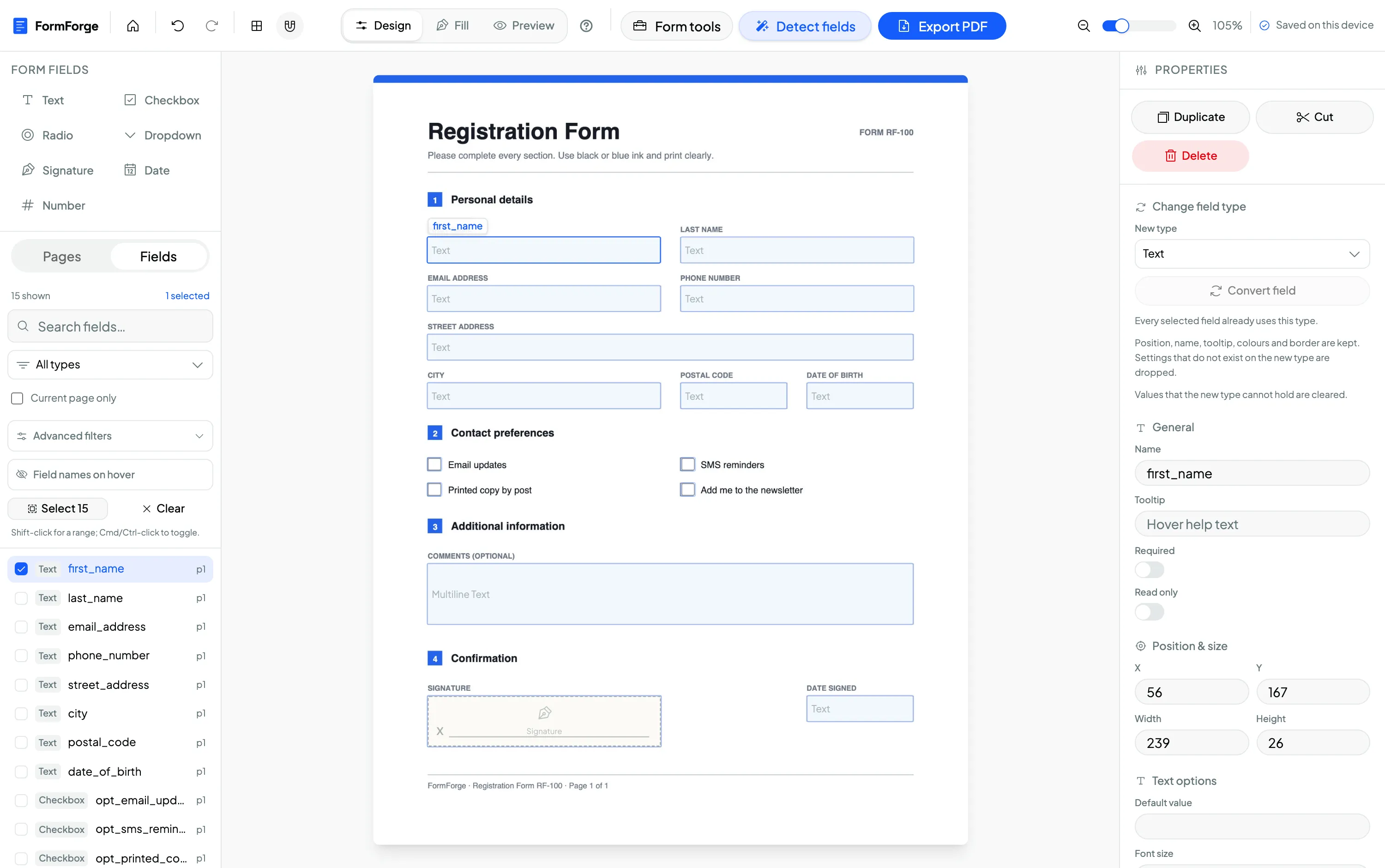
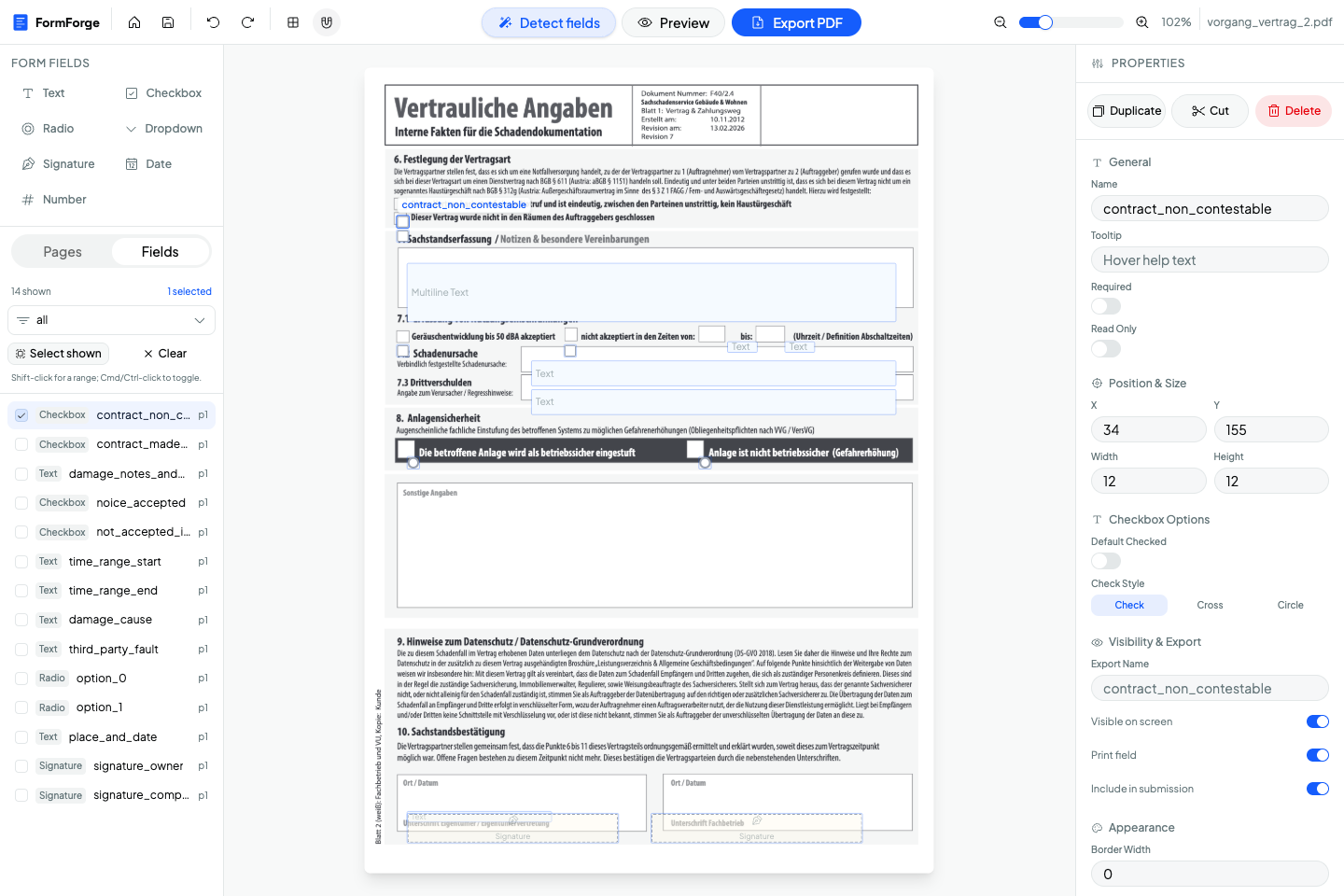
Sélectionnez un champ sur le canevas ou dans la liste des champs et donnez-lui un vrai nom dans le panneau Propriétés — contract_non_contestable, damage_cause, signature_owner. Le nom du champ est ce qui apparaît dans les données exportées du formulaire ; c’est toute la différence entre une réponse lisible et une énigme. Le panneau de liste permet de filtrer par type de champ et de sélectionner une plage avec Maj+clic, ce qui accélère nettement le passage en revue de vingt zones de texte.
Réglez les propriétés communes en une fois
Les noms se traitent champ par champ, presque tout le reste non. Sélectionnez plusieurs champs — par un cadre de sélection tracé sur la page, par Maj+clic ou avec Cmd/Ctrl+A — et le panneau des propriétés bascule en mode lot, avec en tête le nombre d’éléments et une répartition par type telle que 6 × Texte.
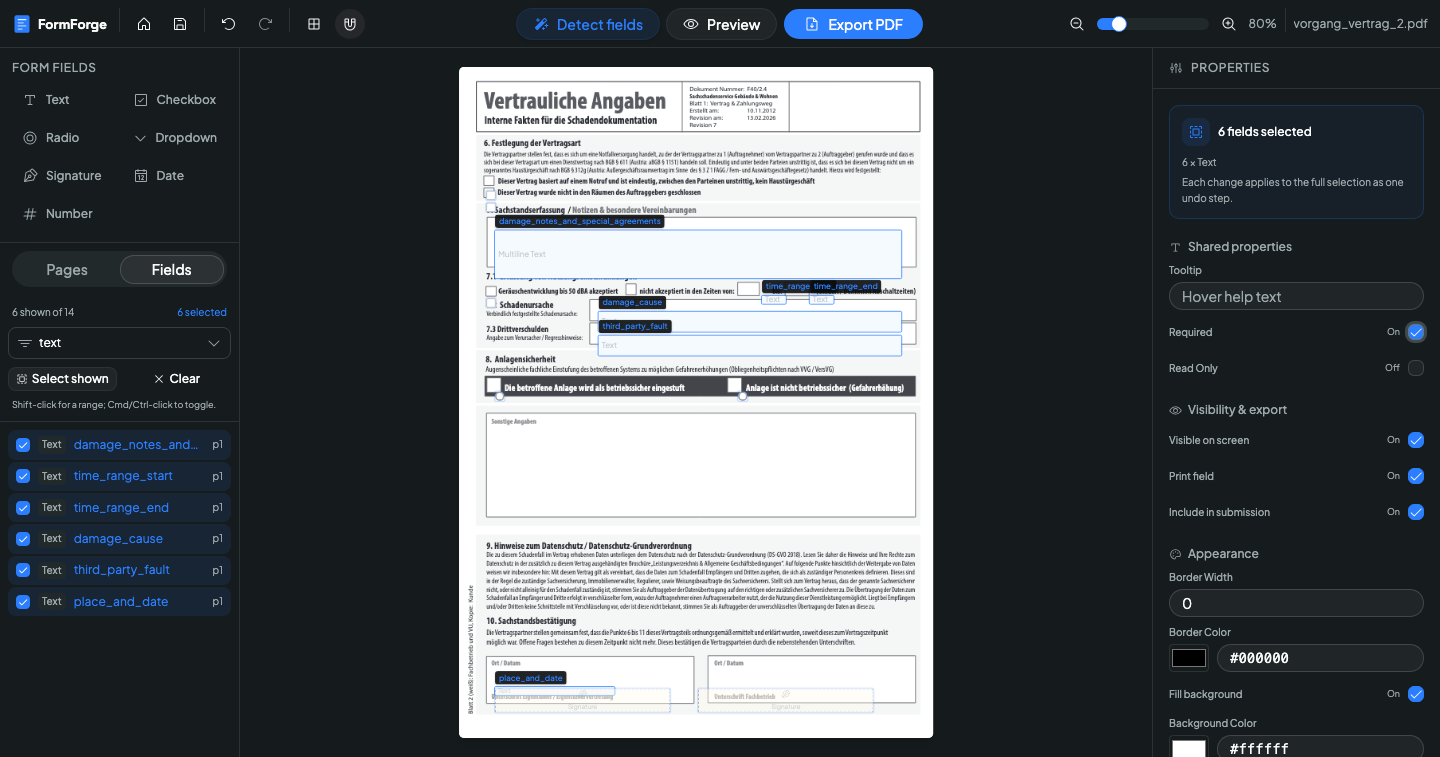
De là, vous réglez le texte d’aide, les indicateurs obligatoire et lecture seule, le comportement à l’impression et à l’envoi, l’épaisseur et la couleur de bordure, le fond, la largeur et la hauteur sur toute la sélection — et chaque modification compte pour une seule étape annulable. Lorsque toute la sélection est du même type, les réglages propres à ce type s’ajoutent, comme la taille de police et l’alignement pour les champs de texte ou le style de coche pour les cases. Les détails figurent sur la page dédiée à l’édition par lot.
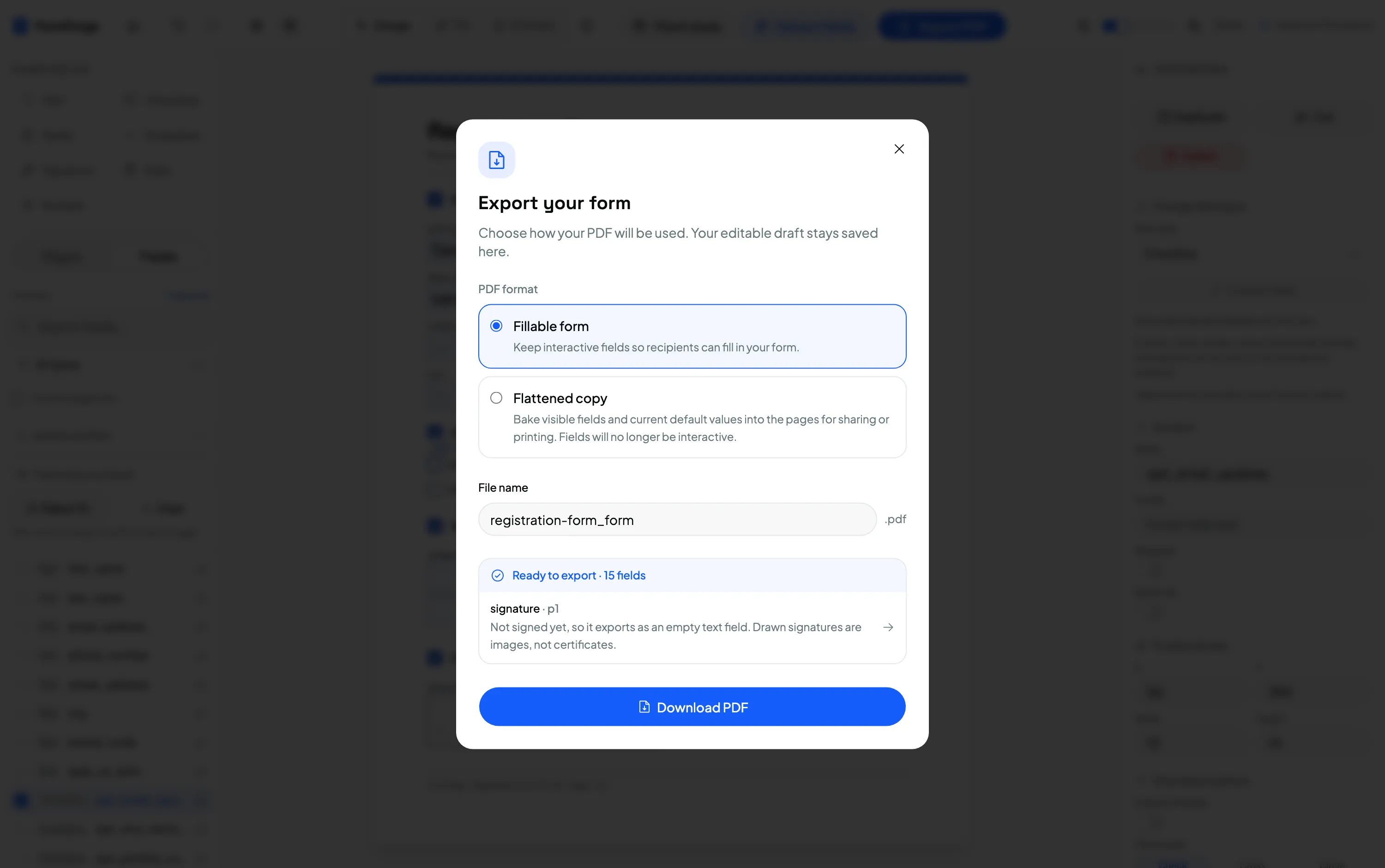
Prévisualisez ensuite le formulaire, corrigez ce qui dépasse d’un pixel, et exportez. Vous obtenez un PDF à champs AcroForm standard qui s’ouvre dans Adobe Reader, l’Aperçu et tous les principaux navigateurs — construit à partir d’un document plat sans tracer un seul cadre à la main. Si vous comparez les approches, rendre un PDF remplissable sans Acrobat donne la vue d’ensemble.
Détecter les champs de votre PDF — gratuitement
Questions fréquentes
Qu’est-ce qu’un PDF plat ?
Un PDF plat est un PDF dépourvu de champs de formulaire interactifs, avec seulement du texte et des graphiques posés sur la page. Il ressemble à un formulaire, mais il n’y a nulle part où cliquer ni où saisir. Les numérisations, les documents exportés depuis Word et les modèles prêts à imprimer sont presque toujours plats.
Comment FormForge détecte-t-il automatiquement les champs de formulaire ?
Chaque page est rendue sous forme d’image dans votre navigateur, puis un modèle de détection d’objets FFDNet est exécuté dessus par ONNX Runtime Web sur le fournisseur WebAssembly, dans un Web Worker en arrière-plan. Le modèle renvoie des rectangles pour les zones de saisie, les boutons de choix et les zones de signature, et FormForge en fait de véritables champs AcroForm.
Mon PDF est-il envoyé sur un serveur pour la détection par IA ?
Non. La détection s’exécute entièrement sur votre propre machine, votre PDF ne quitte donc jamais votre navigateur. Seul le modèle est téléchargé, depuis les serveurs de FormForge, et après le premier passage il reste en cache, si bien que la détection fonctionne hors ligne.
Quelle est la taille du téléchargement du modèle ?
Environ 50 Mo pour FFDNet-S et environ 114 Mo pour FFDNet-L. Ces deux chiffres incluent le binaire WebAssembly d’ONNX Runtime, soit 11,8 Mo, toujours téléchargé avec les poids. C’est un téléchargement unique par navigateur, mis en cache pendant un an.
Quels types de champs sont détectés automatiquement ?
Trois, et trois seulement, à savoir les zones de texte, les boutons de choix et les champs de signature. Chaque bouton de choix devient une case à cocher. Les groupes de boutons radio, les listes déroulantes, les champs de date et les champs numériques ne sont jamais détectés, vous les ajoutez donc à la main après le passage.
Puis-je annuler la détection automatique des champs ?
Oui. Un seul Cmd+Z ou Ctrl+Z annule le passage entier et restaure les champs présents auparavant, car toute l’exécution est enregistrée comme une seule étape annulable.
Pour aller plus loin
- Détection de champs par IA — la page de la fonctionnalité, avec tout le détail technique
- Édition par lot — régler des propriétés communes sur de nombreux champs à la fois
- Créer un PDF remplissable gratuit — la voie manuelle, du début à la fin
- Convertir Word en PDF remplissable — l’origine la plus courante d’un PDF plat
Ou ouvrez simplement l’éditeur et lancez-le sur votre PDF plat.
Créez votre PDF remplissable maintenant — gratuit
Importez n’importe quel PDF, glissez-déposez les champs dont vous avez besoin et exportez un formulaire compatible Adobe. Tout s’exécute dans votre navigateur — aucun téléversement, sans compte.
Essayer FormForge gratuitement