Detectar campos de formulário em PDF automaticamente
Um PDF plano não tem nenhum campo de formulário. Veja como detectar campos de formulário em PDF automaticamente e grátis no navegador, sem enviar o arquivo.
 Aleksandar Jovanovic 11 min de leitura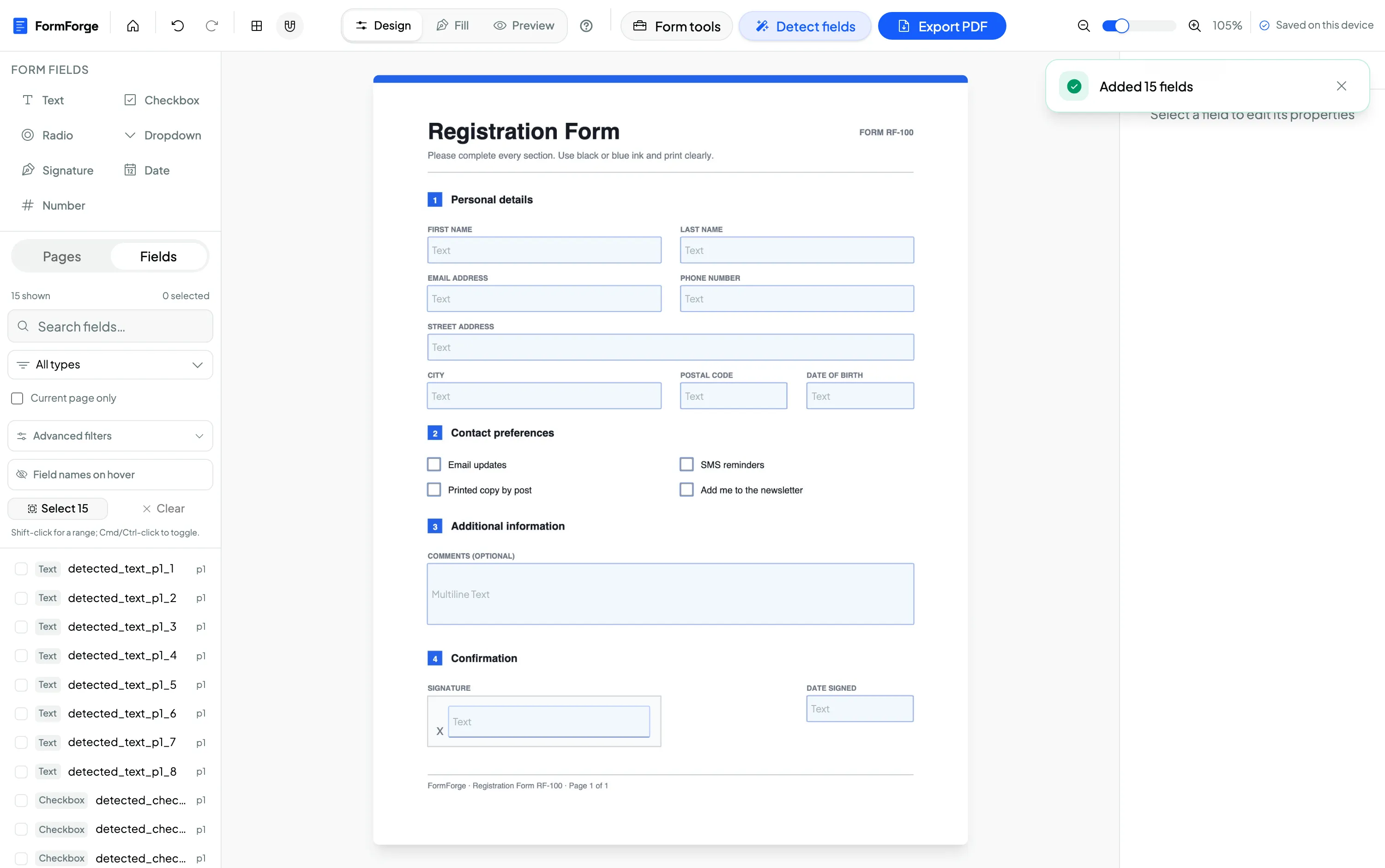
Um PDF plano é um PDF sem nenhum campo de formulário interativo. Ele parece um formulário, mas não há onde clicar nem onde digitar. O FormForge consegue detectar campos de formulário em PDF automaticamente em um documento plano, dentro do seu navegador, desenhando para você os campos de texto, as caixas de seleção e as áreas de assinatura em vez de obrigar você a posicionar cada um à mão.
Este guia explica o que a detecção realmente faz, como executá-la, o que ela encontra e o que não encontra, e o que ajustar depois. Se você prefere testar antes de ler:
Por que um PDF plano não tem campos
Todo PDF preenchível carrega uma camada extra chamada AcroForm: uma lista de widgets interativos — campos de texto, caixas de seleção, grupos de botões de opção, listas suspensas, áreas de assinatura — ancorados em coordenadas da página. O Adobe Reader, a Visualização do macOS, o Chrome e o Firefox leem essa camada, e é por isso que um PDF preenchível de verdade deixa você pular de campo em campo com Tab e digitar.
Um PDF plano não tem nada disso. As linhas que parecem campos de texto são só linhas. Os quadradinhos que parecem caixas de seleção são só quadrados. Nada é clicável porque não há nada para clicar: a página é uma imagem de um formulário, não um formulário. PDFs planos vêm do scanner, de Arquivo → Salvar como PDF no Word, de arquivos de diagramação prontos para impressão e da maioria dos modelos de órgãos públicos.
”Detectados automaticamente” quer dizer duas coisas bem diferentes
A distinção importa, porque duas funções bastante diferentes têm nomes parecidos.
- Importar um AcroForm existente. Quando você abre um PDF que já contém campos de formulário, o FormForge os lê do arquivo e os mostra no editor, com nomes, dicas de tela, tamanhos de fonte e cores. Nada é adivinhado: os campos já estavam lá.
- Detectar campos em um PDF plano. Quando o arquivo não tem campos, não há o que ler. É aqui que entra a detecção de campos de formulário em PDF com IA: um modelo olha a página desenhada como uma pessoa olharia, identifica os lugares que parecem entradas e cria campos totalmente novos nessas coordenadas.
O primeiro caso é contabilidade; o segundo é inferência. Este artigo trata do segundo — aquele em que você tem um documento plano na sua frente e nenhuma vontade de desenhar quarenta caixas à mão. Se preferir posicionar cada campo você mesmo, o guia completo para criar um formulário PDF preenchível percorre o caminho manual passo a passo.
Como detectar campos de formulário em um PDF
O fluxo inteiro leva cerca de um minuto assim que o modelo está em cache.
1. Abra seu PDF plano no editor
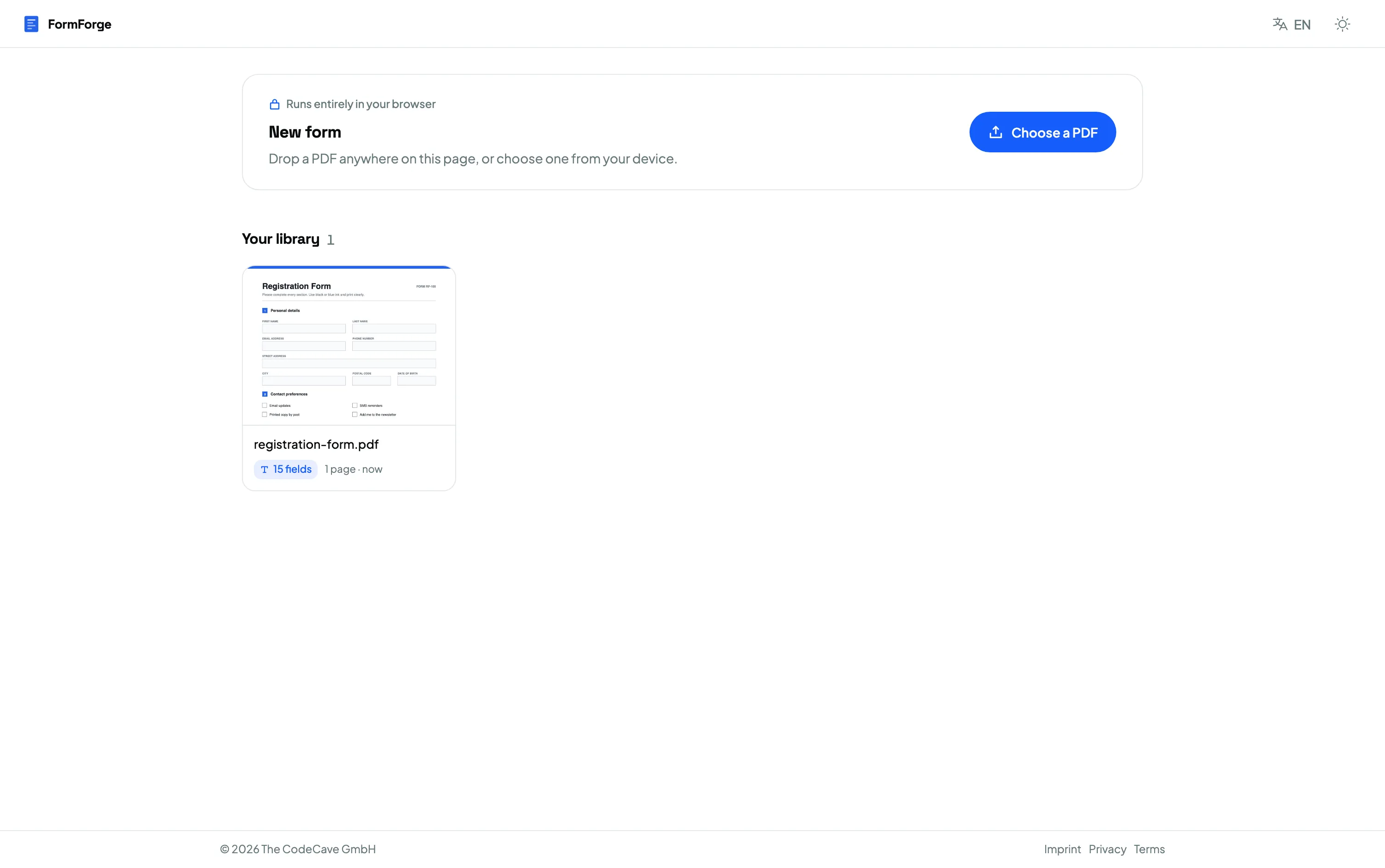
Abra o editor e arraste seu PDF para a área de trabalho, ou clique para escolher um arquivo. O documento é processado e desenhado localmente no seu navegador, e a visualização se ajusta sozinha ao tamanho da janela para que você veja a página inteira.
2. Abra a caixa de diálogo de detecção
Clique em Detectar campos na barra de ferramentas. Abre-se uma caixa de diálogo em que você escolhe qual modelo executar e quanto do documento cobrir.
3. Escolha um modelo de detecção
São dois, e a diferença é uma troca direta entre velocidade e precisão:
- FFDNet-S — 6 milhões de parâmetros, o mais rápido dos dois e o padrão. Cerca de 50 MB na primeira passada. É a escolha para formulários limpos e bem diagramados.
- FFDNet-L — 25 milhões de parâmetros, mais preciso. Cerca de 114 MB na primeira passada. O download extra compensa em páginas densas, digitalizadas ou com diagramação complicada.
Esses números de download são os totais honestos. Os pesos em si têm 38 MB e 102 MB, mas o binário WebAssembly do ONNX Runtime — outros 11,8 MB — é sempre baixado junto, então a primeira passada custa mais ou menos 50 MB ou 114 MB de dados. Depois disso, nada: os arquivos são servidos com um cabeçalho de cache de um ano, então é um download único por navegador, e as passadas seguintes funcionam até com a rede completamente desligada.
4. Escolha o escopo e execute a detecção
Selecione Página atual ou Todas as páginas. Leia o aviso antes de confirmar, porque a detecção substitui os campos existentes dentro do escopo escolhido — a caixa de diálogo informa exatamente quantos serão removidos. Com Página atual, todas as outras páginas ficam intactas.
A detecção então roda em um Web Worker em segundo plano para a interface continuar respondendo, e um aviso mostra quantos campos foram encontrados e quanto tempo levou.
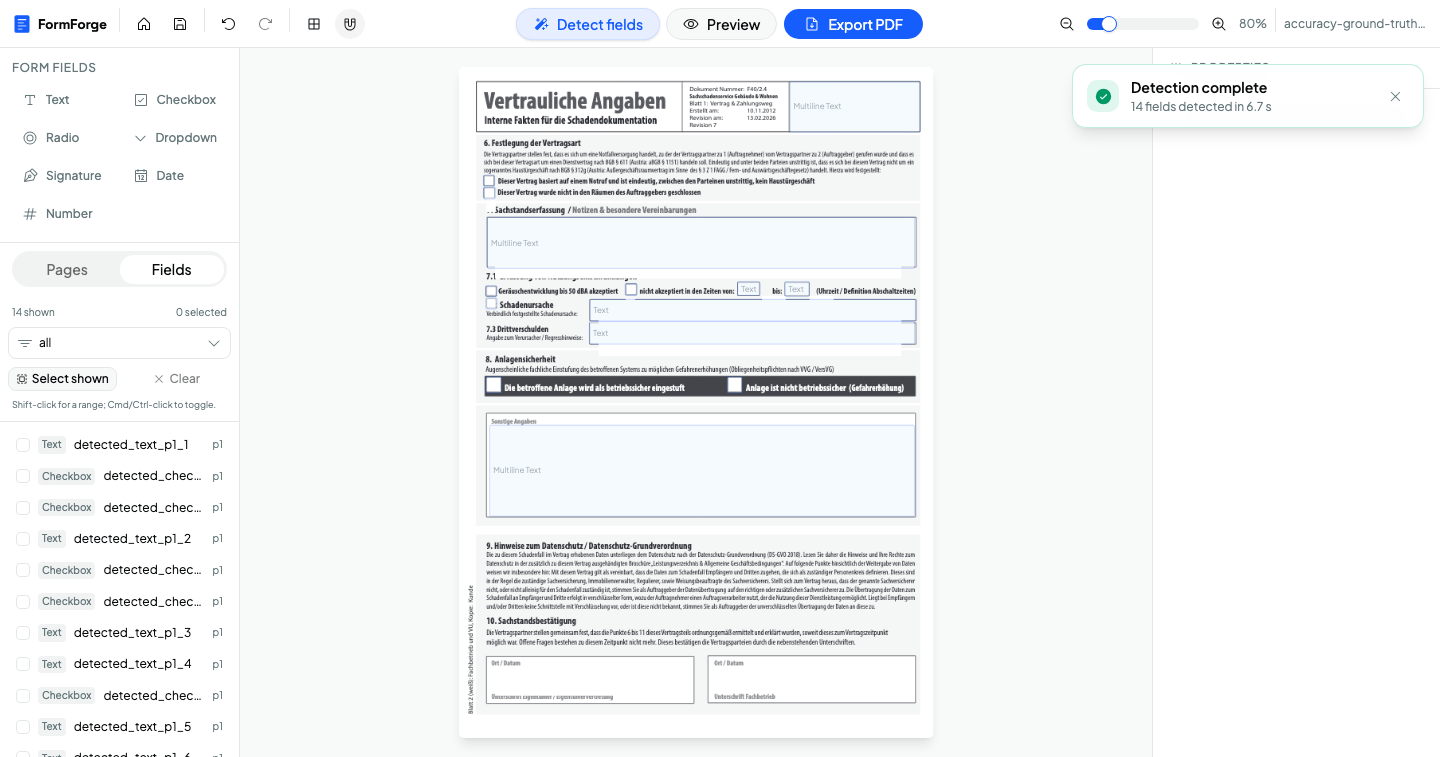
Se o resultado não for o que você queria, um único Cmd+Z ou Ctrl+Z desfaz a passada inteira e devolve o que havia antes. Toda a detecção é registrada como uma única etapa de desfazer, então você nunca precisa apagar campo por campo para voltar ao ponto de partida.
O que roda de fato, e por que nada é enviado
Esta é a parte que separa o FormForge das ferramentas de “PDF com IA” que rodam no servidor. A maioria funciona enviando seu documento, executando um modelo na infraestrutura delas e devolvendo os campos. Para uma ficha de RH ou um requerimento de benefício, essa é uma conversa sobre proteção de dados que ninguém quer ter.
O FormForge faz o contrário: o modelo vai até o documento, e não o documento até o modelo.
- O modelo roda no seu navegador. Os modelos FFDNet são compilados para ONNX e executados pelo ONNX Runtime Web 1.23.0 no provedor de execução WebAssembly, em uma única thread, dentro de um Web Worker dedicado. Nenhuma GPU é usada e não existe inferência do lado do servidor.
- Seu PDF nunca sai do seu navegador. As páginas são desenhadas como imagens e analisadas na mesma aba em que você está trabalhando. Nada do conteúdo do documento é transmitido para lugar nenhum.
- Os pesos vêm dos servidores do FormForge. Os modelos são de terceiros — os modelos abertos FFDNet-S e FFDNet-L publicados por jbarrow no Hugging Face — mas são incorporados em revisões fixas e servidos a partir da própria origem do FormForge. A política de segurança de conteúdo restringe as requisições de rede a essa origem, então não há nenhuma chamada a CDN de terceiros em tempo de execução.
- Depois disso funciona offline. Com o modelo em cache, você pode se desconectar e continuar detectando campos.
É por isso que a detecção serve para a papelada que nunca pode parar em um serviço web qualquer — o dia a dia de equipes de RH e de órgãos públicos. O detalhamento técnico completo está na página de detecção de campos com IA.
O que a detecção faz e o que ela não faz
A detecção automática é uma primeira passada forte, não um formulário pronto. Ser franco sobre os limites poupa uma tarde frustrante.
Ela detecta exatamente três coisas:
- Campos de texto — tudo que pareça uma linha ou uma caixa para escrever.
- Botões de escolha — cada um vira uma caixa de seleção.
- Campos de assinatura — as áreas pautadas no fim de um acordo.
Ela não detecta:
- Grupos de botões de opção. Um conjunto do tipo “escolha apenas um” volta como uma fileira de caixas de seleção independentes. Se você precisa de exclusividade de verdade, apague-as e posicione você mesmo um grupo de botões de opção.
- Listas suspensas. Em uma página plana não há nada que diga de forma confiável “isto é uma lista de opções”, então listas suspensas nunca são inferidas.
- Campos de data e numéricos. Eles voltam como campos de texto comuns. Troque o tipo onde a entrada exigir.
Mais três pontos importantes:
- Ela substitui, não mescla. Executar a detecção apaga os campos do escopo escolhido e coloca os resultados dela no lugar. Se você já posicionou campos à mão na página 3, execute a detecção apenas na página atual em outro ponto, em vez de em todas as páginas.
- O limiar de confiança é fixo. Não há controle deslizante — o corte está em 0,4 e vale para toda passada. Se uma caixa muito clara passar batido, desenhe-a à mão; se algo sobrar, apague.
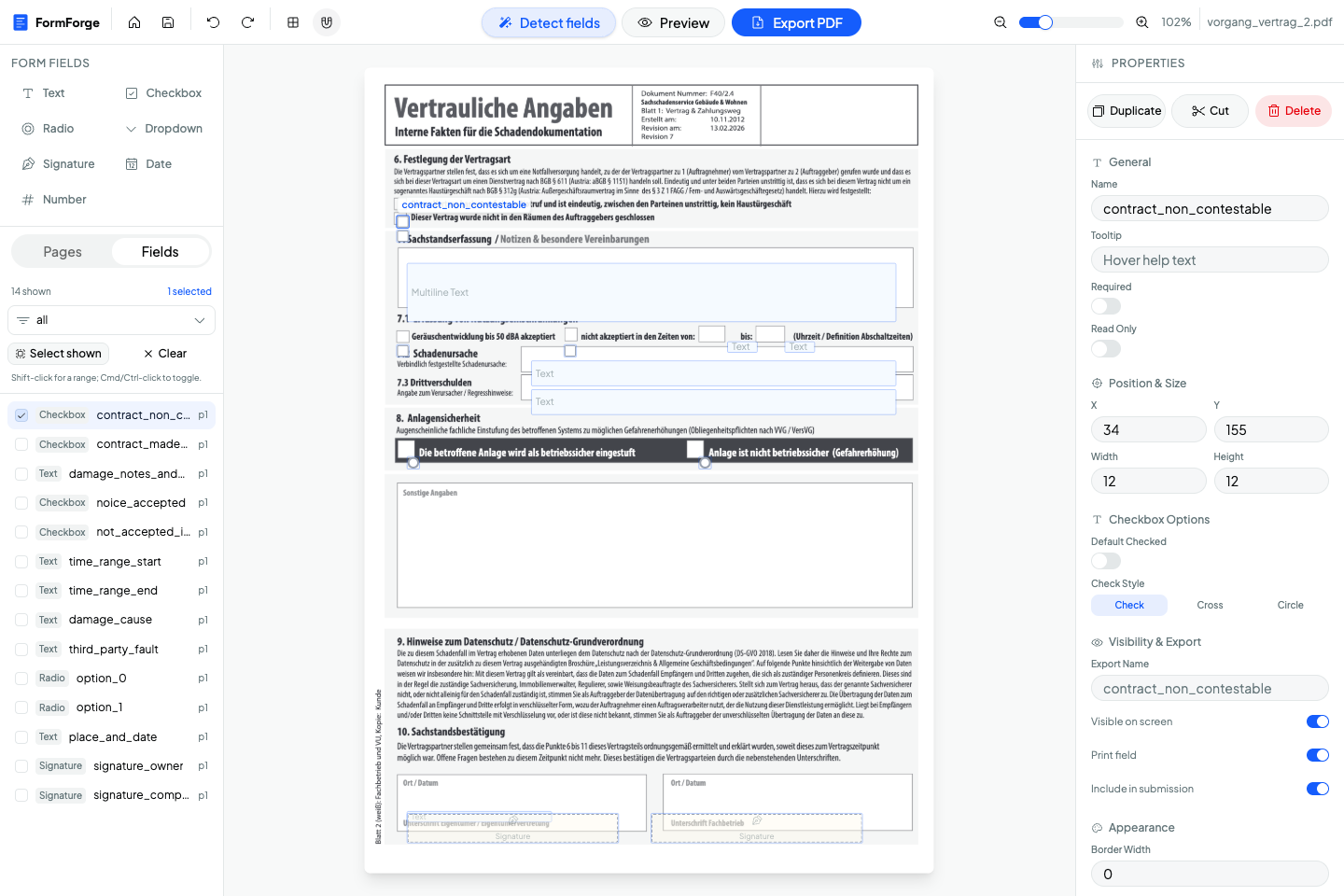
- Os nomes são gerados, não descritivos. Os campos chegam como
detected_text_p1_1,detected_checkbox_p1_2e assim por diante, na ordem de leitura, com ordem de tabulação coerente, tamanho de fonte automático e multilinha ativado nas caixas altas. Bons padrões, mas ninguém quer verdetected_text_p1_7nos dados exportados.
Depois da passada: primeiro os nomes, depois o lote
Duas rodadas de ajuste transformam um resultado de detecção em um formulário que você mandaria de verdade.
Renomeie os campos que importam
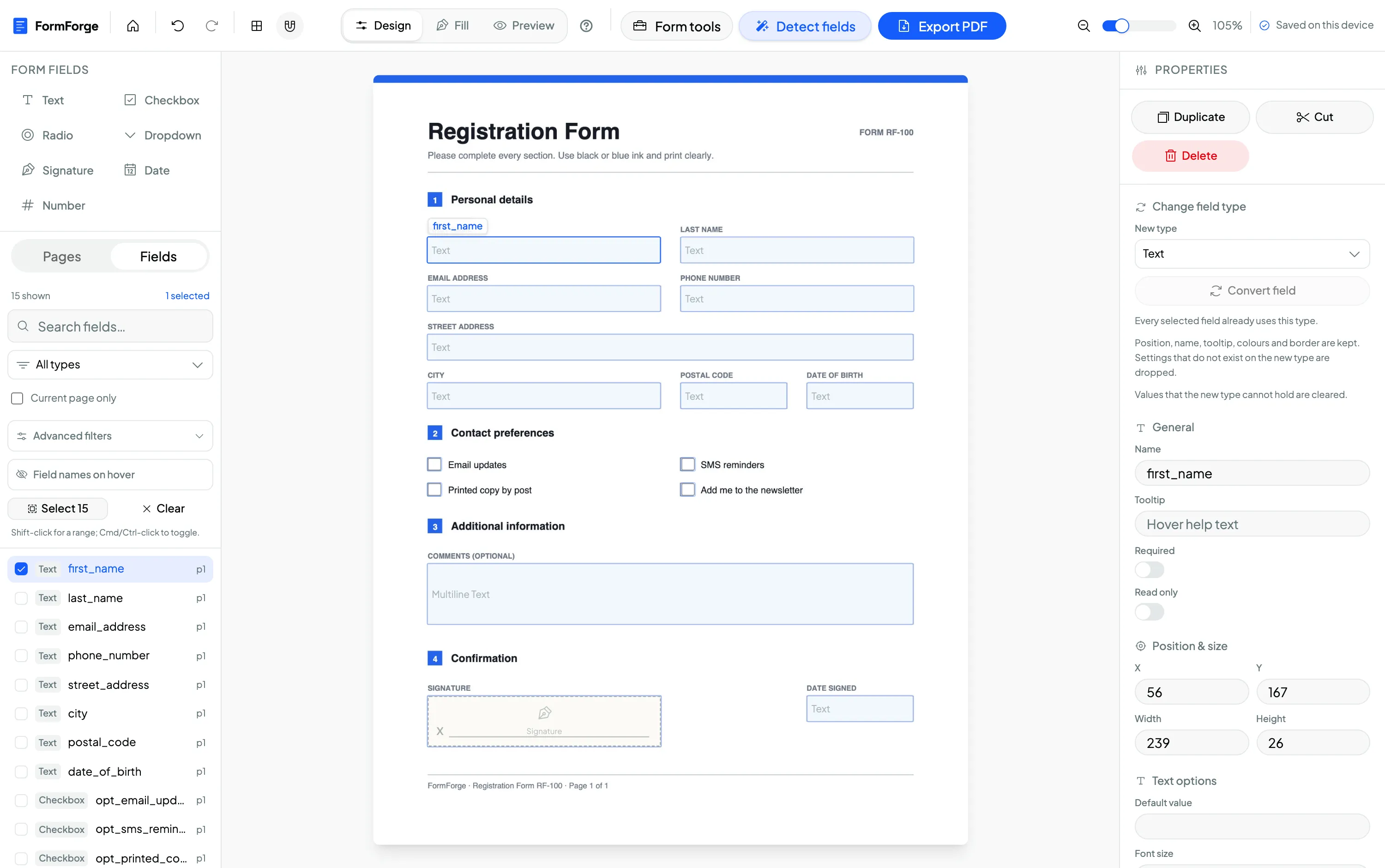
Selecione um campo na área de trabalho ou na lista de campos e dê a ele um nome real no painel Propriedades — contract_non_contestable, damage_cause, signature_owner. O nome do campo é o que aparece nos dados exportados do formulário, então é aí que está a diferença entre uma resposta legível e um enigma. O painel de lista permite filtrar por tipo de campo e selecionar um intervalo com Shift+clique, o que acelera bastante a revisão de vinte campos de texto.
Defina as propriedades compartilhadas de uma vez
Nomes são de cada campo; quase todo o resto, não. Selecione mais de um campo — arrastando uma moldura de seleção pela página, com Shift+clique ou com Cmd/Ctrl+A — e o painel de propriedades muda para o modo em lote, encabeçado por uma contagem e um detalhamento por tipo, como 6 × Texto.
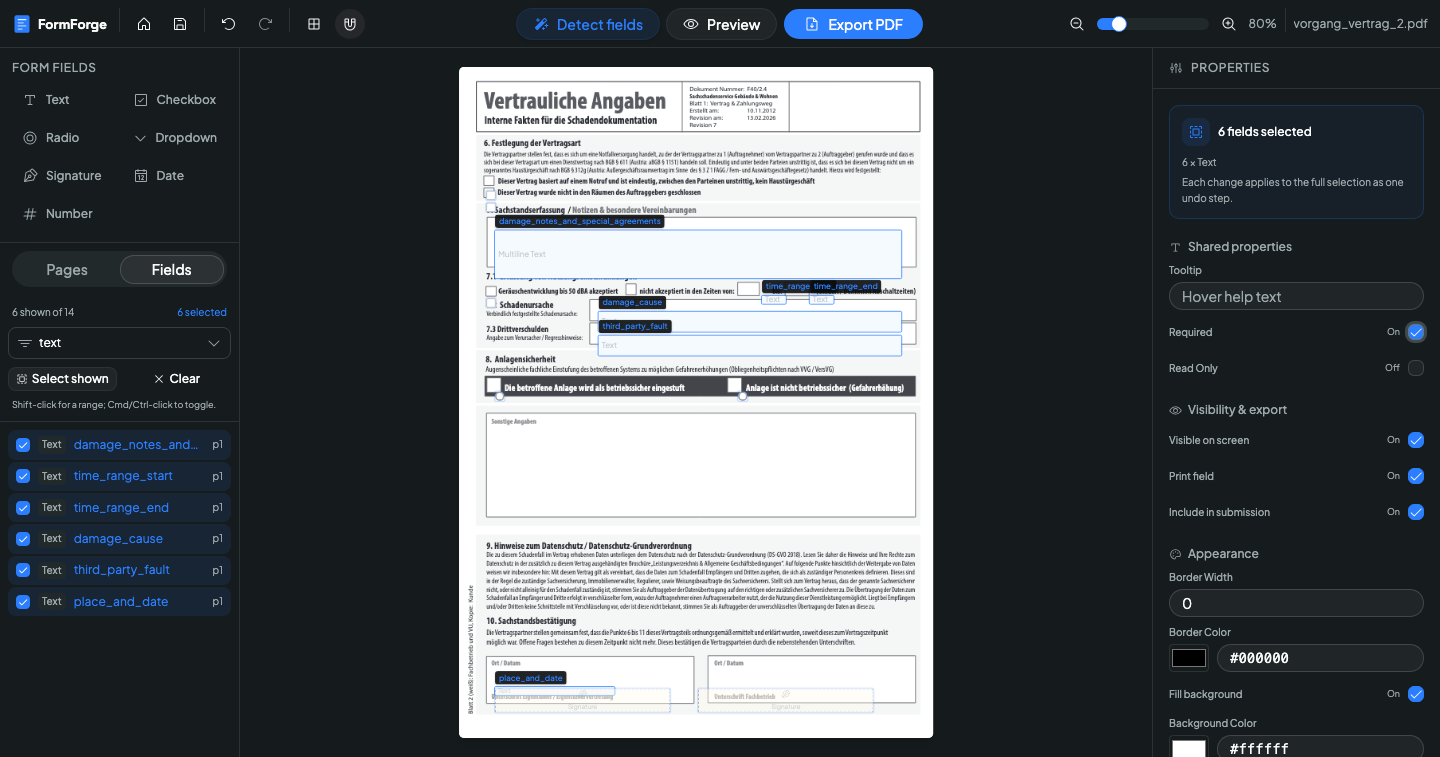
Dali você define a dica de tela, os indicadores de obrigatório e somente leitura, o comportamento de impressão e de envio, a largura e a cor da borda, o preenchimento de fundo, a largura e a altura para toda a seleção — e cada mudança entra como uma única etapa de desfazer. Quando toda a seleção é do mesmo tipo, aparecem também os ajustes específicos daquele tipo, como tamanho de fonte e alinhamento para campos de texto ou o estilo de marcação das caixas de seleção. Os detalhes estão na página de edição em lote.
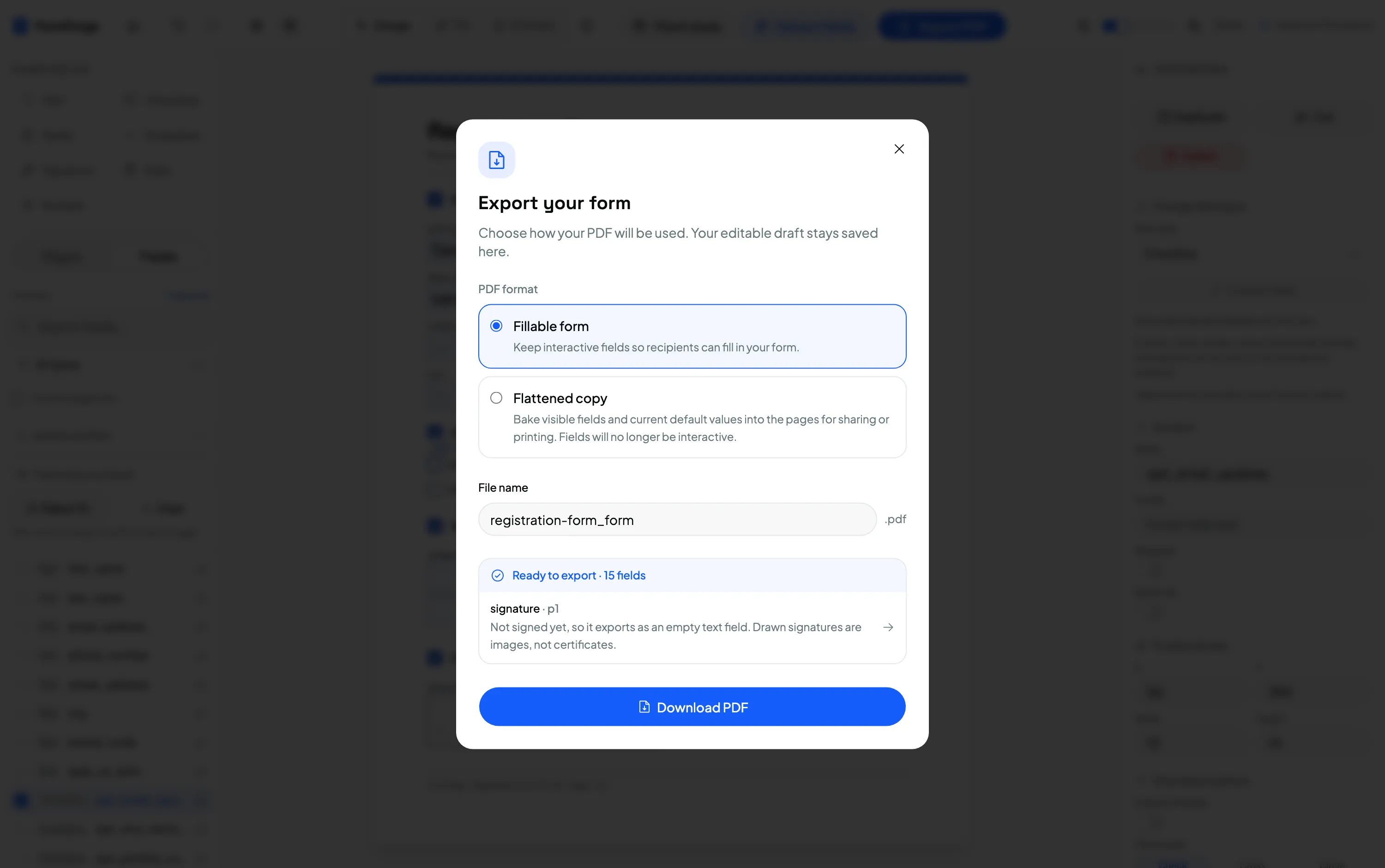
Depois confira a visualização, corrija o que estiver um pixel fora do lugar e exporte. Você fica com um PDF de campos AcroForm padrão que abre no Adobe Reader, na Visualização e em todos os navegadores principais — construído a partir de um documento plano sem posicionar uma única caixa à mão. Se estiver comparando caminhos, deixar um PDF preenchível sem Acrobat dá o panorama.
Detectar campos no seu PDF — grátis
Perguntas frequentes
O que é um PDF plano?
Um PDF plano é um PDF sem nenhum campo de formulário interativo, apenas texto e gráficos desenhados sobre a página. Ele parece um formulário, mas não há onde clicar nem onde digitar. Digitalizações, documentos exportados do Word e modelos prontos para impressão quase sempre são planos.
Como o FormForge detecta campos de formulário automaticamente?
Ele desenha cada página como imagem dentro do seu navegador e executa sobre ela um modelo de detecção de objetos FFDNet com o ONNX Runtime Web no provedor de execução WebAssembly, dentro de um Web Worker em segundo plano. O modelo devolve retângulos para entradas de texto, botões de escolha e áreas de assinatura, e o FormForge transforma isso em campos AcroForm de verdade.
Meu PDF é enviado para a detecção de campos com IA?
Não. A detecção roda inteiramente na sua própria máquina, então seu PDF nunca sai do seu navegador. A única coisa baixada é o modelo, servido pelos servidores do FormForge, e depois da primeira passada ele fica em cache, de modo que a detecção funciona offline.
Qual é o tamanho do download do modelo?
Cerca de 50 MB para o FFDNet-S e cerca de 114 MB para o FFDNet-L. Os dois números incluem o binário WebAssembly do ONNX Runtime, de 11,8 MB, que é sempre baixado junto com os pesos. É um download único por navegador, guardado em cache por um ano.
Quais tipos de campo são detectados automaticamente?
Três, e apenas três, a saber, campos de texto, botões de escolha e campos de assinatura. Cada botão de escolha vira uma caixa de seleção. Grupos de botões de opção, listas suspensas, campos de data e campos numéricos nunca são detectados, então acrescente esses à mão depois da passada.
Dá para desfazer a detecção automática de campos?
Sim. Um único Cmd+Z ou Ctrl+Z desfaz a passada inteira e restaura os campos que existiam antes, porque toda a execução é registrada como uma única etapa de desfazer.
Próximos passos
- Detecção de campos com IA — a página do recurso, com todo o detalhe técnico
- Edição em lote — definir propriedades compartilhadas em muitos campos de uma vez
- Criar um PDF preenchível grátis — o caminho manual, do começo ao fim
- Converter Word em PDF preenchível — a origem mais comum de um PDF plano
Ou simplesmente abra o editor e aponte-o para o seu PDF plano.
Crie seu PDF preenchível agora — grátis
Importe qualquer PDF, arraste os campos que você precisa e exporte um formulário compatível com o Adobe. Tudo roda no seu navegador — sem uploads, sem conta.
Testar o FormForge grátis