Converter Word em PDF preenchível grátis
Converta um documento Word em PDF preenchível de graça. Exporte do Word e adicione campos de texto, caixas e assinaturas no seu navegador.
 Aleksandar Jovanovic 5 min de leitura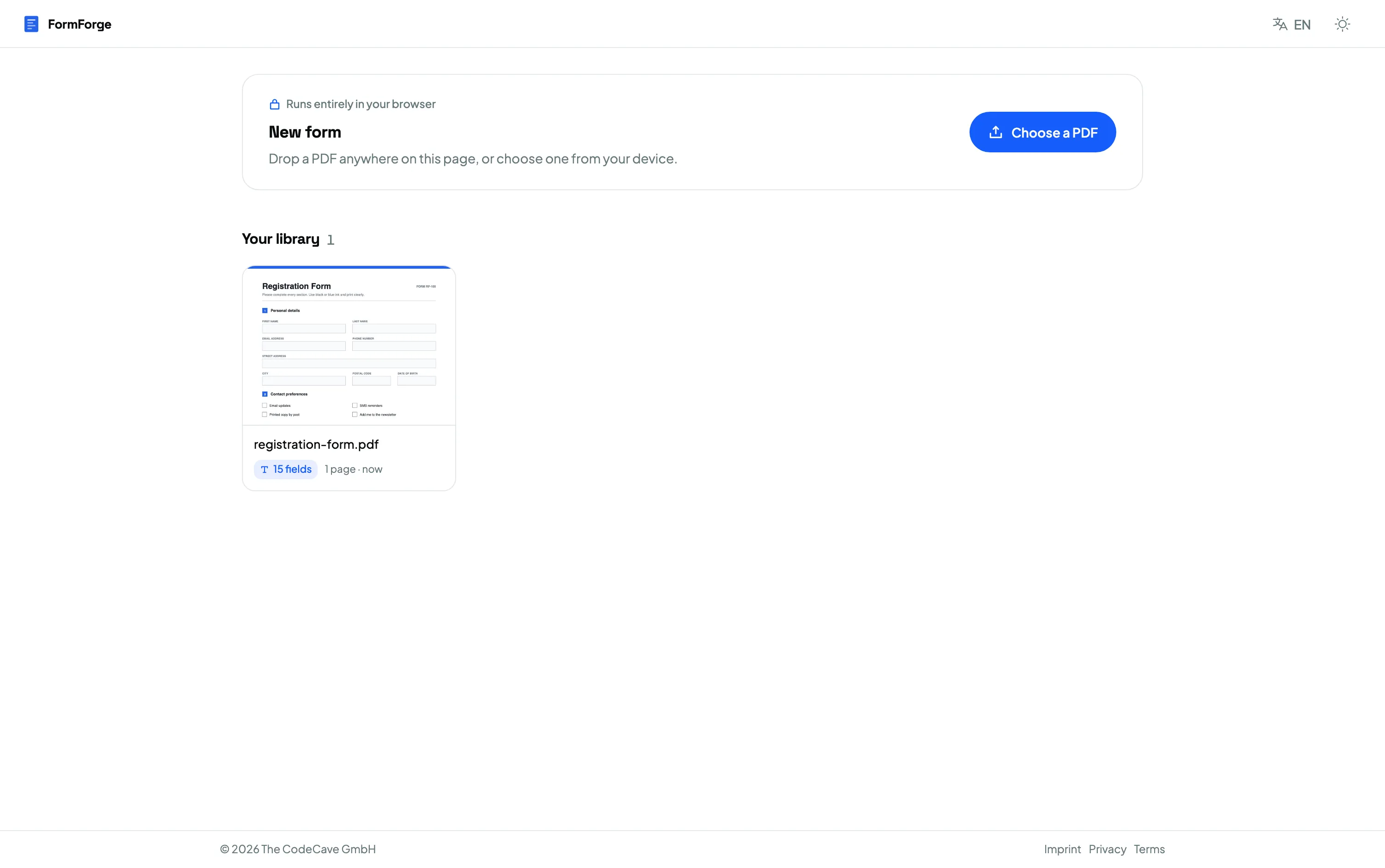
Para criar um PDF preenchível a partir de um documento Word, monte o layout no Word, exporte-o para PDF (Arquivo → Salvar como → PDF), depois importe esse PDF em um editor de formulários baseado no navegador e desenhe os campos preenchíveis por cima. Você obterá um PDF preenchível padrão que abre no Adobe Reader, na Pré-visualização do macOS e em qualquer navegador, de graça, sem Acrobat e sem conta.
O Word é excelente para montar o layout de um documento, mas surpreendentemente ruim para produzir sozinho um PDF realmente preenchível. Este guia explica por quê e acompanha você passo a passo no método confiável em duas etapas. É um complemento do guia completo sobre como criar um formulário PDF preenchível.
Por que o Word sozinho não produz um PDF preenchível
O Word até tem funções de formulário: os “controles de conteúdo” e os antigos campos de formulário herdados. O problema é que esses são controles de formulário do Word, não campos de formulário PDF. Na exportação para PDF, esses controles geralmente não sobrevivem como campos AcroForm padrão: você obtém um documento plano que se parece com um formulário, mas no qual não há onde escrever.
É por isso que a abordagem confiável separa as duas tarefas:
- O Word se encarrega do layout: texto, tabelas, identidade visual, espaçamento.
- Um editor de formulários PDF adiciona os campos interativos: a parte que torna o documento preenchível.
Tentar forçar o Word a produzir campos de formulário PDF de verdade dá resultados inconsistentes conforme a versão e a plataforma. Exportar um PDF limpo e plano, depois adicionar os campos em seguida, funciona sempre.
Passo 1 — Preparar e exportar do Word
No Word, monte o layout do documento tal como você quer que ele apareça e deixe espaço para as entradas: linhas em branco, células de tabela vazias ou uma curta série de traços de sublinhado onde vai cada resposta. Mantenha os rótulos perto de seus campos (“Nome completo:”, “Data:”, “Assinatura:”). Isso deixa o próximo passo rápido e caprichado.
Em seguida, exporte para PDF:
- Windows: Arquivo → Salvar como → escolha PDF como tipo de arquivo.
- Mac: Arquivo → Salvar como → Formato do arquivo: PDF, ou Arquivo → Imprimir → Salvar como PDF.
Agora você tem um PDF plano: uma imagem fiel do seu layout, ainda sem campos interativos.
Passo 2 — Importar o PDF e adicionar campos
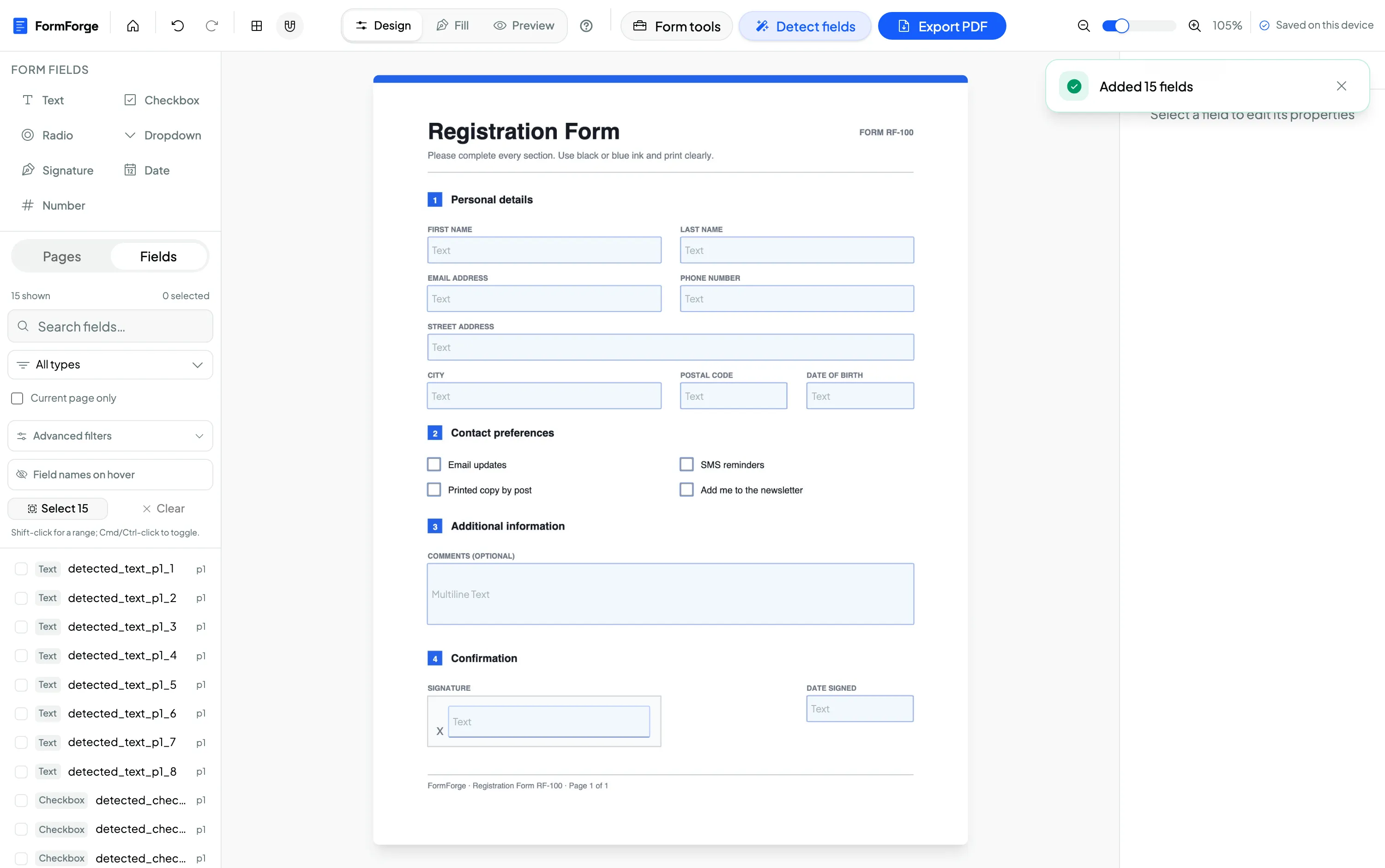
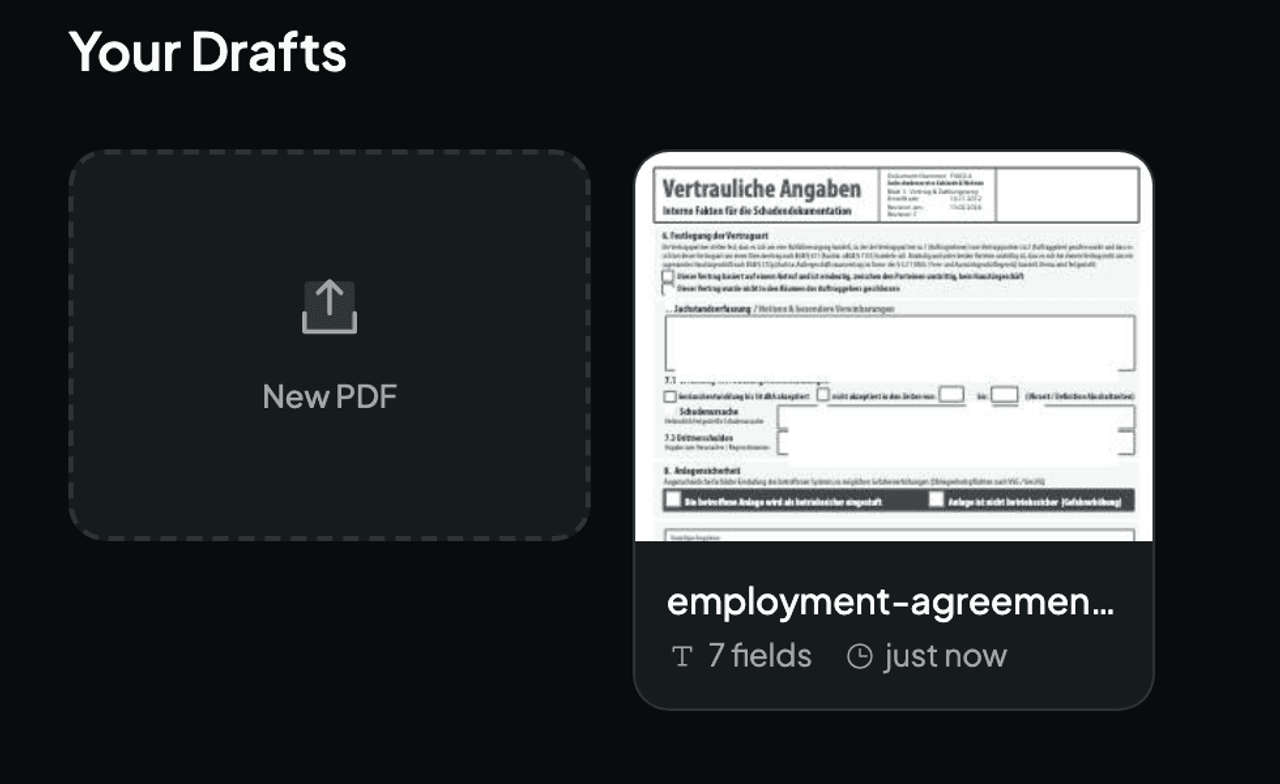
Abra o editor e arraste seu PDF exportado para a área de trabalho. Ele é processado localmente no seu navegador: nada é enviado.
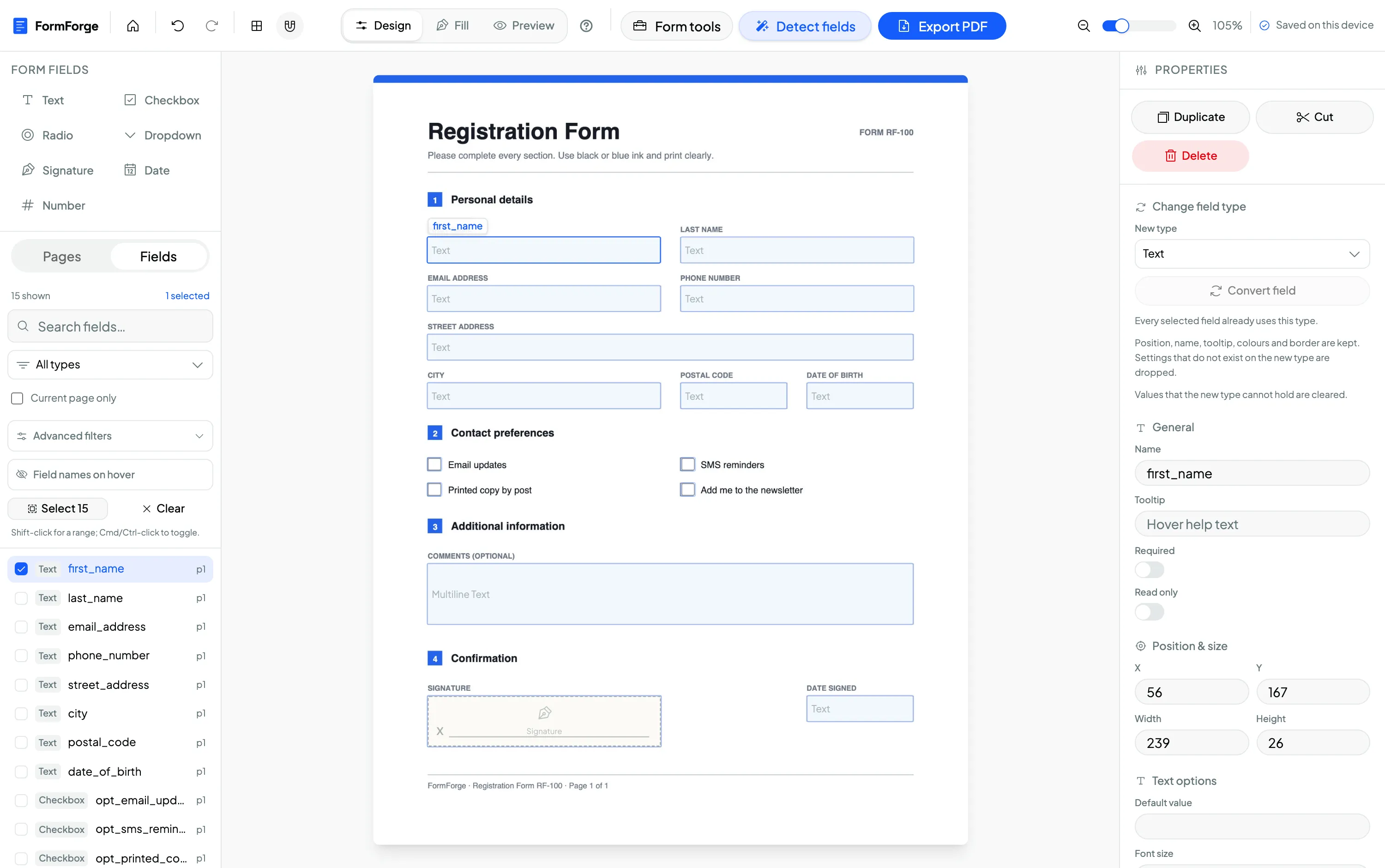
Agora posicione os campos nos espaços que você deixou no Word. Escolha entre texto, caixa de seleção, botão de opção, lista suspensa, assinatura, data e número na barra de ferramentas e desenhe cada um no local adequado.
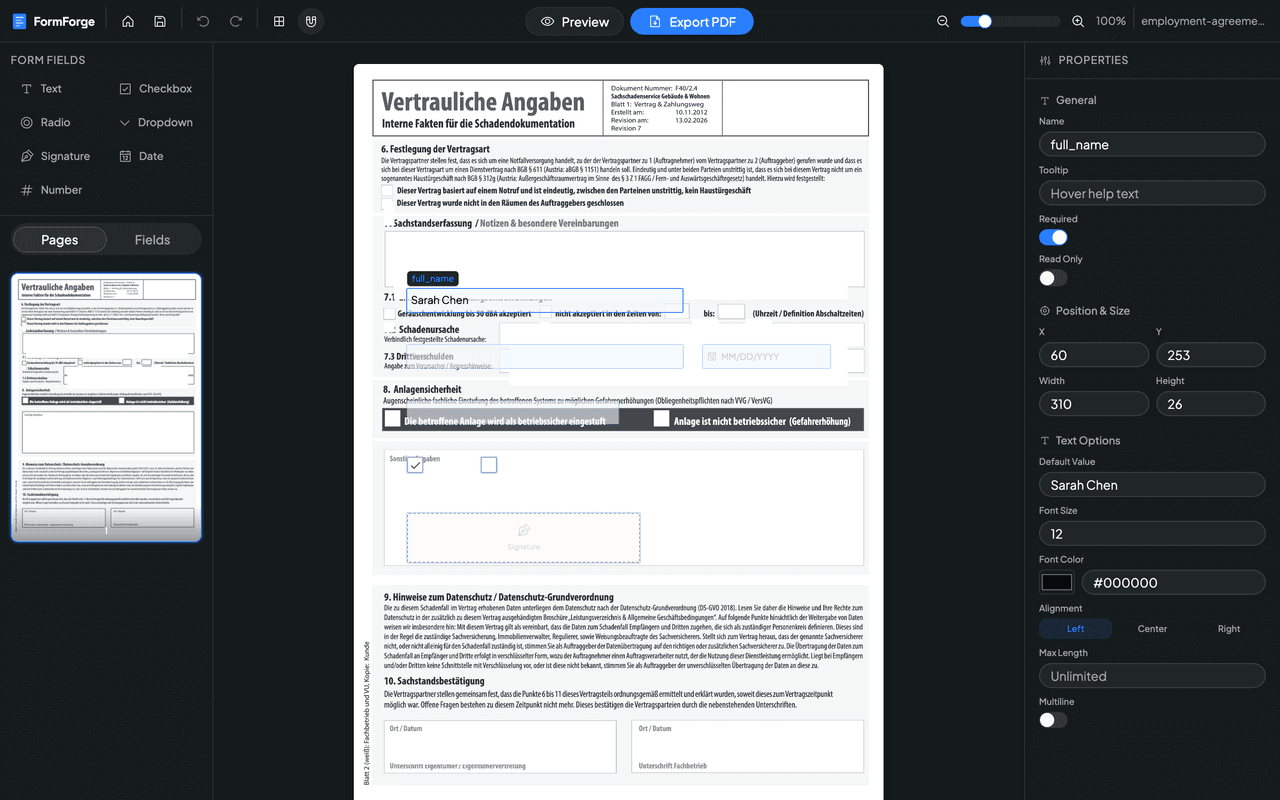
Como você planejou o espaçamento no Word, os campos se alinham de forma limpa com os seus rótulos. Dê a cada um um nome claro, marque os mais importantes como obrigatórios e adicione opções de lista suspensa onde uma lista fixa de escolhas mantém as respostas consistentes.
Transforme seu documento Word em formulário, de graça
Passo 3 — Pré-visualizar e exportar o PDF preenchível
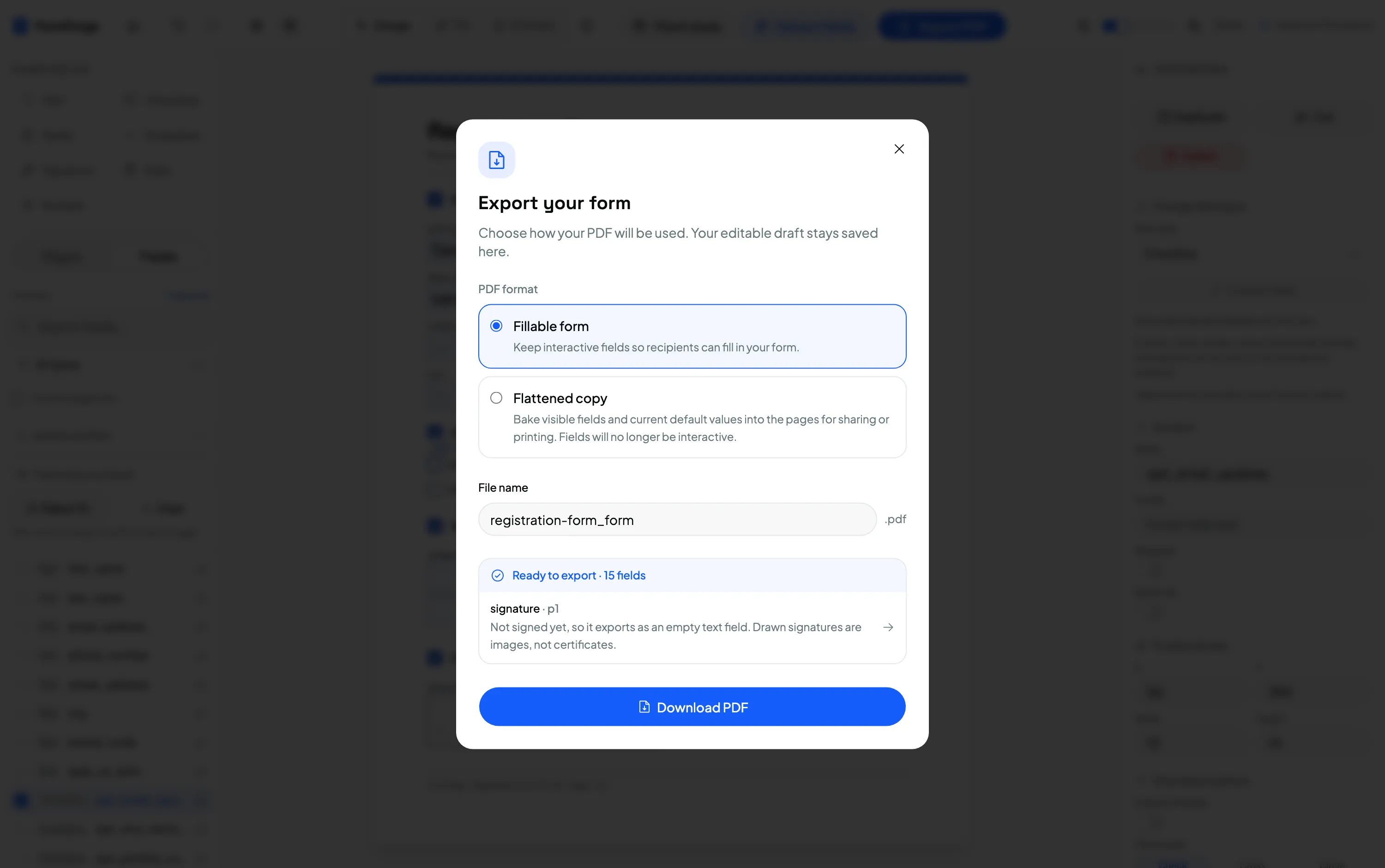
Passe para o modo de pré-visualização, preencha o formulário como faria o seu destinatário e verifique a ordem de tabulação e o alinhamento. Depois, clique em Exportar PDF. O FormForge grava campos AcroForm padrão no arquivo e baixa um PDF preenchível que funciona em qualquer lugar, sem necessidade do Acrobat, e o documento nunca saiu do seu navegador.
Esse caminho do Word ao PDF preenchível é um fluxo de trabalho cotidiano para as equipes de recursos humanos que transformam documentos de políticas internas em formulários de admissão assináveis, e para as PMEs e autônomos que convertem orçamentos, termos de responsabilidade e fichas de admissão redigidos no Word em formulários que os clientes podem preencher em qualquer dispositivo.
Perguntas frequentes
Posso converter um documento Word em PDF preenchível?
Sim. Monte o layout no Word, exporte-o para PDF (Arquivo → Salvar como → PDF), depois importe esse PDF no FormForge e desenhe os campos preenchíveis por cima. O resultado é um PDF preenchível padrão que funciona no Adobe Reader, na Pré-visualização e em qualquer navegador, de graça e sem conta.
Por que os campos de formulário do Word não são mantidos no PDF?
Os controles de conteúdo e os campos de formulário herdados do Word são próprios do Word e não se convertem de forma confiável em campos AcroForm padrão do PDF na exportação. A abordagem confiável é exportar do Word um PDF limpo e plano, depois adicionar os campos preenchíveis em um editor de formulários PDF.
Preciso do Acrobat para deixar um documento Word preenchível em PDF?
Não. Depois que o seu arquivo Word for exportado para PDF, o FormForge adiciona os campos AcroForm gratuitamente no seu navegador, sem assinatura do Acrobat e sem nada para instalar.
Devo deixar espaço no Word para os campos de formulário?
Sim. No Word, deixe linhas em branco, células de tabela ou traços de sublinhado onde ficarão as entradas, e mantenha rótulos claros. Assim você obtém espaços limpos e alinhados para posicionar campos de texto, caixas de seleção e áreas de assinatura depois que o documento vira um PDF.
Meu documento é enviado quando adiciono campos?
Não. O FormForge analisa e modifica o seu PDF inteiramente no seu navegador, então o arquivo nunca sai do seu dispositivo.
Próximos passos
- Criar um formulário PDF preenchível gratuitamente — o guia de referência completo
- Deixar um PDF preenchível sem o Acrobat
- Adicionar um campo de assinatura a um PDF
Ou abra o editor e converta seu documento Word agora mesmo.
Crie seu PDF preenchível agora — grátis
Importe qualquer PDF, arraste os campos que você precisa e exporte um formulário compatível com o Adobe. Tudo roda no seu navegador — sem uploads, sem conta.
Testar o FormForge grátis