Criar um PDF preenchível grátis (sem software)
Aprenda a criar um PDF preenchível grátis sem instalar nenhum software. Guia passo a passo para adicionar campos de texto, caixas e assinatura no navegador.
 Aleksandar Jovanovic 9 min de leitura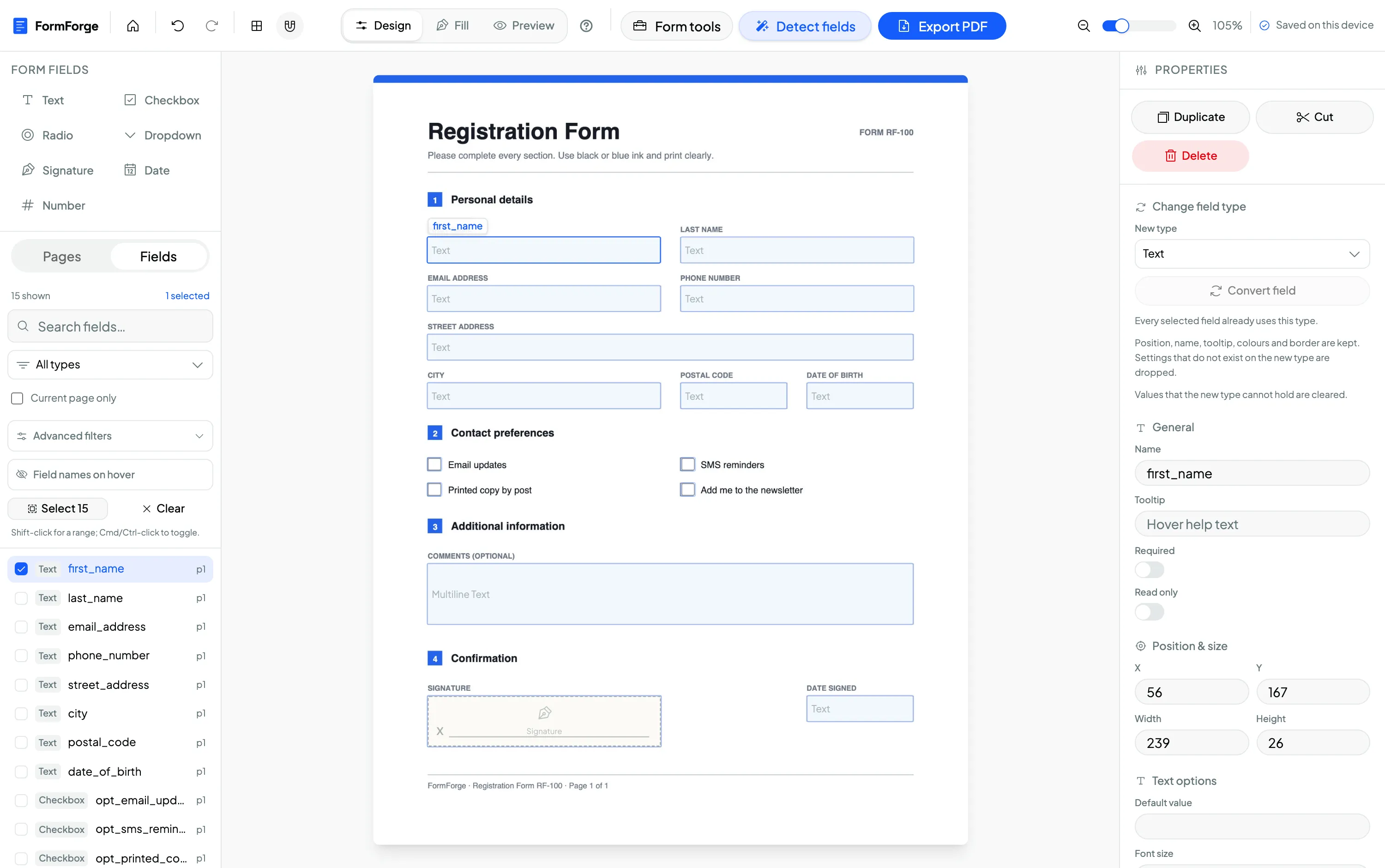
Deixar um PDF preenchível leva cinco passos e não exige a instalação de nenhum software: abra o PDF em um editor baseado no navegador, desenhe os campos de que você precisa na página, configure as propriedades de cada campo, pré-visualize e exporte. O resultado é um PDF preenchível padrão que abre no Adobe Reader, na Pré-visualização e em qualquer navegador — pronto em cerca de cinco minutos, inteiramente no seu próprio dispositivo.
O restante deste guia acompanha você passo a passo, com capturas de tela do FormForge, uma ferramenta gratuita que funciona no lado do cliente, de modo que o seu arquivo nunca é enviado. Se você já conhece a teoria, comece agora mesmo:
O que torna um PDF “preenchível”?
Um PDF preenchível contém campos de formulário interativos — campos de texto, caixas de seleção, botões de opção, listas suspensas e áreas de assinatura clicáveis, sobrepostos à página. Nos bastidores, esses campos seguem o padrão AcroForm, o formato de formulário integrado à especificação PDF que tanto o Adobe Reader, o Acrobat, a Pré-visualização do macOS, o Chrome quanto o Firefox entendem. Quando você envia um PDF preenchível, o seu destinatário digita diretamente nele, em vez de imprimir, preencher à mão e digitalizar novamente.
Um PDF “plano”, por outro lado, é essencialmente a imagem de uma página. Não há onde digitar — você só pode anotá-lo com uma ferramenta separada, algo que a maioria das pessoas nunca faz corretamente. O papel de um editor de formulários é justamente adicionar essa camada AcroForm interativa sem tocar no layout subjacente.
Existe um segundo formato de formulário, mais antigo, chamado XFA, que a Adobe já promoveu, mas ele tem suporte ruim fora dos softwares da Adobe e está, na prática, obsoleto. Para um formulário que “simplesmente funciona em qualquer lugar”, é o AcroForm que você precisa — vale a pena entender essa diferença. Tudo o que se segue gera campos AcroForm.
Passo 1 — Abra seu PDF no editor
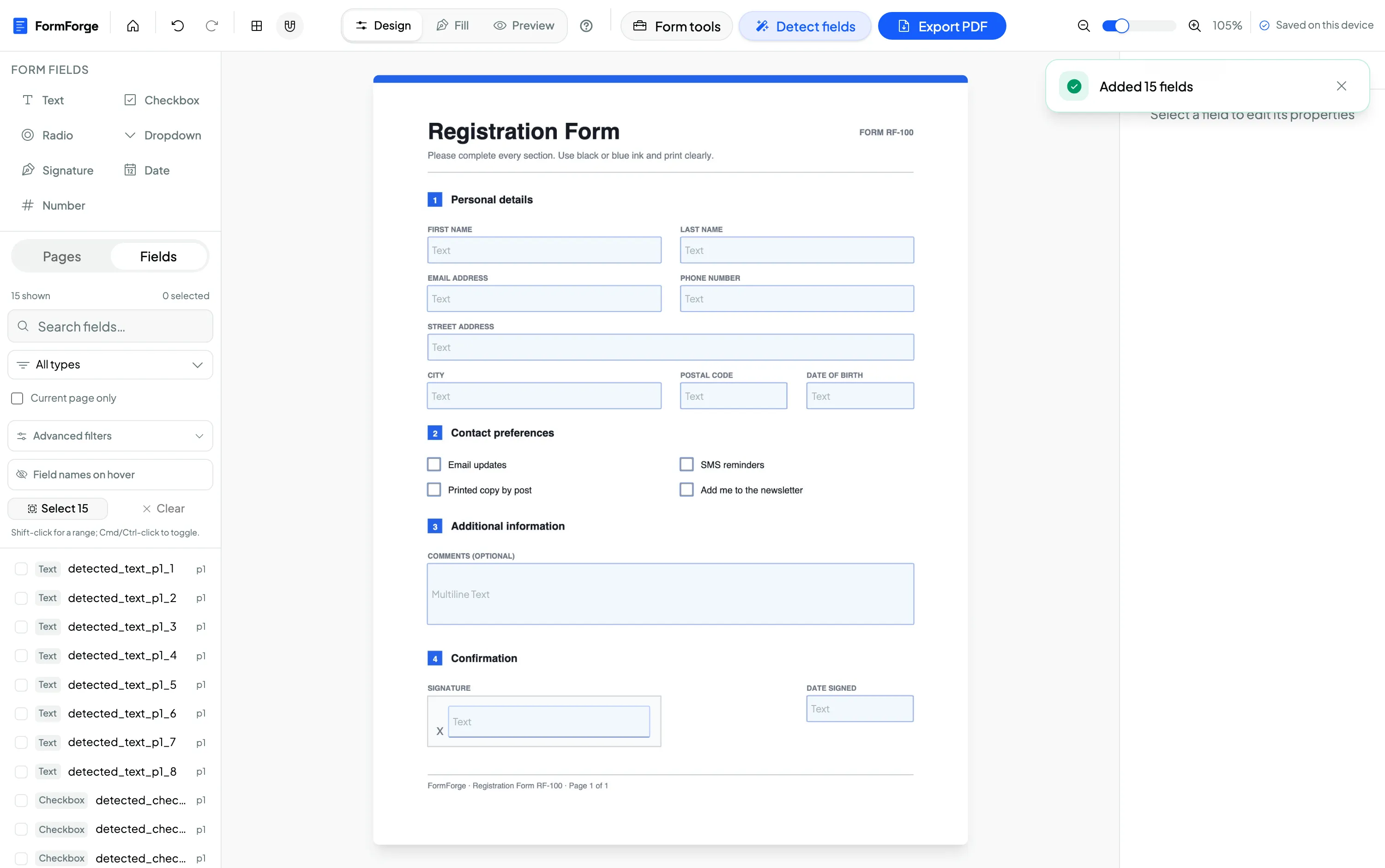
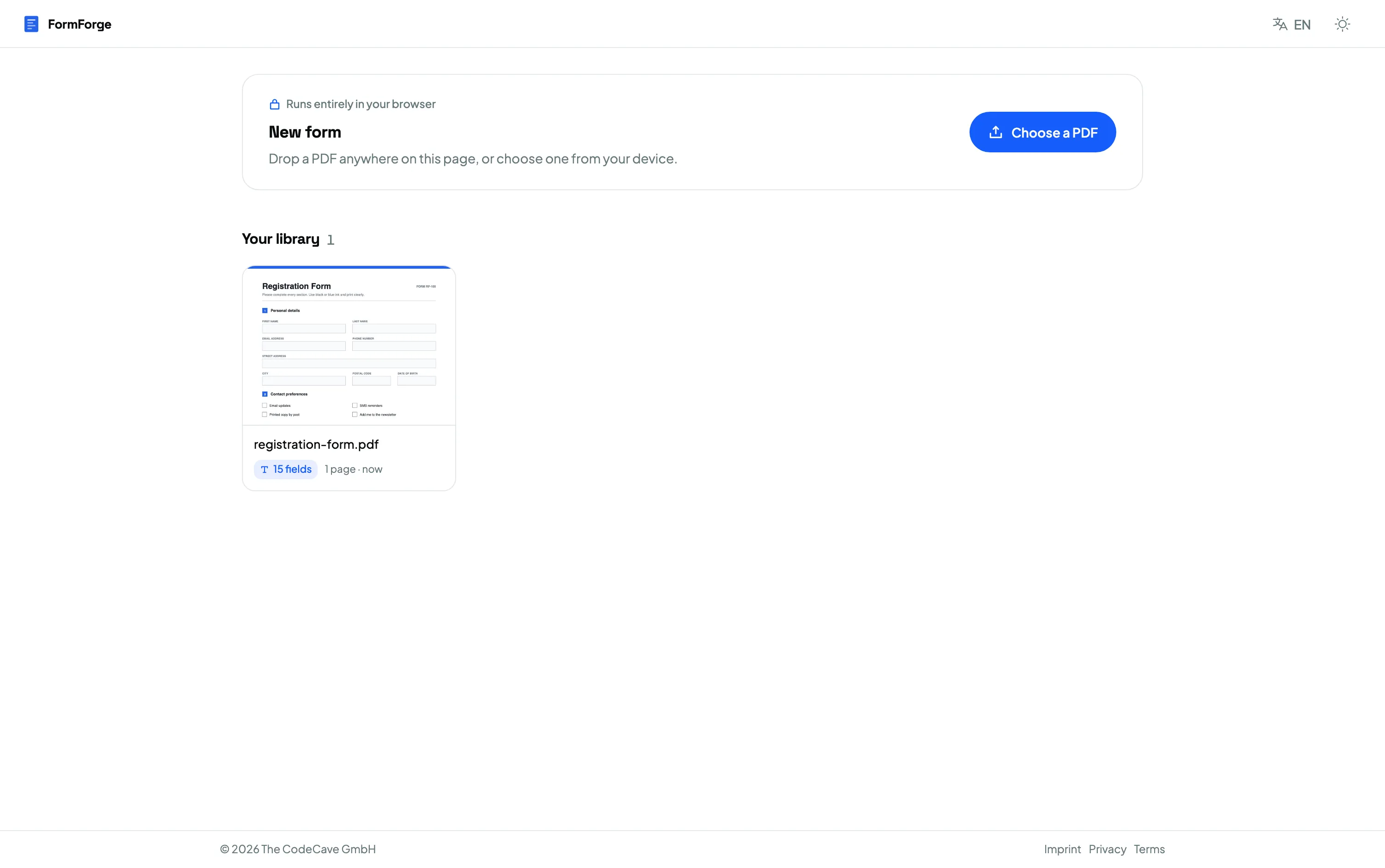
Abra o editor e arraste seu PDF para a área de trabalho, ou clique para escolher um arquivo. O documento é processado localmente no seu navegador — abra a aba de rede nas ferramentas de desenvolvedor e você verá que nada é enviado. Se o PDF já contiver campos de formulário (muitos modelos baixados de órgãos públicos e de recursos humanos têm), o FormForge os detecta e os importa, de modo que você pode editá-los em vez de começar do zero.
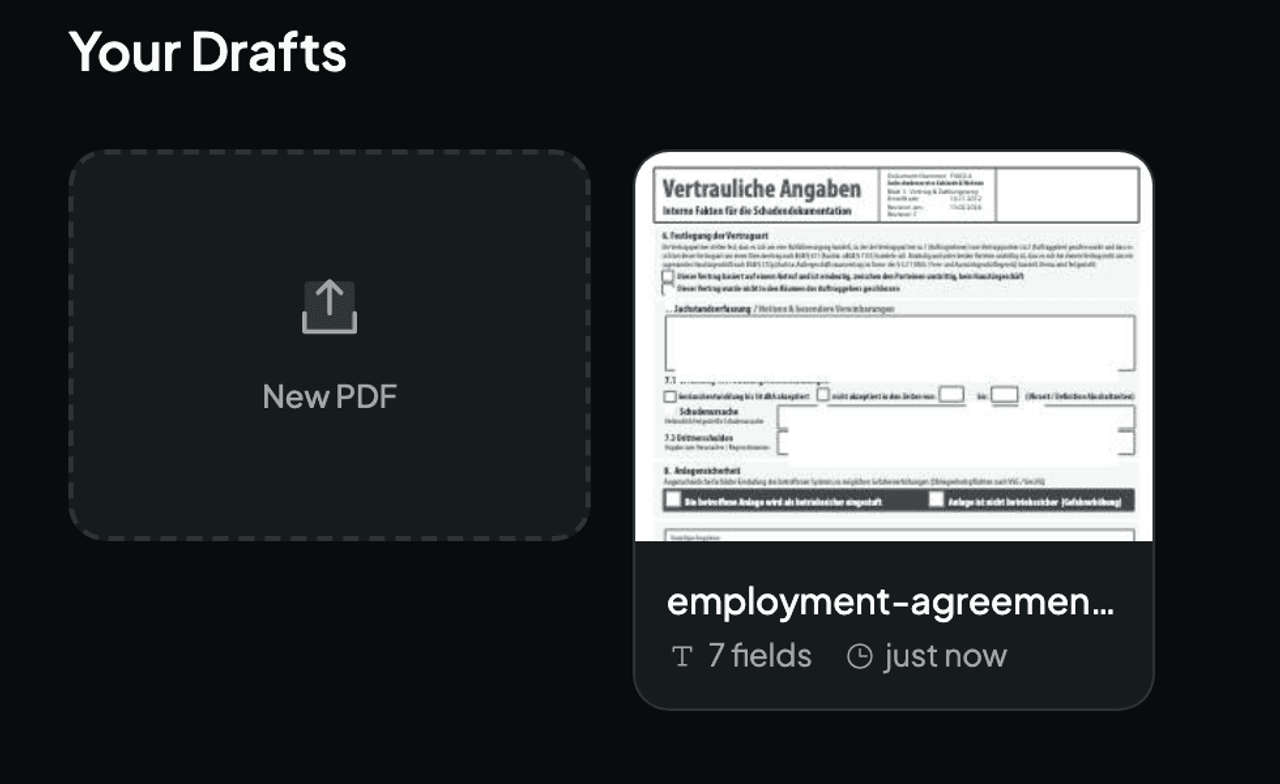
Está começando a partir de um documento Word? Exporte-o primeiro para PDF (Arquivo → Salvar como → PDF) e depois importe esse arquivo. Um guia dedicado a esse caminho está disponível em Converter Word em PDF preenchível.
Passo 2 — Adicione seus campos de formulário
Depois que o PDF for carregado, escolha um tipo de campo na barra de ferramentas Campos de formulário à esquerda e desenhe-o no local desejado da página. Cada campo se encaixa e pode depois ser movido, redimensionado ou duplicado.
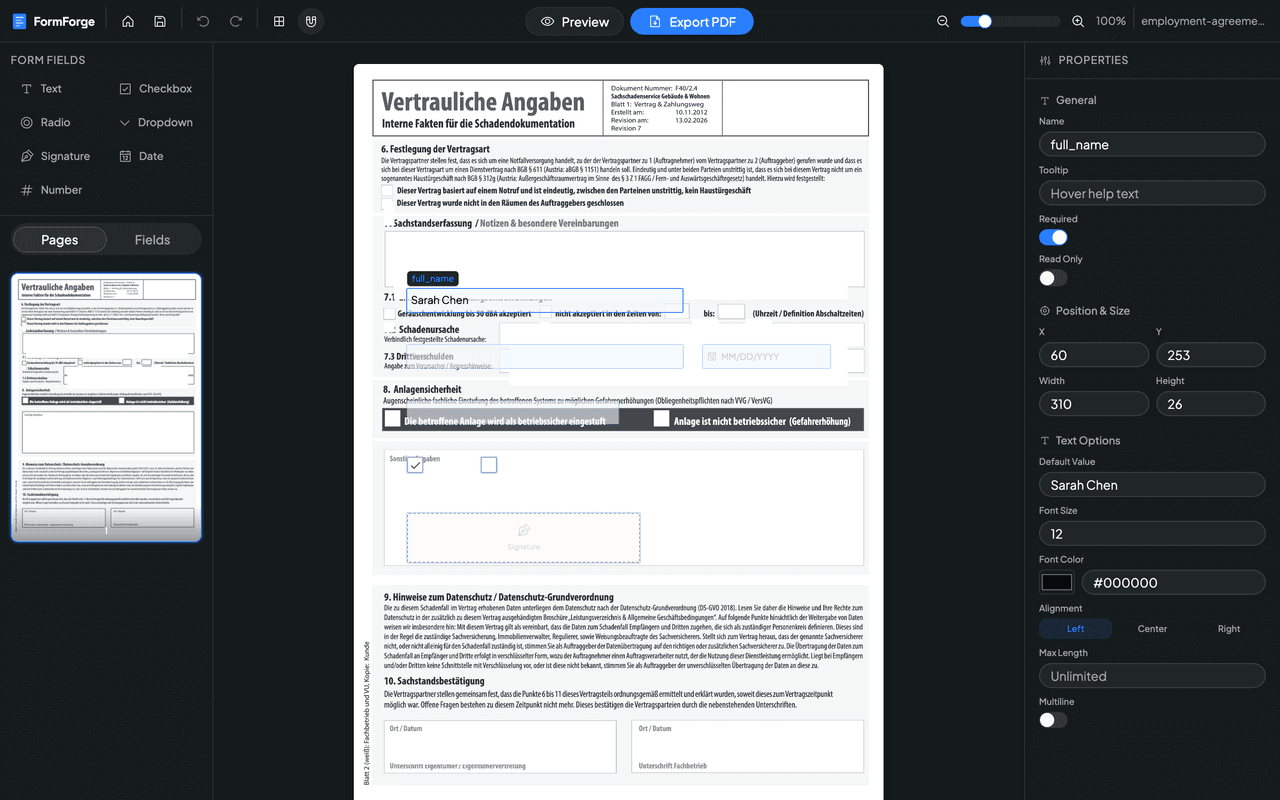
Dê a cada campo um nome claro e descritivo — é ele que aparece nos dados exportados do formulário, de modo que full_name é muito mais útil do que field1 quando você (ou um sistema) for ler as respostas mais tarde. Bons nomes importam sobretudo para as equipes de desenvolvimento que processam os PDFs enviados de forma programática.
Os tipos de campo que você pode adicionar
O FormForge oferece suporte aos sete tipos de campo que cobrem quase todos os formulários do mundo real:
- Texto — nomes, endereços, números de referência e respostas em texto livre. Pode ser de uma única linha ou de várias linhas.
- Caixa de seleção — respostas do tipo sim/não e opções de seleção múltipla.
- Botão de opção — grupos do tipo “escolha exatamente uma opção”, como uma avaliação ou uma forma de pagamento.
- Lista suspensa — uma lista compacta de opções predefinidas, ideal para departamentos, países ou status.
- Assinatura — uma área de assinatura reutilizável.
- Data — um campo de data formatado para prazos, aniversários e datas de vigência.
- Número — entrada exclusivamente numérica para valores, quantidades e idades.
É a combinação desses campos que dá vida aos formulários: um formulário de admissão jurídica pode associar campos de texto a uma assinatura e a algumas caixas de seleção, enquanto uma solicitação de auxílios públicos se apoia em listas suspensas e grupos de botões de opção para manter respostas consistentes.
Passo 3 — Configure as propriedades de cada campo
Selecione qualquer campo e o painel de Propriedades à direita permite ajustá-lo com precisão. É aí que está toda a diferença entre um formulário que tem boa aparência e um formulário que realmente coleta dados limpos.
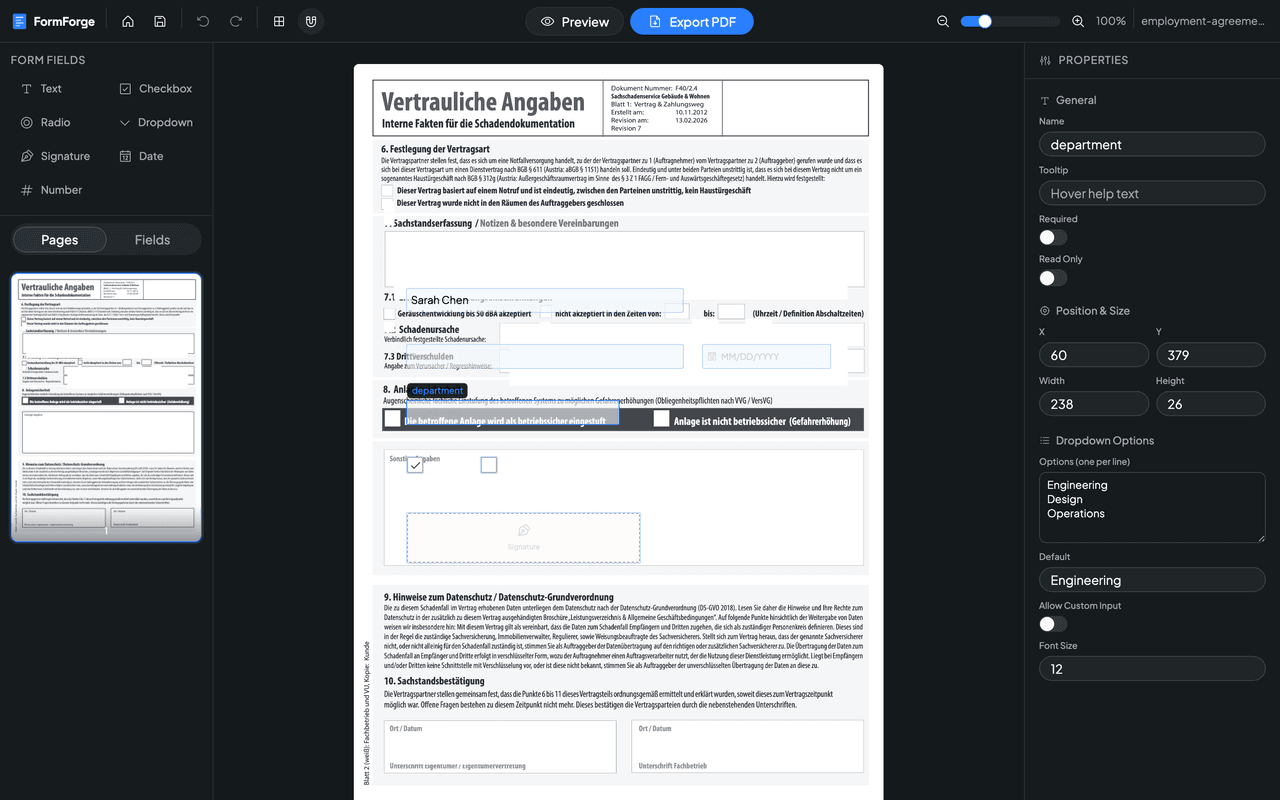
Os ajustes que você usará com mais frequência:
- Obrigatório — marque os campos que a pessoa que preenche não pode ignorar.
- Texto de ajuda — uma breve indicação que aparece ao passar o cursor, útil para explicar o formato de um número de referência.
- Posição e tamanho — digite coordenadas X/Y e dimensões exatas, ou arraste as alças e ajuste com as teclas de seta para um alinhamento perfeito.
- Valor padrão e formatação — defina um valor inicial, um tamanho de fonte, uma cor e um alinhamento.
- Opções — para listas suspensas e grupos de botões de opção, liste uma opção por linha e escolha uma como padrão.
Uma configuração caprichada dos campos é justamente a razão pela qual as equipes de recursos humanos e os autônomos e pequenas empresas recorrem a um editor de verdade em vez de rabiscar numa impressão — campos obrigatórios e listas suspensas bem organizadas significam menos formulários preenchidos pela metade voltando.
Crie seu formulário agora — grátis
Passo 4 — Pré-visualize seu formulário
Antes de enviar qualquer coisa, passe para o modo de pré-visualização e preencha o formulário exatamente como fará o seu destinatário. Digite texto nos campos, marque as caixas de seleção, abra as listas suspensas e verifique a ordem de tabulação. Como a pré-visualização usa a mesma camada AcroForm que você está prestes a exportar, o que você vê aqui é o que a pessoa que abrir o arquivo vai receber.
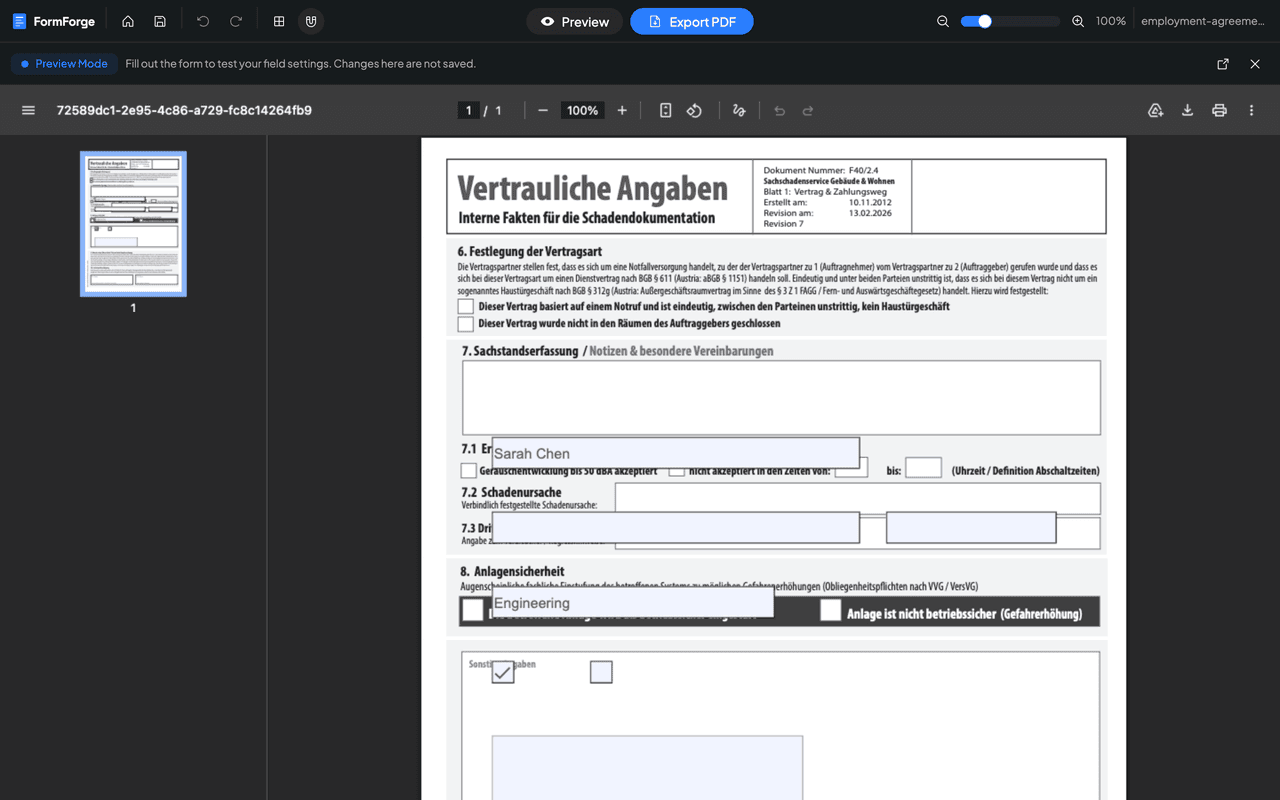
Se um campo estiver mal posicionado ou com o tamanho incorreto, volte, ajuste-o e pré-visualize novamente. Esse ciclo dura alguns segundos e detecta os pequenos problemas de alinhamento que fazem um formulário parecer pouco profissional.
Passo 5 — Exporte um PDF preenchível
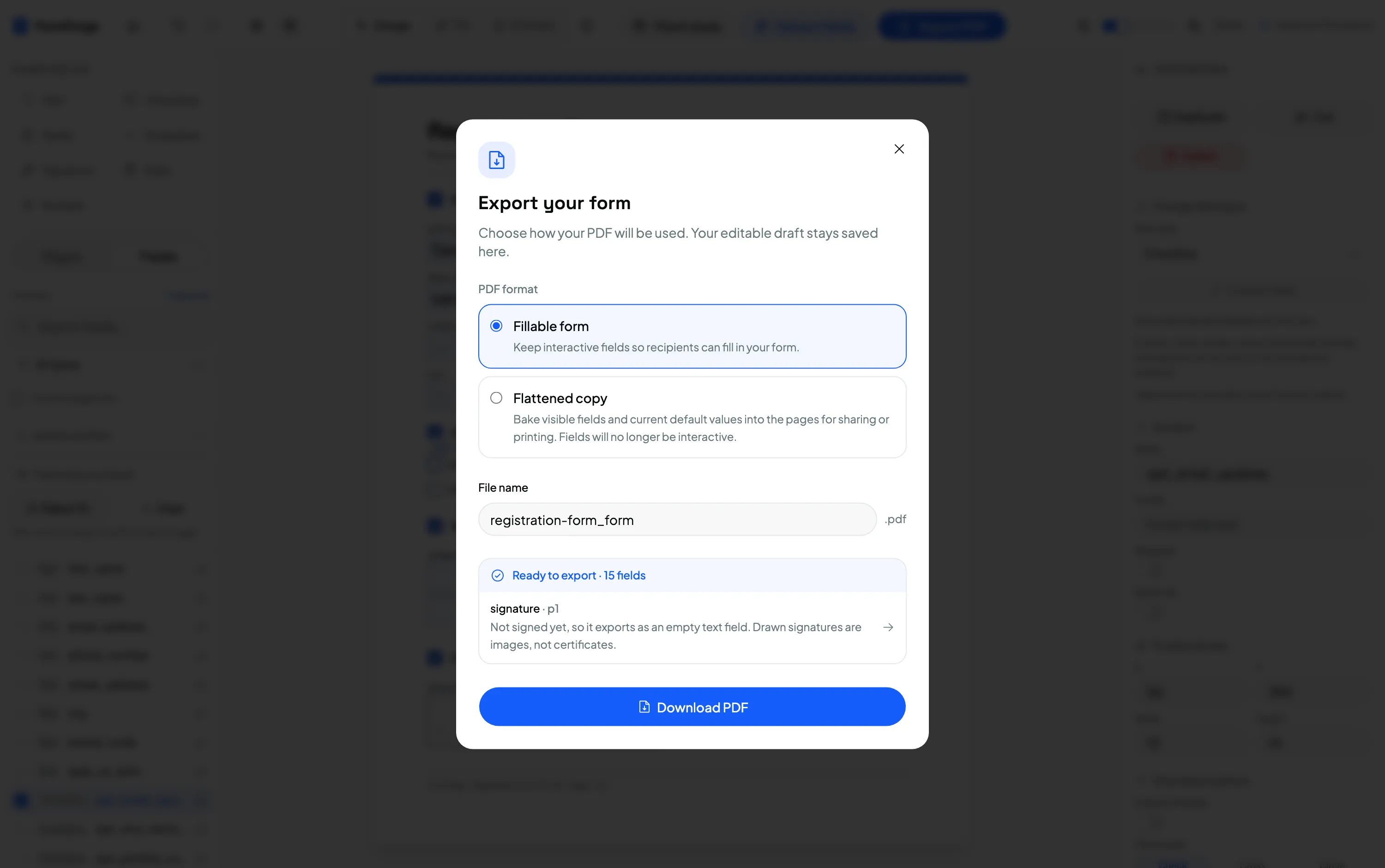
Satisfeito com o resultado? Clique em Exportar PDF. O FormForge grava campos AcroForm corretos no documento e baixa um PDF preenchível padrão.
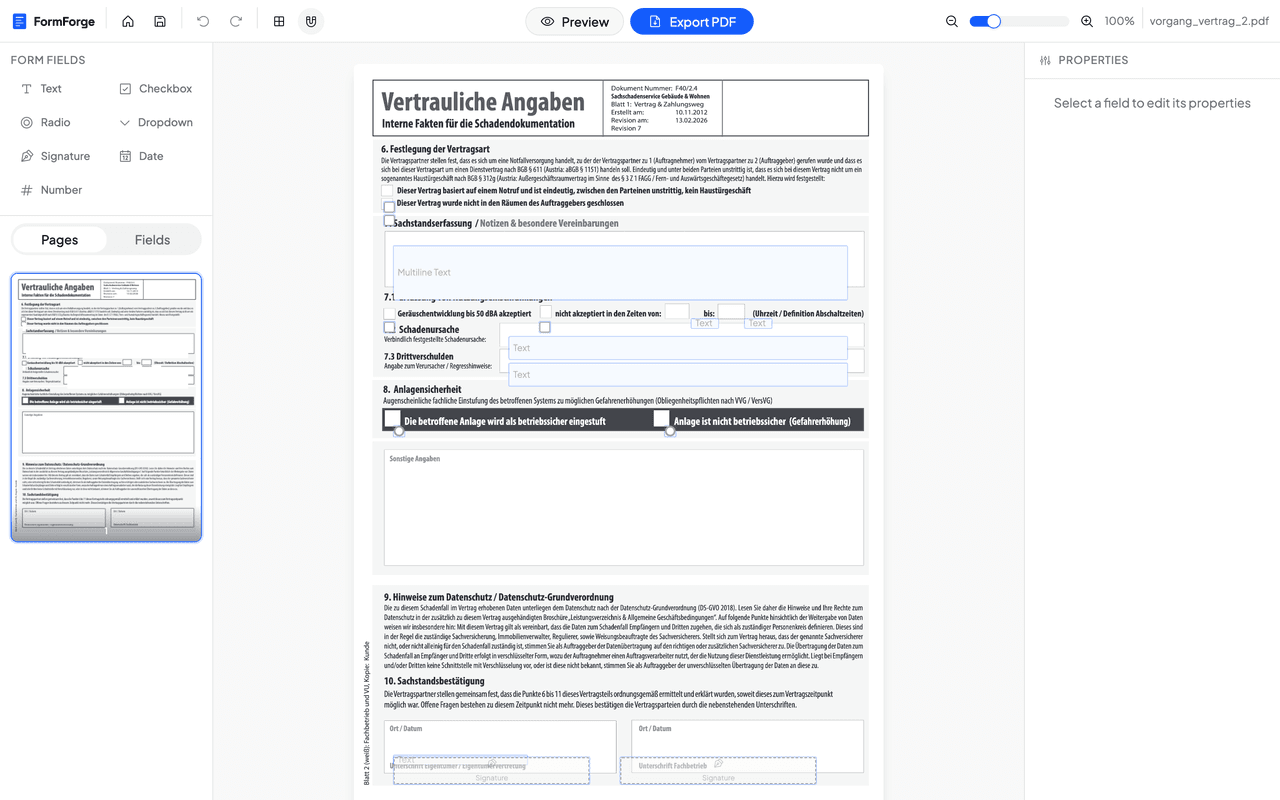
Esse arquivo abre corretamente no Adobe Reader, no Acrobat, na Pré-visualização do macOS, no Chrome, no Firefox e em praticamente todos os leitores de PDF em dispositivos móveis — seu destinatário o preenche e o salva sem nenhum software especial. E como cada passo aconteceu no seu navegador, o documento nunca saiu do seu computador. Aí está um PDF preenchível, criado gratuitamente, sem instalar nada.
Quando você ainda vai querer o Acrobat ou outra ferramenta
Ser honesto sobre os limites vale mais do que um discurso de vendas. Um editor baseado no navegador como o FormForge é a escolha certa para a tarefa cotidiana de transformar um PDF em formulário preenchível, de forma rápida e confidencial. Mas há casos em que você recorreria a outra coisa:
- Campos calculados e JavaScript complexo. Se você precisa de células que se somam automaticamente, de validação em cascata ou de lógica programada entre os campos, o motor de formulários do Adobe Acrobat Pro vai mais longe do que a maioria das ferramentas gratuitas.
- Identidade verificada de quem assina e trilhas de auditoria. O FormForge pode lacrar uma exportação com uma assinatura digital baseada em certificado, e um campo de assinatura dá a alguém um lugar visível para assinar. Comprovar quem assinou para um destinatário que nunca viu o seu certificado, e manter um registro completo do processo, é área de plataformas de assinatura eletrônica especializadas como DocuSign ou Adobe Sign.
- Geração em massa e automatizada. Se você produz milhares de formulários a partir de uma fonte de dados, uma biblioteca no lado do servidor (ou o nosso fluxo de trabalho para desenvolvedores) vai superar qualquer editor no modo “apontar e clicar”.
- Editar o conteúdo da própria página. Os editores de formulário adicionam uma camada interativa; eles não reescrevem o texto ou os gráficos subjacentes. Para isso, você precisa de um editor PDF completo.
Para a tarefa comum de “só preciso que este PDF seja preenchível”, porém, nada disso é necessário. Se você está pesando as opções, o nosso guia sobre como deixar um PDF preenchível sem o Acrobat ajuda você a decidir.
Perguntas frequentes
Preciso do Adobe Acrobat para deixar um PDF preenchível?
Não. O Acrobat é uma das formas de adicionar campos de formulário, mas é uma assinatura paga. O FormForge adiciona os mesmos campos AcroForm padrão gratuitamente no seu navegador, e o arquivo exportado abre no Acrobat, no Adobe Reader, na Pré-visualização do macOS e em todos os principais navegadores.
É grátis criar um PDF preenchível com o FormForge?
Sim — criar e exportar PDFs preenchíveis com o FormForge é gratuito, sem necessidade de conta. Todo o trabalho acontece no seu navegador, então não há custos de servidor a repassar.
Meus documentos são enviados para um servidor?
Não. Todo o processamento acontece no lado do cliente, então o seu PDF e tudo o que você digita nele nunca saem do seu dispositivo. Você pode verificar isso por conta própria abrindo a aba de rede do seu navegador enquanto trabalha — nenhum arquivo é enviado. É por isso que confiam a ele documentos sensíveis de recursos humanos e de assuntos jurídicos.
O formulário exportado vai funcionar no Adobe Reader e no celular?
Sim. O FormForge exporta campos AcroForm padrão, compatíveis com Adobe Reader, Acrobat, Pré-visualização do macOS, Chrome, Firefox e a maioria dos leitores de PDF em dispositivos móveis. Seu destinatário pode preencher o formulário e salvá-lo sem nenhum software especial.
Posso transformar um documento em papel digitalizado em um formulário preenchível?
Sim, desde que a digitalização esteja salva no formato PDF. Importe o PDF digitalizado e desenhe os campos por cima. A digitalização permanece como imagem de fundo e os campos que você adiciona se tornam a camada interativa em que as pessoas digitam.
Próximos passos
Agora que você criou seu primeiro formulário, estes guias específicos vão mais longe:
Ou abra simplesmente o editor e crie seu formulário agora mesmo.
Crie seu PDF preenchível agora — grátis
Importe qualquer PDF, arraste os campos que você precisa e exporte um formulário compatível com o Adobe. Tudo roda no seu navegador — sem uploads, sem conta.
Testar o FormForge grátis