Detecte campos de formulário PDF automaticamente com IA
O FormForge olha para um PDF plano e posiciona os campos por você: um modelo de IA roda dentro da sua própria aba do navegador e marca as caixas de texto, as caixas de seleção e os espaços de assinatura que a página espera que sejam preenchidos. É grátis, e o seu PDF nunca sai do seu navegador — é o modelo que vai até o documento, não o contrário.
Testar a detecção — grátis- Roda no seu navegador
- Sem enviar o arquivo
- Download único do modelo
- Desfaz com uma tecla
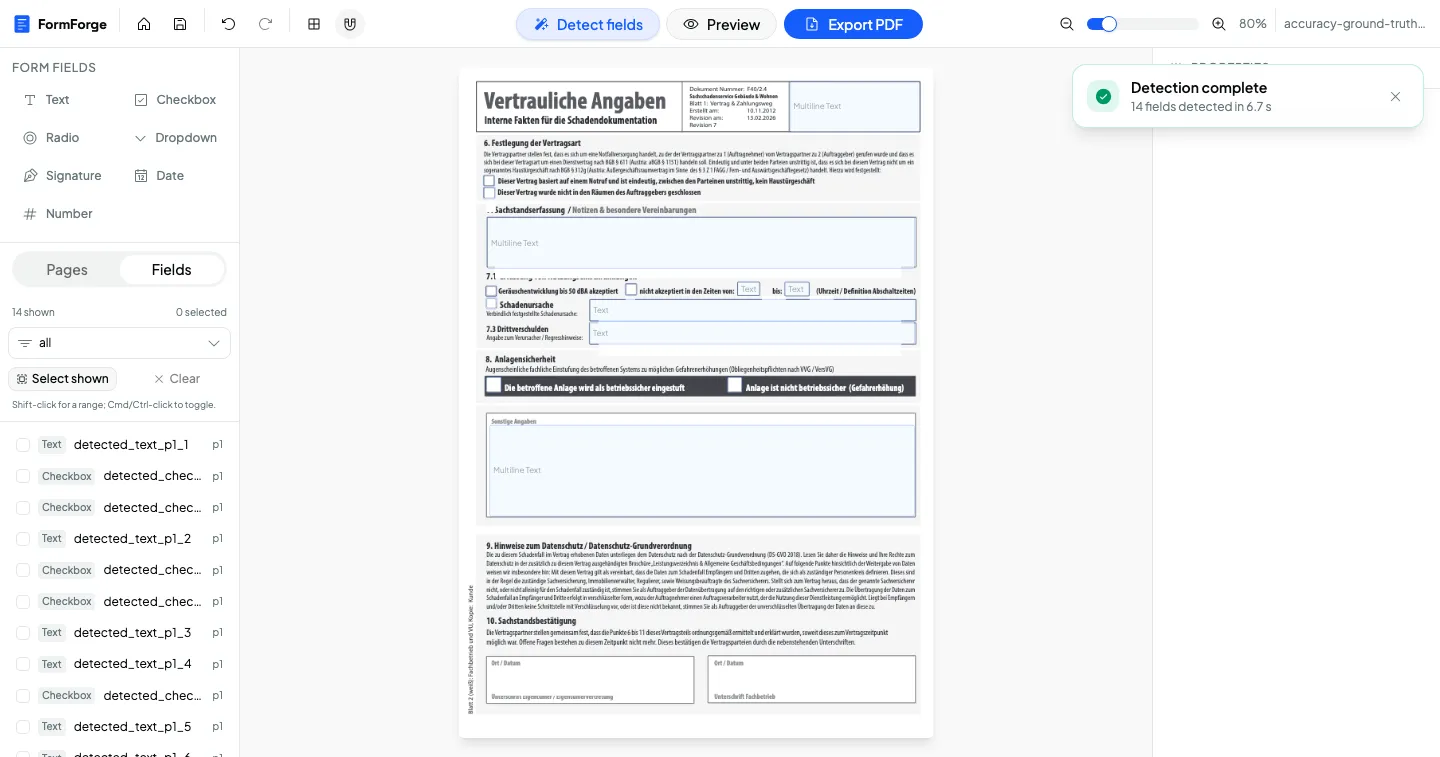
A detecção com IA em resumo
O FormForge passa um modelo de detecção de objetos FFDNet pelas páginas que você escolher e transforma o que encontra em campos AcroForm de verdade. Tudo abaixo é comportamento fixo, então você sempre sabe o que esperar.
- Modelos
- FFDNet-S (padrão) ou FFDNet-L
- Ambiente de execução
- ONNX Runtime Web 1.23.0, WebAssembly
- Onde roda
- Um Web Worker no seu navegador
- Download inicial
- Cerca de 50 MB (S) ou 114 MB (L)
- Tipos encontrados
- Texto, caixa de seleção, assinatura
- Escopo
- Página atual ou todas as páginas
- Limite de confiança
- 0,4, fixo
- Desfazer
- Um Cmd/Ctrl+Z para a rodada inteira
- Preço
- Grátis
Detectar campos não é o mesmo que importá-los
O FormForge sempre leu os campos de um PDF que já traz um formulário: você abre o arquivo e os widgets AcroForm existentes aparecem no editor, prontos para edição. A detecção com IA resolve o problema oposto — um PDF plano, sem campo nenhum, em que alguém precisa primeiro descobrir onde os campos deveriam ficar.
Importar um formulário existente
O PDF já traz campos AcroForm. O FormForge os lê direto do arquivo, com nomes, posições, cores e sinalizadores. Sem modelo e sem download.
Detecção de campos com IA
O PDF é plano: uma digitalização, uma exportação ou um formulário impresso feito só de linhas e quadros. O modelo olha a página renderizada e deduz onde os campos devem entrar.
Como detectar os campos de um PDF plano
Quatro passos de uma página estática até campos editáveis. Só a primeira rodada baixa alguma coisa; depois o modelo fica em cache e a detecção funciona offline.
- 1
Abra a caixa de diálogo
Carregue o PDF e clique em “Detect fields” na barra de ferramentas. A janela “Detect form fields” reúne o modelo, o escopo e o aviso sobre os campos existentes em uma única tela.
- 2
Escolha um modelo
O FFDNet-S é o padrão: 6 milhões de parâmetros e 38 MB de pesos, e o mais rápido dos dois. O FFDNet-L tem 25 milhões de parâmetros e 102 MB de pesos e é a opção mais precisa para páginas densas.
- 3
Defina o escopo
Rode a detecção na página atual ou em todas as páginas. Ela substitui os campos que já existem dentro desse escopo, e a caixa de diálogo mostra quantos são exatamente antes de você confirmar.
- 4
Revise o resultado
Os campos chegam com nomes gerados como detected_text_p1_1, ordem de tabulação seguindo a leitura, tamanho de fonte automático e multilinha ligada nas caixas altas. Um Cmd/Ctrl+Z remove a rodada inteira.
Três classes de campo, e o que acontece com cada uma
O modelo detecta exatamente três coisas em uma página. Saber quais são poupa uma rodada de adivinhação depois.
Caixas de texto
Classe detectada
- Posicionadas sobre a linha, o quadro ou a área sombreada que o modelo encontrou
- Multilinha liga sozinha quando a caixa é alta o bastante para um parágrafo
- Tamanho de fonte em automático, para o texto caber seja qual for o conteúdo
- Nomes na ordem de leitura: detected_text_p1_1, detected_text_p1_2 e assim por diante
Botões de escolha
Classe detectada
- Todo botão de escolha vira uma caixa de seleção
- Os acertos típicos são as caixas ao lado de declarações, consentimentos e pares sim/não
- Se a pergunta admite uma só resposta, converta o conjunto em um grupo de opção na mão depois
Campos de assinatura
Classe detectada
- Linhas e blocos de assinatura, quase sempre no pé da página
- Entram como campos de assinatura do FormForge, exportados como campos de texto no PDF
- Podem ser movidos, redimensionados e renomeados como qualquer outro campo
Seu PDF nunca sai do seu navegador
A maioria das ferramentas com “IA” na embalagem envia o seu documento para um servidor e roda o modelo lá. O FormForge faz o contrário: a página é renderizada e analisada dentro de um Web Worker, na sua própria aba, de modo que o documento nunca é transmitido. Só os pesos do modelo viajam — e vêm da origem do próprio FormForge, com a checagem de mesma origem aplicada no código e por uma Content-Security-Policy com connect-src 'self', então nenhuma CDN de terceiros é acionada durante a detecção.
O documento fica local
A renderização e a inferência acontecem no seu dispositivo. Não existe etapa de envio nem cópia do seu PDF no servidor de ninguém.
Pesos da nossa própria origem
Os arquivos do modelo são servidos pelo próprio FormForge, e não buscados em um host de terceiros em tempo de execução — a CSP garante isso.
Em cache por um ano
Os pesos levam um cabeçalho de cache imutável de um ano: o download acontece uma única vez por navegador e depois a detecção funciona offline.
O que a detecção com IA não faz
A detecção é uma primeira passada rápida, não um formulário pronto. Estes são os limites, ditos sem rodeios, para você planejar com eles em vez de descobri-los no meio de um documento.
- Ela encontra apenas três classes: caixas de texto, botões de escolha e campos de assinatura.
- Todo botão de escolha vira caixa de seleção. Grupos de opção não são detectados — monte-os na mão quando a pergunta admitir uma só resposta.
- Listas suspensas, campos de data e campos numéricos também não são detectados. Adicione-os você mesmo ou converta depois uma caixa de texto detectada.
- Rodar a detecção substitui os campos que já existem no escopo escolhido. A caixa de diálogo avisa e mostra a contagem exata antes da confirmação.
- Um único Cmd/Ctrl+Z desfaz a rodada inteira, incluindo cada campo criado e cada campo removido.
- O limite de confiança é fixo em 0,4. Não há controle deslizante nem ajuste por classe.
- A inferência roda em uma única thread na CPU via WebAssembly. Ela não usa a sua GPU, então um documento longo demora mais do que uma página avulsa.
- A primeira rodada baixa cerca de 50 MB com o FFDNet-S ou cerca de 114 MB com o FFDNet-L, porque o binário WebAssembly do ONNX Runtime, de 11,8 MB, é sempre baixado junto com os pesos.
- Os modelos FFDNet são de terceiros — jbarrow/FFDNet-S-cpu e FFDNet-L-cpu no Hugging Face, embutidos em revisões fixadas. O FormForge não os treinou.
Trate o resultado como você trataria um OCR: rápido, útil e digno de uma conferida. Confira nomes e posições na lista de campos antes de exportar.
Perguntas sobre a detecção de campos com IA
O FormForge consegue detectar campos de formulário PDF automaticamente?
Meu PDF é enviado quando eu uso a detecção com IA?
Qual é o tamanho do download do modelo?
Quais tipos de campo a detecção encontra?
Ela detecta botões de opção, listas suspensas, datas ou números?
O que acontece com os campos que eu já tinha posicionado?
Devo usar o FFDNet-S ou o FFDNet-L?
A detecção de campos com IA custa alguma coisa?
O que fazer com os campos encontrados
A detecção é o passo um. Estas páginas cobrem o acabamento, as equipes que mais precisam e o fluxo completo.
Edição em lote
Ajuste dicas, bordas, tamanhos e sinalizadores de todos os campos detectados de uma vez.
Administração pública
Transforme formulários oficiais digitalizados em PDFs preenchíveis sem fornecedor no meio.
Área jurídica
Fichas de atendimento e contratos preparados inteiramente na sua própria máquina.
Criar um PDF preenchível grátis
O guia passo a passo para posicionar campos e exportar um formulário pronto para o Adobe.
Aponte a detecção para um PDF plano e veja o que aparece
Ela roda no seu navegador, avisa antes de substituir qualquer coisa e desfaz com uma única tecla. De graça e sem conta.
Abrir o FormForge — grátis