PDF-Formularfelder automatisch mit KI erkennen
FormForge sieht sich ein flaches PDF an und setzt die Formularfelder für Sie: Ein KI-Modell läuft direkt in Ihrem Browser-Tab und markiert die Textfelder, Kontrollkästchen und Unterschriftsbereiche, die die Seite zum Ausfüllen vorsieht. Die Funktion ist kostenlos, und Ihr PDF verlässt Ihren Browser nie — das Modell kommt zum Dokument, nicht umgekehrt.
Felderkennung testen — kostenlos- Läuft im Browser
- Kein Upload
- Einmaliger Modell-Download
- Ein Tastendruck macht alles rückgängig
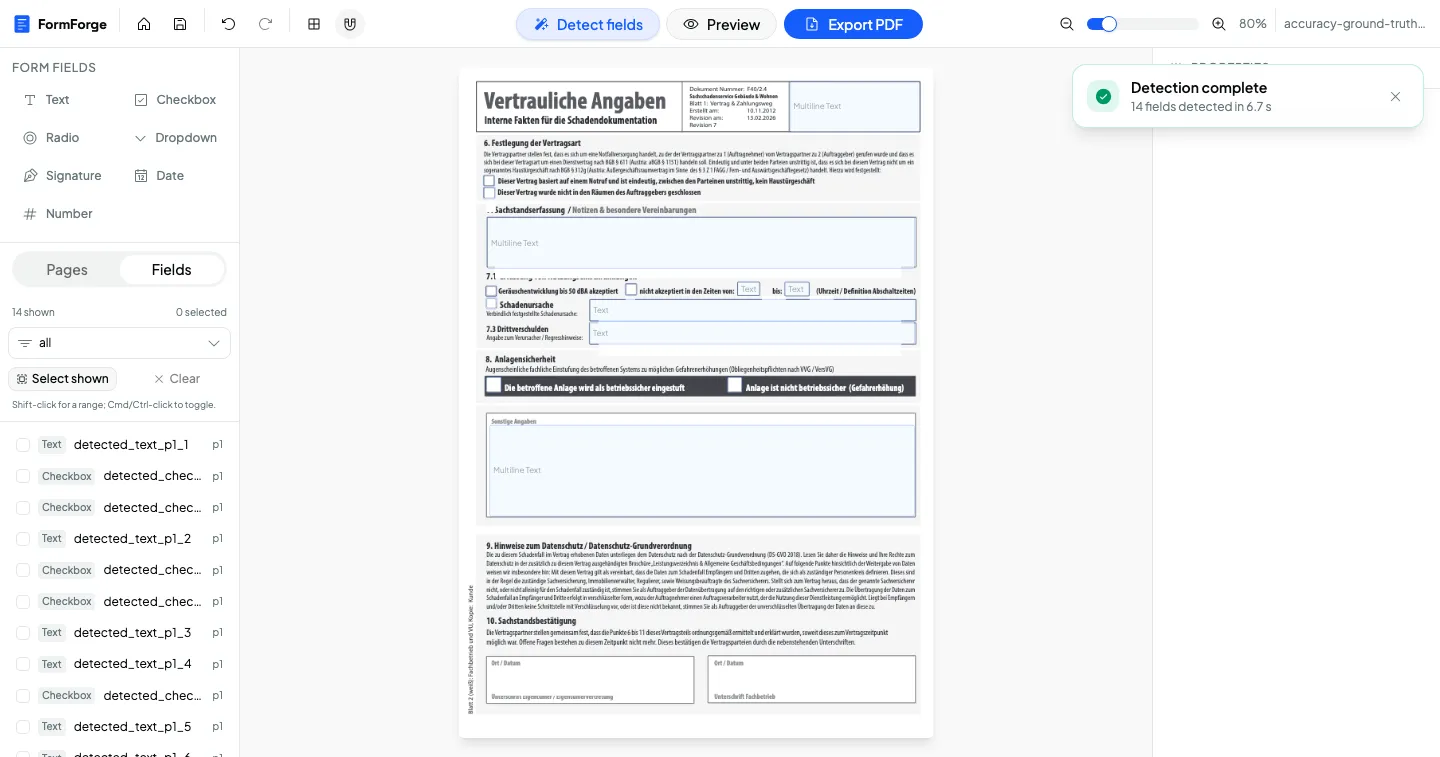
KI-Felderkennung auf einen Blick
FormForge lässt ein FFDNet-Objekterkennungsmodell über die gewählten Seiten laufen und macht aus den Treffern echte AcroForm-Felder. Das folgende Verhalten ist fest verdrahtet — Sie wissen also immer, was Sie bekommen.
- Modelle
- FFDNet-S (Standard) oder FFDNet-L
- Laufzeitumgebung
- ONNX Runtime Web 1.23.0, WebAssembly
- Ausführung
- Web Worker in Ihrem Browser
- Download beim ersten Lauf
- Rund 50 MB (S) bzw. 114 MB (L)
- Erkannte Feldtypen
- Text, Kontrollkästchen, Unterschrift
- Bereich
- Aktuelle Seite oder alle Seiten
- Konfidenzschwelle
- 0,4, fest eingestellt
- Rückgängig
- Ein Cmd/Strg+Z für den ganzen Lauf
- Preis
- Kostenlos
Felder erkennen ist nicht dasselbe wie Felder importieren
FormForge liest seit jeher die Felder aus einem PDF aus, das bereits ein Formular enthält: Sie öffnen die Datei, und die vorhandenen AcroForm-Widgets erscheinen fertig bearbeitbar im Editor. Die KI-Felderkennung löst das umgekehrte Problem — ein flaches PDF ganz ohne Felder, bei dem erst einmal jemand herausfinden muss, wo die Felder hingehören.
Vorhandenes Formular importieren
Das PDF enthält bereits AcroForm-Felder. FormForge liest sie direkt aus der Datei — samt Namen, Positionen, Farben und Flags. Kein Modell, kein Download.
KI-Felderkennung
Das PDF ist flach: ein Scan, ein Export oder ein gedrucktes Formular aus reinen Linien und Kästchen. Das Modell betrachtet die gerenderte Seite und leitet daraus ab, wo Felder hingehören.
So erkennen Sie die Felder in einem flachen PDF
Vier Schritte von der statischen Seite zu bearbeitbaren Formularfeldern. Nur der erste Lauf lädt etwas herunter; danach ist das Modell im Cache und die Erkennung funktioniert offline.
- 1
Dialog öffnen
Laden Sie Ihr PDF und klicken Sie in der Werkzeugleiste auf „Detect fields“. Der Dialog „Detect form fields“ zeigt Modell, Bereich und den Hinweis auf vorhandene Felder auf einem Bildschirm.
- 2
Modell wählen
FFDNet-S ist der Standard: 6 Millionen Parameter, 38 MB Gewichte und das schnellere der beiden Modelle. FFDNet-L hat 25 Millionen Parameter und 102 MB Gewichte und ist die genauere Wahl für dicht bedruckte Seiten.
- 3
Bereich festlegen
Lassen Sie die Erkennung auf der aktuellen Seite oder auf allen Seiten laufen. Sie ersetzt die Felder, die in diesem Bereich bereits vorhanden sind — der Dialog nennt vorher die genaue Anzahl.
- 4
Ergebnis prüfen
Die Felder erhalten generierte Namen wie detected_text_p1_1, eine Tabulatorreihenfolge nach Leserichtung, automatische Schriftgröße und bei hohen Kästen automatisch Mehrzeiligkeit. Ein Cmd/Strg+Z entfernt den kompletten Lauf.
Drei Feldklassen — und was mit jeder passiert
Das Modell erkennt genau drei Dinge auf einer Seite. Wer weiß, welche drei das sind, spart sich hinterher eine Runde Raterei.
Textfelder
Erkannte Klasse
- Gesetzt auf die Linie, den Kasten oder die graue Fläche, die das Modell gefunden hat
- Mehrzeiligkeit wird automatisch aktiviert, wenn ein Kasten hoch genug für einen Absatz ist
- Schriftgröße auf „automatisch“, damit der Text zum späteren Inhalt passt
- Benennung in Leserichtung: detected_text_p1_1, detected_text_p1_2 und so weiter
Auswahlschaltflächen
Erkannte Klasse
- Jede Auswahlschaltfläche wird zu einem Kontrollkästchen
- Typische Treffer sind Ankreuzfelder neben Aussagen, Einwilligungen und Ja/Nein-Paaren
- Wenn nur eine Antwort erlaubt ist, machen Sie aus dem Satz nachträglich von Hand eine Optionsfeldgruppe
Unterschriftsfelder
Erkannte Klasse
- Unterschriftslinien und Unterschriftsblöcke, meist am Seitenfuß
- Werden als FormForge-Unterschriftsfelder gesetzt, die im PDF als Textfelder exportiert werden
- Lassen sich wie jedes andere Feld verschieben, skalieren und umbenennen
Ihr PDF verlässt Ihren Browser nie
Die meisten Werkzeuge mit „KI“ auf der Packung laden Ihr Dokument auf einen Server und rechnen dort. FormForge macht es umgekehrt: Die Seite wird in einem Web Worker in Ihrem eigenen Browser-Tab gerendert und analysiert, das Dokument selbst wird also nie übertragen. Nur die Modellgewichte reisen — und sie kommen von der eigenen Domain von FormForge, mit Same-Origin-Prüfung im Code und einer Content-Security-Policy mit connect-src 'self'. Während der Erkennung wird also kein fremdes CDN kontaktiert.
Das Dokument bleibt lokal
Rendering und Inferenz laufen auf Ihrem Gerät. Es gibt keinen Upload-Schritt und keine Kopie Ihres PDFs auf einem fremden Server.
Gewichte von unserer eigenen Domain
Die Modelldateien liefert FormForge selbst aus, statt sie zur Laufzeit von einem Drittanbieter zu holen — die CSP erzwingt das.
Ein Jahr im Cache
Die Gewichte tragen einen unveränderlichen Cache-Header für ein Jahr. Der Download fällt pro Browser also nur einmal an — danach funktioniert die Erkennung offline.
Was die KI-Felderkennung nicht leistet
Die Erkennung ist ein schneller erster Durchgang, kein fertiges Formular. Hier stehen die Grenzen im Klartext, damit Sie damit planen können, statt mitten im Dokument darüber zu stolpern.
- Erkannt werden nur drei Klassen: Textfelder, Auswahlschaltflächen und Unterschriftsfelder.
- Jede Auswahlschaltfläche wird zum Kontrollkästchen. Optionsfeldgruppen werden nicht erkannt — die bauen Sie von Hand, wenn nur eine Antwort zulässig ist.
- Auch Dropdowns, Datums- und Zahlenfelder werden nicht erkannt. Fügen Sie sie selbst hinzu oder wandeln Sie ein erkanntes Textfeld um.
- Ein Erkennungslauf ersetzt die Felder, die im gewählten Bereich bereits vorhanden sind. Der Dialog warnt und nennt vorher die genaue Anzahl.
- Ein einziges Cmd/Strg+Z macht den kompletten Lauf rückgängig — jedes angelegte und jedes entfernte Feld.
- Die Konfidenzschwelle liegt fest bei 0,4. Es gibt keinen Regler und keine Feinjustierung pro Klasse.
- Die Inferenz läuft einsträngig auf der CPU über WebAssembly. Ihre GPU wird nicht genutzt, ein langes Dokument dauert also länger als eine einzelne Seite.
- Der erste Lauf lädt rund 50 MB für FFDNet-S bzw. rund 114 MB für FFDNet-L, denn die 11,8 MB große WebAssembly-Datei der ONNX Runtime wird immer zusätzlich geladen.
- Die FFDNet-Modelle stammen von Dritten — jbarrow/FFDNet-S-cpu und FFDNet-L-cpu auf Hugging Face, eingebunden mit fest gepinnten Revisionen. FormForge hat sie nicht trainiert.
Behandeln Sie das Ergebnis wie eine OCR-Ausgabe: schnell, nützlich und einen prüfenden Blick wert. Kontrollieren Sie Namen und Positionen in der Feldliste, bevor Sie exportieren.
Fragen zur KI-Felderkennung
Kann FormForge PDF-Formularfelder automatisch erkennen?
Wird mein PDF bei der KI-Felderkennung hochgeladen?
Wie groß ist der Modell-Download?
Welche Feldtypen erkennt die Funktion?
Erkennt sie auch Optionsfelder, Dropdowns, Datums- oder Zahlenfelder?
Was passiert mit den Feldern, die ich schon gesetzt habe?
Soll ich FFDNet-S oder FFDNet-L verwenden?
Kostet die KI-Felderkennung etwas?
Was Sie mit den gefundenen Feldern machen
Die Erkennung ist Schritt eins. Diese Seiten zeigen die Nachbearbeitung, die passenden Teams und den kompletten Ablauf.
Mehrfachbearbeitung
Tooltips, Rahmen, Größen und Flags aller erkannten Felder in einem Zug korrigieren.
Behörden & Verwaltung
Gescannte amtliche Formulare ausfüllbar machen, ohne dass ein Anbieter die Datei sieht.
Kanzleien & Rechtsteams
Mandantenbögen und Mandatsvereinbarungen komplett auf dem eigenen Rechner aufbereiten.
Ausfüllbares PDF erstellen — kostenlos
Die Schritt-für-Schritt-Anleitung von der Datei bis zum Adobe-tauglichen Formular.
Lassen Sie die Erkennung auf ein flaches PDF los
Sie läuft in Ihrem Browser, warnt vor jedem Ersetzen und lässt sich mit einem Tastendruck zurücknehmen. Kostenlos, ohne Konto.
FormForge öffnen — kostenlos