Ausfüllbare PDF-Formulare kostenlos erstellen. Direkt im Browser.
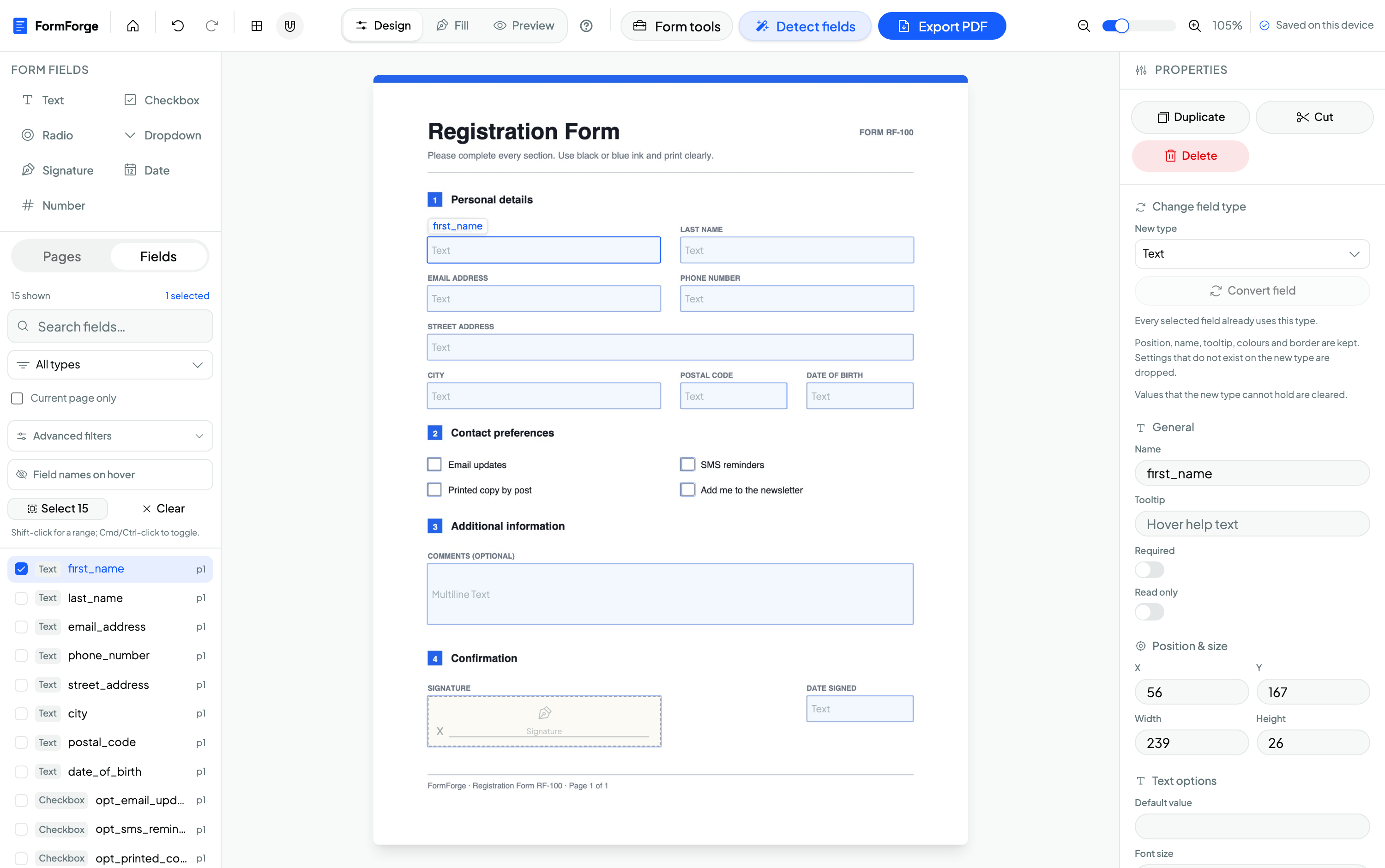
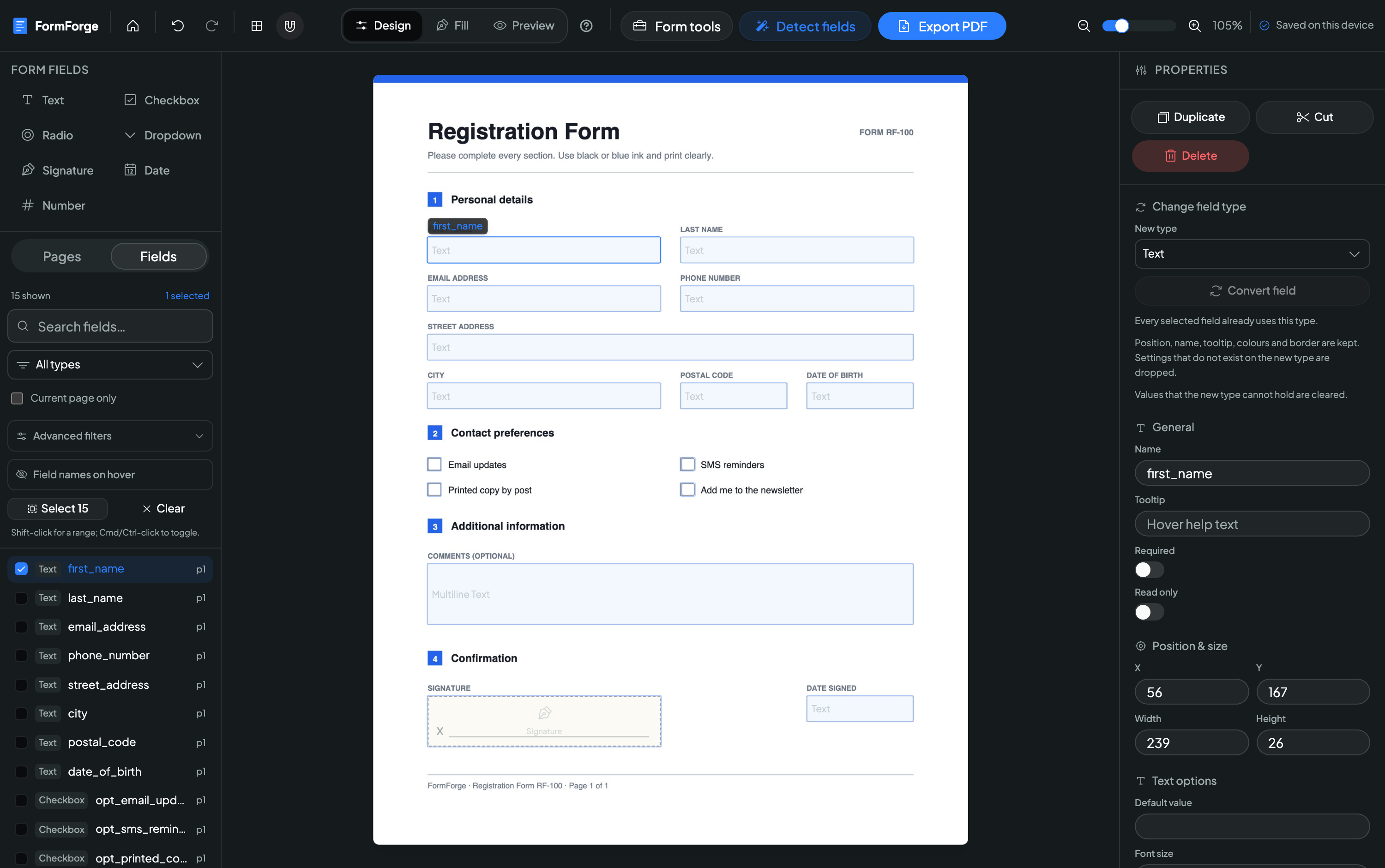
Machen Sie jedes PDF mit einem visuellen Drag-and-drop-Editor ausfüllbar. Importieren Sie ein bestehendes PDF, fügen Sie 7 Feldtypen hinzu und exportieren Sie ein Adobe-kompatibles Formular — ganz ohne eine einzige Datei hochzuladen.
100 % kostenlos. Kein Konto. Keine Kreditkarte. Läuft vollständig in Ihrem Browser — Ihre Dateien verlassen niemals Ihr Gerät.
- Keine Uploads
- Kein Konto
- Keine Kreditkarte
- Funktioniert offline
Was ist FormForge?
FormForge ist ein kostenloser, browserbasierter PDF-Formulareditor, der jedes PDF in ein ausfüllbares Formular verwandelt — ohne Uploads, ohne Konto und ohne Software-Installation.
- Preis
- Kostenlos
- Konto erforderlich
- Nein
- Wo Dateien verarbeitet werden
- Lokal in Ihrem Browser
- Felderkennung
- Automatisch bei flachen PDFs, im Browser
- Exportformat
- Ausfüllbares PDF (AcroForm)
- Funktioniert offline
- Ja, nachdem die Seite geladen ist
Die Stellen, mit denen niemand gerechnet hat
Eine lokale KI, die Ihre Felder findet, echte Unterschriften, ein Handy-Editor, der wirklich taugt, und Reparatur-Werkzeuge, die viele kostenpflichtige Formular-Tools nicht mitbringen.
Flaches PDF rein. Fertige Felder raus.
Ein gescanntes Formular mit nichts als aufgedruckten Kästchen? FormForge schickt ein eigens dafür trainiertes Objekterkennungs-Netz über die Seite und platziert passende Textfelder, Kontrollkästchen und Signaturbereiche für Sie — das Ergebnis ist ein einziger Rückgängig-Schritt.
- Das Modell läuft per WebAssembly auf Ihrem Gerät — das PDF wird nirgendwohin gesendet
- Einmal herunterladen, zwischenspeichern, danach für immer offline nutzbar
- Eine Seite oder das ganze Dokument prüfen — jederzeit abbrechbar
Zwei Modellgrößen. Das kleine ist voreingestellt und wird auf Smartphones automatisch verwendet.
So funktioniert die Felderkennung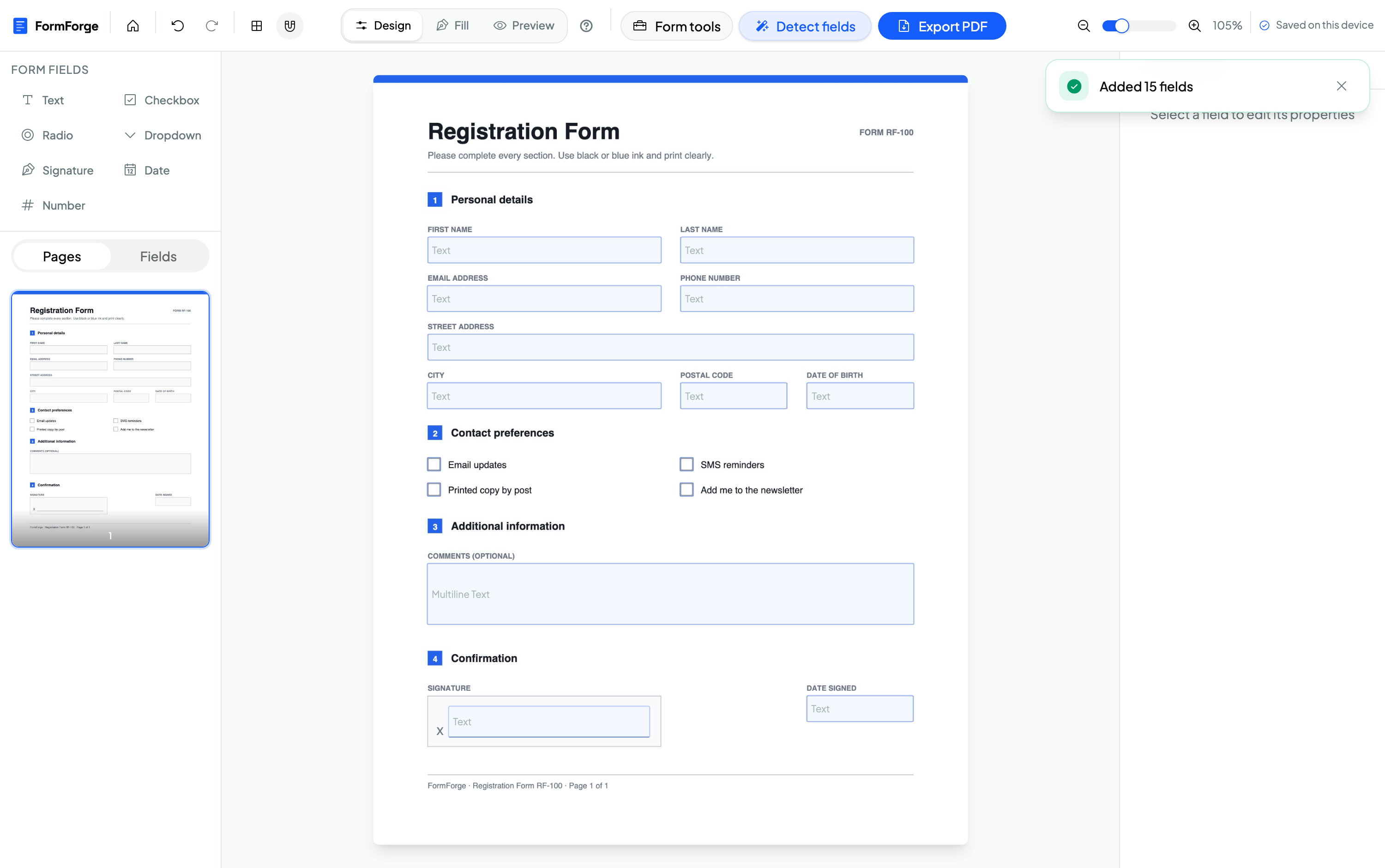
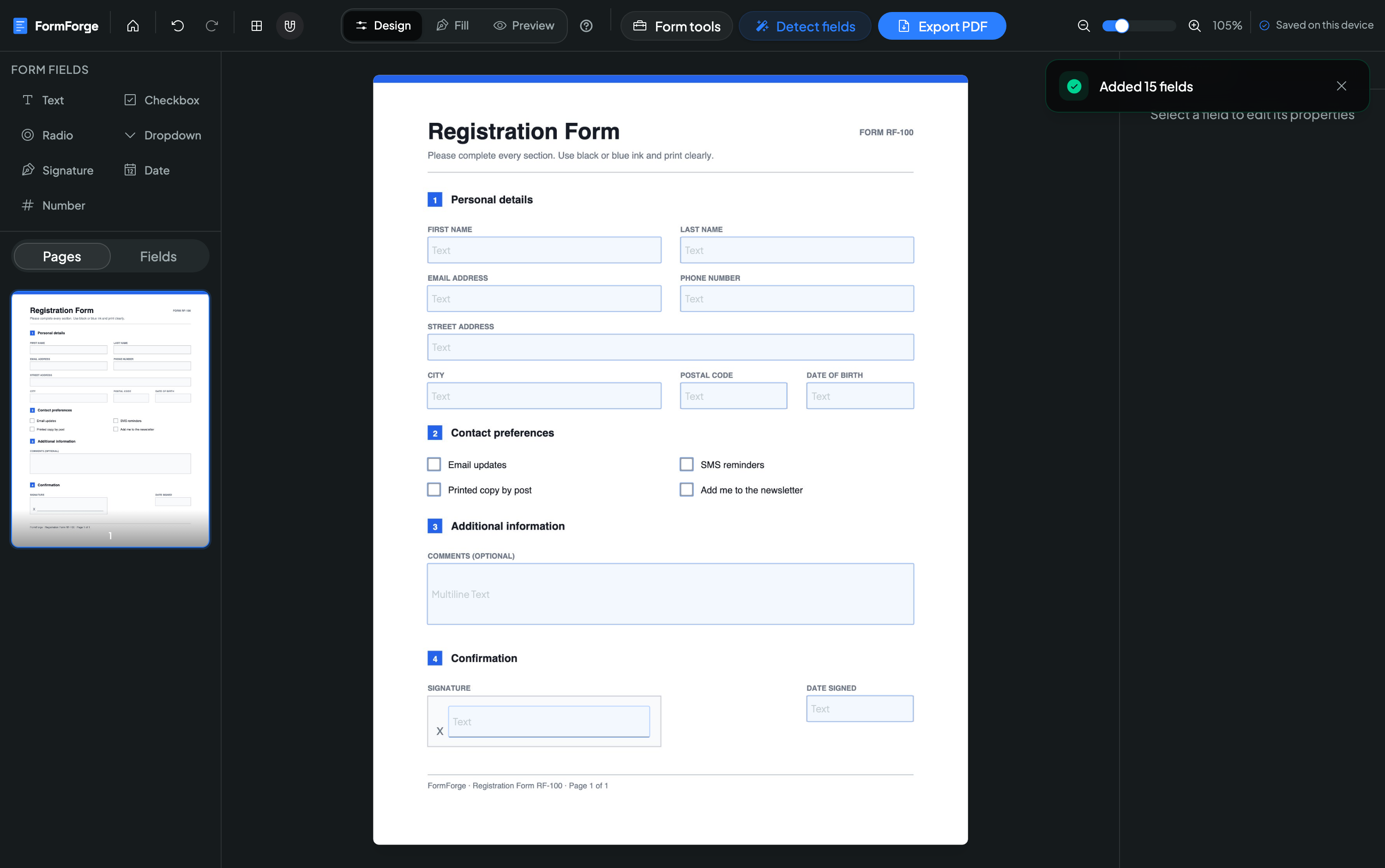
Mit dem Finger unterschreiben. Oder einfach tippen.
Zeichnen Sie Ihre Unterschrift direkt auf die Seite — der Strich wird mit der Geschwindigkeit dünner und dicker, mit Apple Pencil oder Stylus sogar echt druckempfindlich. Lieber tippen? Namen eingeben, Schreibschrift wählen. So oder so landet die Unterschrift als gestochen scharfes, transparentes Bild im PDF.
- Druck- und geschwindigkeitsempfindliches Zeichnen, mit Rückgängig pro Strich
- In Druckqualität eingebettet und exakt auf die Tinte zugeschnitten
- Ein leer gelassenes Feld wird als normales Signaturfeld für den Empfänger exportiert
Eine gezeichnete Unterschrift ist keine digitale Zertifikatssignatur — beim Export können Sie aber zusätzlich eine echte kryptografische Signatur setzen.
Ein echter Editor auf dem Handy, kein geschrumpfter.
Smartphones und Tablets bekommen eine eigene Oberfläche: ein ziehbares Bottom-Sheet, eine Lupe, die die Seite unter Ihrem Daumen sichtbar hält, und Steuerkreuze, die ein Feld pro Tipp um genau einen Punkt verschieben. Auf dem Homescreen installiert, funktioniert alles auch ganz ohne Verbindung.
- Zum Zoomen aufziehen, mit einem Finger schieben, zum Platzieren tippen
- Installiert sich als App — öffnet PDFs direkt aus Ihren Dateien, exportiert über das Teilen-Menü
- Nach der Installation vollständig offline nutzbar
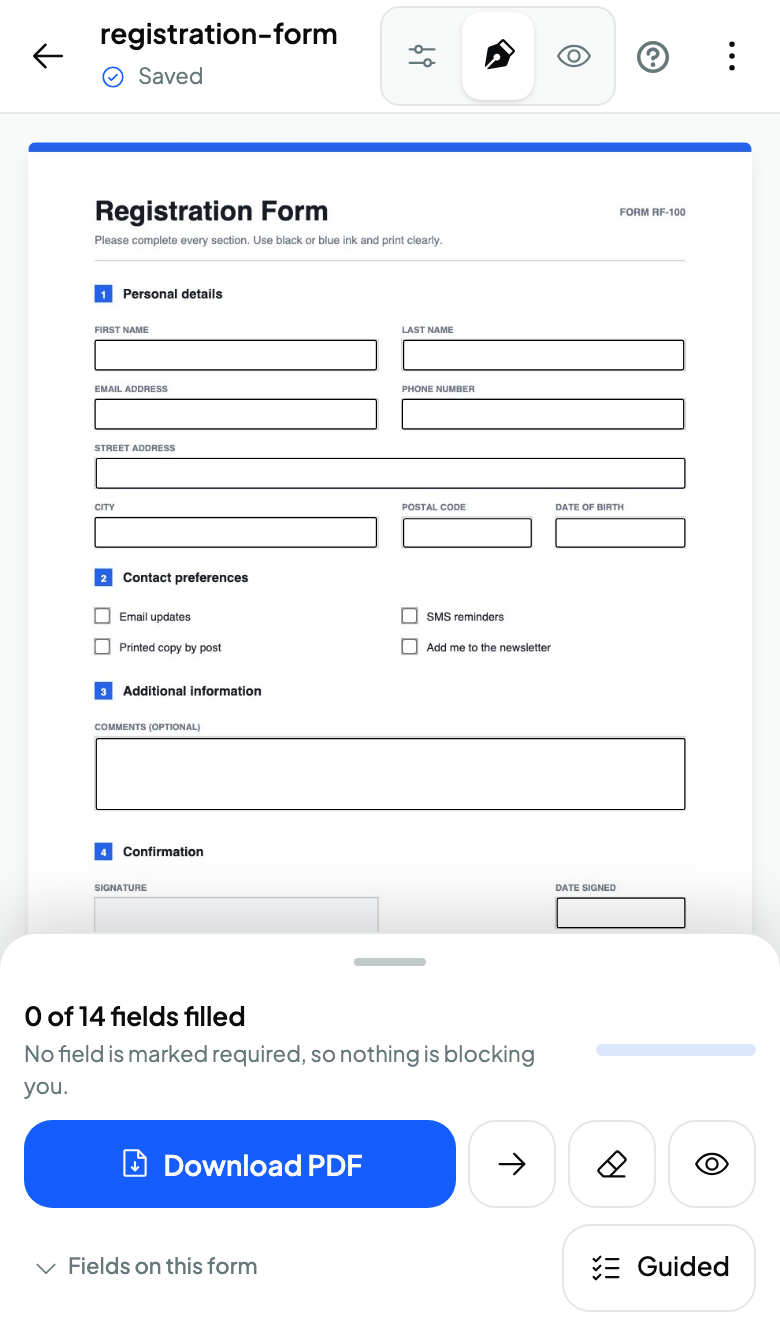
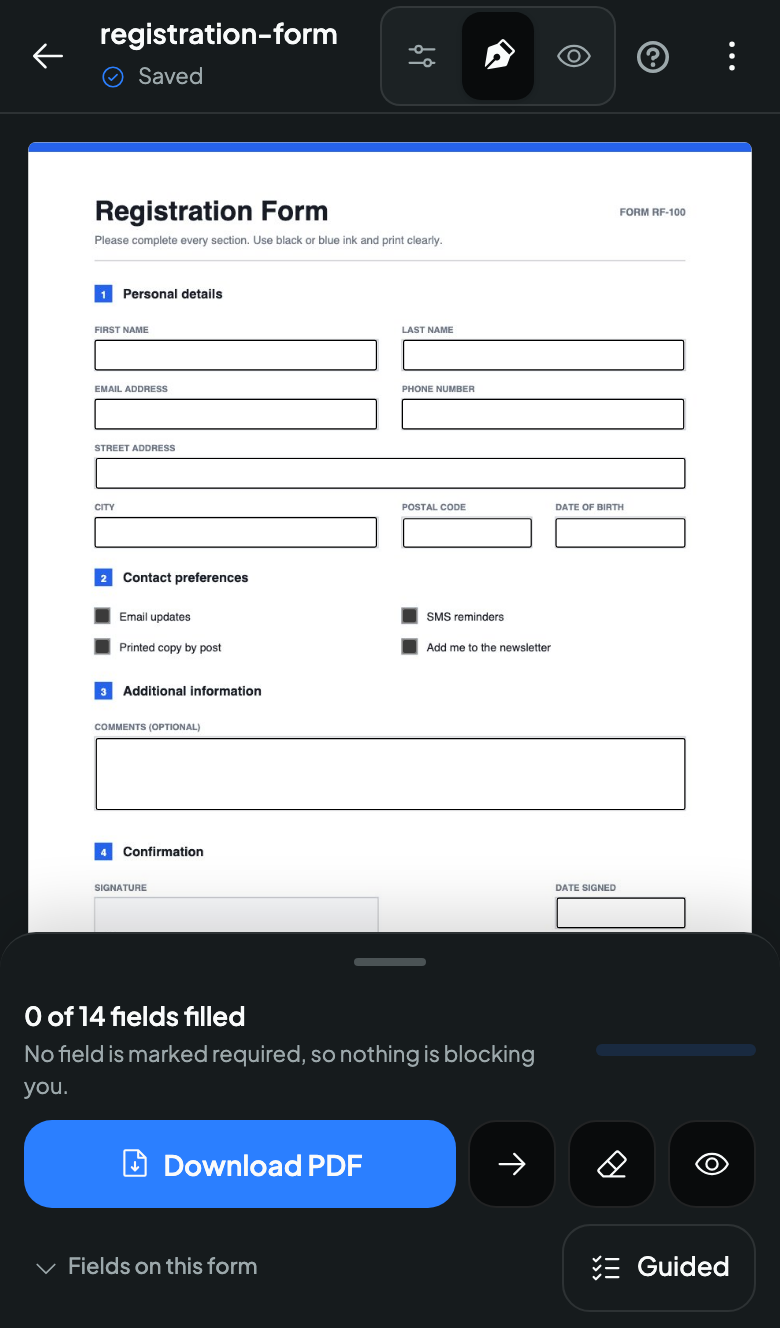
Die Probleme finden, die sonst erst Acrobat findet.
Der Formular-Check prüft 21 Punkte gegen das, was strenge Reader von einem AcroForm erwarten — doppelte Namen, zu kleine Klickflächen, Pflichtfelder, die unsichtbar sind, Kammfelder ohne Maximallänge — und behebt die meisten davon mit einem Klick. „Layout angleichen“ macht anschließend aus fast ausgerichteten Feldern wirklich ausgerichtete.
- Korrekturen mit einem Klick, dazu „alles Behebbare beheben“
- Seitendrehung fest einrechnen, damit jeder Reader das Formular identisch darstellt
- Eine CSV im Serienbriefverfahren zu einem ZIP voller ausgefüllter PDFs — erzeugt auf Ihrem Rechner
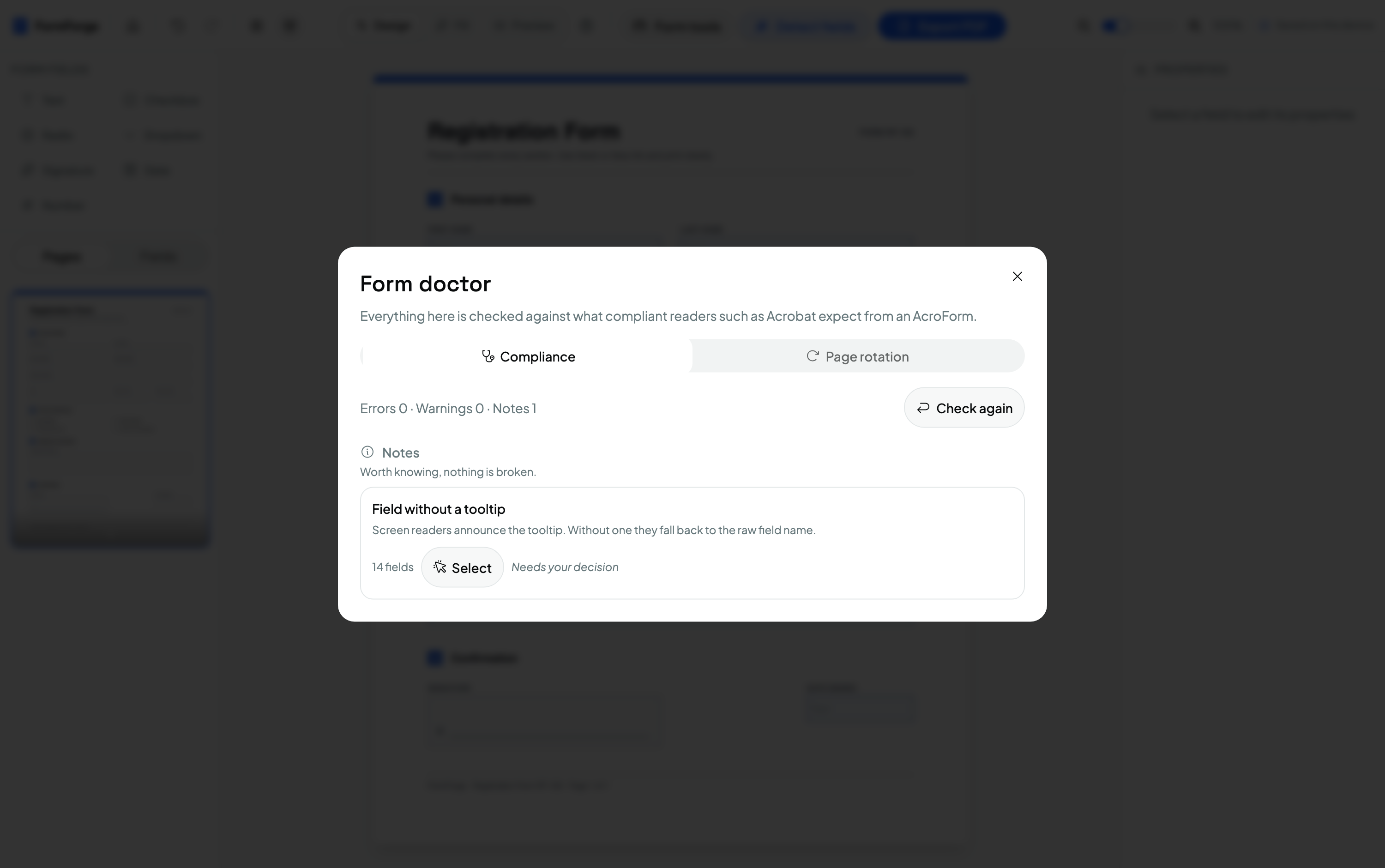
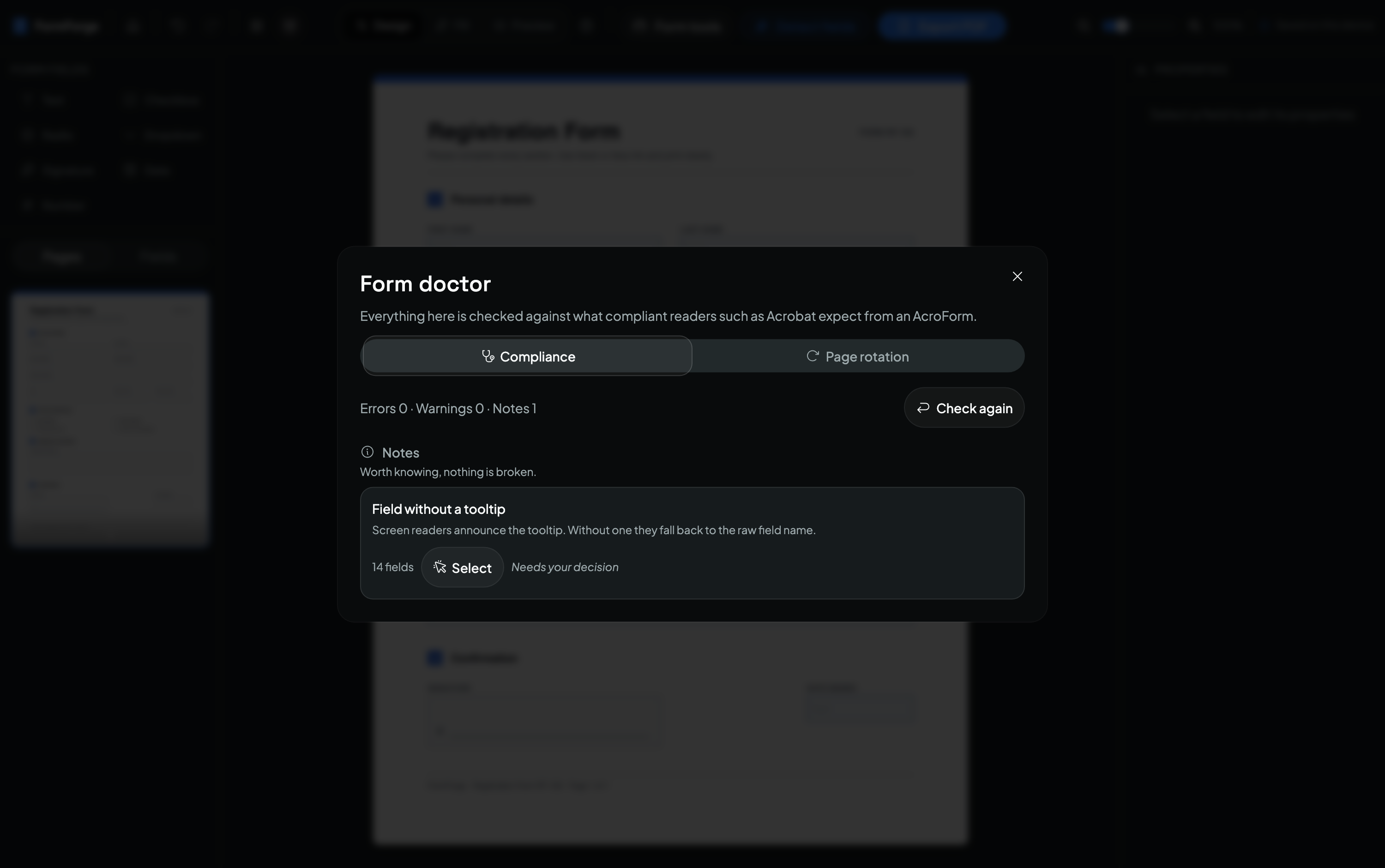
Alles, was Sie für professionelle PDF-Formulare brauchen
Visuelles Drag & Drop
Platzieren Sie Felder per Klick genau dort, wo Sie sie brauchen. Raster-Einrastung und Zoom halten jedes Feld pixelgenau ausgerichtet — ohne Koordinaten, ohne Code.
Jedes PDF importieren
Öffnen Sie ein bestehendes PDF und bearbeiten Sie es in Sekunden. Bereits im Dokument vorhandene Felder werden automatisch erkannt und importiert.
Jeder Feldtyp
Text-, Kontrollkästchen-, Optionsfeld-, Dropdown-, Signatur-, Datums- und Zahlenfelder — alles, was ein professionelles Formular braucht.
Live-Vorschau
Füllen Sie Ihr Formular in einer echten Vorschau aus, bevor Sie es weitergeben — so erkennen Sie Layout-Probleme, solange sie sich mit einem Klick beheben lassen.
Datenschutz von Grund auf
Ihre Dokumente verlassen niemals Ihr Gerät. Jedes PDF wird in Ihrem Browser verarbeitet — keine Uploads, kein Server, keine Ausnahmen.
Überall exportieren
Exportieren Sie ein standardkonformes, ausfüllbares PDF, das in Adobe Reader, macOS Vorschau, Chrome und Firefox einfach funktioniert.
Digitale Signaturen
Versiegeln Sie den Export auf Wunsch mit einer standardkonformen Signatur, die Adobe Acrobat und die Vorschau prüfen — der private Schlüssel dahinter bleibt auf Ihrem Gerät und wird nie hochgeladen.
In drei Schritten zum ausfüllbaren PDF
Keine Installation, keine Anmeldung, keine Lernkurve — vom flachen PDF zum funktionierenden ausfüllbaren Formular in Minuten.
-
PDF importieren
Ziehen Sie ein beliebiges PDF auf die Arbeitsfläche oder wählen Sie eine Datei — sie öffnet sich sofort in Ihrem Browser. Vorhandene Formularfelder werden automatisch erkannt und importiert. Nichts wird auf einen Server hochgeladen.
01 / 03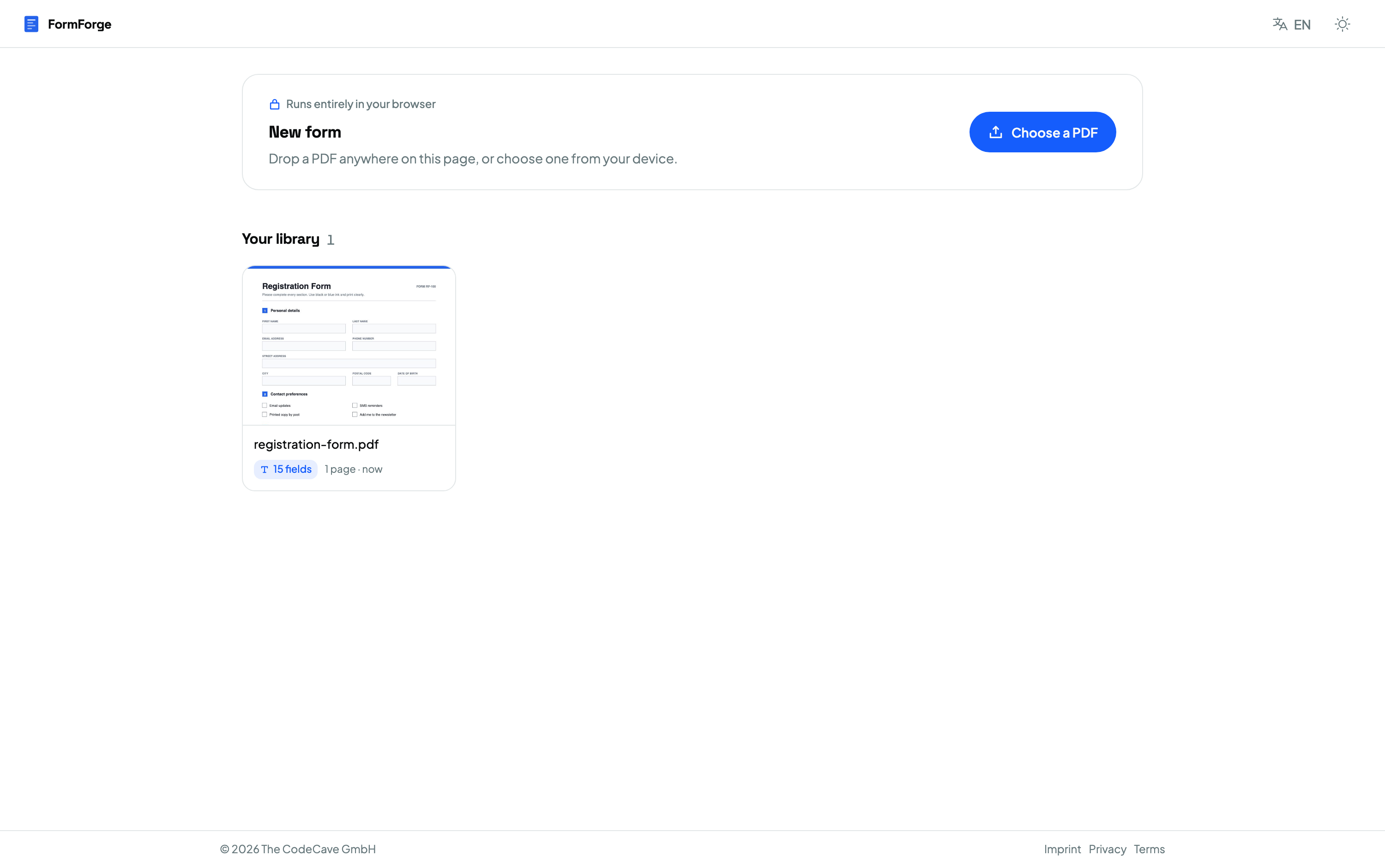
-
Felder platzieren
Wählen Sie einen Feldtyp — Text, Kontrollkästchen, Dropdown, Signatur, Datum, Zahl — und klicken Sie, um ihn auf der Seite zu platzieren. Feinjustieren Sie Name, Größe und Validierung im Eigenschaften-Panel.
02 / 03 -
Vorschau & Export
Aktivieren Sie die Live-Vorschau, um das Formular genau wie Ihre Empfänger auszufüllen, und exportieren Sie dann ein ausfüllbares PDF, das in Adobe Reader, macOS Vorschau und jedem großen Viewer funktioniert.
03 / 03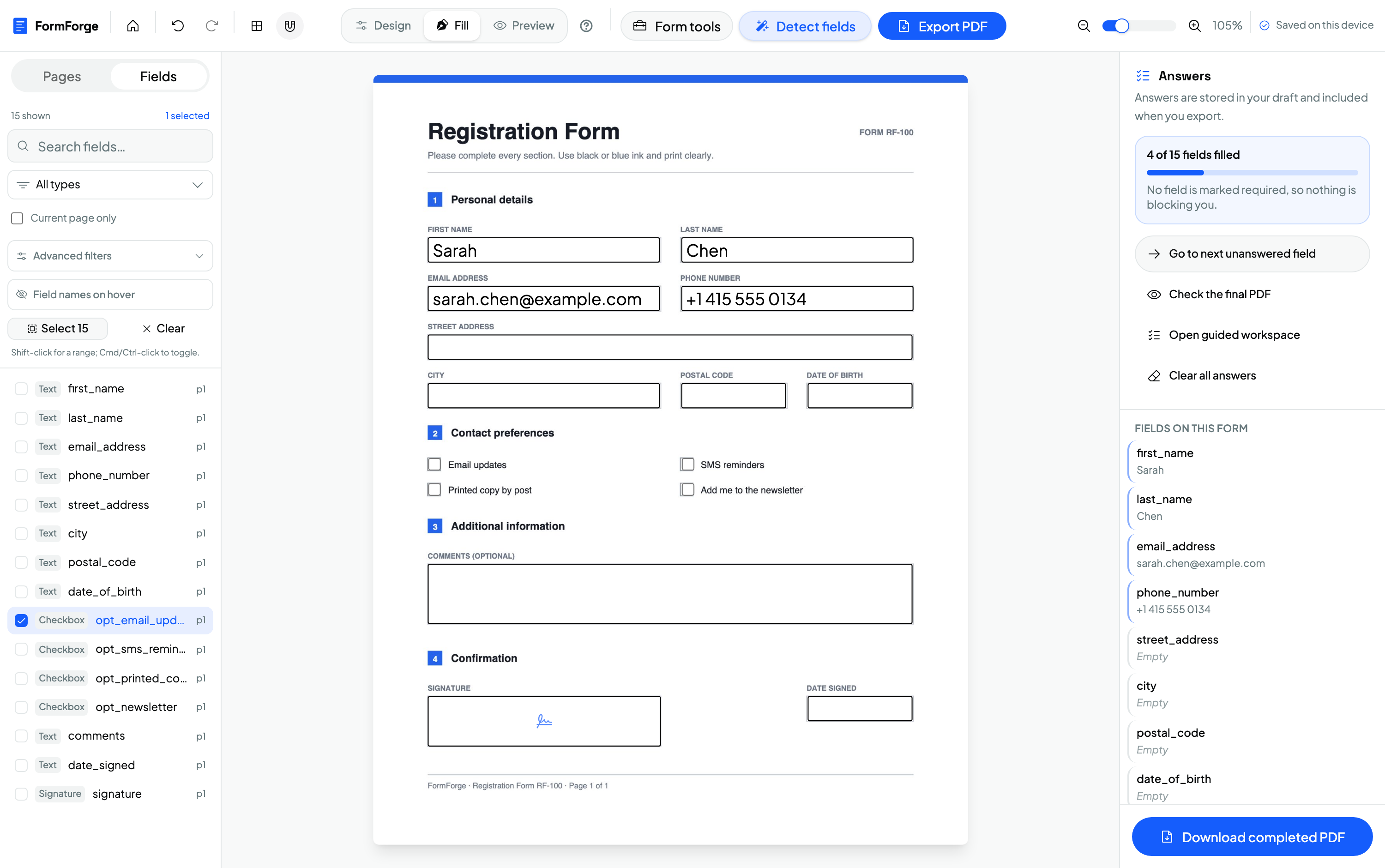
Möchten Sie die ausführliche Anleitung mit Screenshots? Lesen Sie die vollständige Anleitung zum Erstellen eines ausfüllbaren PDF-Formulars .
Jeder Feldtyp, den Sie je brauchen
Sieben Feldtypen decken jeden Formular-Anwendungsfall ab — von einfachen Texteingaben bis zu rechtsverbindlichen Signaturfeldern.
Ein- & mehrzeilige Eingaben
Optionen ein- oder ausschalten
Eines aus einer Gruppe wählen
Aus einer Liste auswählen
Handschriftliche Unterschriften erfassen
Datumseingabe mit Validierung
Numerische Eingabe mit Vorgaben
Für jede Art von Formular gemacht
Sehen Sie, wie Teams und Selbstständige mit FormForge Papierkram ausfüllbar machen — privat und kostenlos.
Personalwesen & Recruiting
Arbeitsverträge, Onboarding-Unterlagen und Richtlinien-Bestätigungen — ausfüllbar und wiederverwendbar.
AnsehenBehörden & Verwaltung
Verwandeln Sie öffentliche Formulare und Anträge in barrierefreie ausfüllbare PDFs — ohne Anbieterbindung.
AnsehenJuristische Berufe
Mandantenaufnahme, Mandatsschreiben und Verträge mit Signatur- und Datumsfeldern.
AnsehenKleinunternehmen & Freiberufler
Rechnungen, Verzichtserklärungen und Kundenvereinbarungen — kostenlos erstellt, vollständig auf Ihrem Gerät.
AnsehenSoftwareentwickler
AcroForm-Layouts prototypisieren und Adobe-kompatible ausfüllbare PDFs im Browser exportieren.
AnsehenIhre Dokumente verlassen niemals Ihr Gerät
Anders als cloudbasierte PDF-Tools läuft FormForge vollständig in Ihrem Browser. Kein Server verarbeitet Ihre Dateien, keine Uploads und kein Zugriff Dritter auf Ihre Dokumente. Niemals.
Datenschutzerklärung lesenPDF.js übernimmt das gesamte Dokument-Rendering direkt in Ihrem Browser-Tab.
Entwürfe und Formulardaten bleiben in der lokalen Datenbank Ihres Browsers.
Es werden niemals Dokumentdaten übertragen. Prüfen Sie es im Netzwerk-Tab.
Das digitale Signieren läuft in Ihrem Browser — Ihr privater Schlüssel wird nie hochgeladen, ein Konto ist nicht nötig.
Keine versteckte Telemetrie. Nur datenschutzfreundliche, selbst gehostete Analyse (Rybbit) auf Landingpage und App — keine Cookies, keine personenbezogenen Daten, nur aggregierte Nutzungsstatistiken.
Die Fragen, die wirklich gestellt werden
Kurze, überprüfbare Antworten — einschließlich dessen, was FormForge bewusst nicht kann.
01 Wie mache ich ein PDF kostenlos ausfüllbar?
Öffnen Sie FormForge unter app.pdf-forms.tools, ziehen Sie Ihr PDF hinein und lassen Sie entweder die automatische Felderkennung laufen oder platzieren Sie Textfelder, Kontrollkästchen, Dropdowns, Datums- und Signaturfelder selbst per Klick. Wählen Sie dann Exportieren → Ausfüllbares Formular. Es gibt kein Konto, kein Wasserzeichen und keine Seitenbegrenzung, und die Datei wird nie hochgeladen — der gesamte Editor läuft in Ihrem Browser.
02 Ist FormForge wirklich kostenlos oder gibt es eine Bezahlversion?
FormForge ist vollständig kostenlos — ohne Bezahlversion, ohne Testphase und ohne gesperrte Funktionen. Es gibt nichts zu registrieren, denn es gibt weder Konten noch Server, die Ihre Dokumente aufbewahren: Die App ist eine statische Seite, die auf Ihrem eigenen Gerät läuft.
03 Werden meine Dokumente irgendwohin hochgeladen?
Nein. FormForge liest, bearbeitet, analysiert und exportiert das PDF vollständig in Ihrem Browser — mit PDF.js und pdf-lib — und speichert Entwürfe im IndexedDB-Speicher Ihres eigenen Geräts. Auch die KI-Felderkennung läuft lokal in WebAssembly: Das Modell wird zu Ihnen heruntergeladen, statt Ihr Dokument zu einem Modell zu schicken.
04 Kann ich es auf einem iPhone oder Android-Handy nutzen?
Ja. FormForge bringt eine eigene Touch-Oberfläche für Smartphones und Tablets mit — Bottom-Sheet, Pinch-Zoom, Ziehlupe und präzise Steuerkreuze — und lässt sich als App auf dem Homescreen installieren, die vollständig offline funktioniert.
05 Kann ich einem PDF ein Signaturfeld hinzufügen?
Ja. Sie können Signaturfelder an beliebiger Stelle platzieren und sie mit Finger oder Stylus zeichnen oder Ihren Namen tippen. Die Unterschrift wird als hochauflösendes, transparentes Bild in das exportierte PDF eingebettet. Das ist eine handschriftlich wirkende Unterschrift; davon unabhängig können Sie beim Export eine kryptografische digitale Signatur aktivieren, die die gesamte Datei versiegelt.
06 Lässt sich das exportierte Formular in Adobe Acrobat Reader öffnen?
Ja. FormForge exportiert ein standardkonformes AcroForm, das sich in Adobe Acrobat Reader, macOS Vorschau, Chrome, Firefox und anderen gängigen PDF-Viewern öffnen und weiterhin ausfüllen lässt. Ein eingebauter Formular-Check prüft das Dokument vor dem Export gegen die AcroForm-Regeln.
07 Was kann FormForge nicht?
FormForge sortiert, löscht, dreht und verbindet keine Seiten und bettet Text ausschließlich in der Standardschrift Helvetica ein. Es ist ein Formular-Editor, kein allgemeiner PDF-Editor — den eigentlichen Seiteninhalt bearbeitet es nicht.
08 Wie schlägt sich FormForge beim Formularbau gegen Adobe Acrobat?
FormForge erledigt die Formular-Aufgabe — Felder platzieren, automatisch erkennen lassen, AcroForm-Konformität prüfen und exportieren — kostenlos und ohne irgendetwas hochzuladen, während Acrobat ein kostenpflichtiges Desktop-Abo ist, das zusätzlich den Seiteninhalt bearbeitet. Wenn Sie nur ein PDF in ein ausfüllbares Formular verwandeln wollen, genügt FormForge in einem Browser-Tab; wenn Sie das Dokument selbst umschreiben müssen, brauchen Sie weiterhin einen vollwertigen PDF-Editor.
FormForge im Vergleich zu den üblichen Optionen
| FormForge | Adobe Acrobat Pro | Online-PDF-Dienste | |
|---|---|---|---|
| Preis | Kostenlos, kein Konto | Kostenpflichtiges Abo | Freemium, meist begrenzt |
| Ihre Datei wird auf einen Server hochgeladen | Nie | Nein (Desktop-App) | Ja |
| Installation nötig | Nein — optional als App | Ja | Nein |
| Automatische Felderkennung | Ja, läuft auf Ihrem Gerät | Ja, auf Ihrem Gerät | Selten |
| Funktioniert auf dem Handy | Ja, eigener Touch-Editor | Eingeschränkt | Eingeschränkt |
| Funktioniert offline | Ja | Ja | Nein |
| Kryptografische digitale Signaturen | Ja, optional beim Export | Ja | Manchmal |
| Ihr Signaturschlüssel wird auf einen Server hochgeladen | Nie | Nein (Desktop-App) | Ja, beim Signieren |
| Seiteninhalt selbst bearbeiten | Nein | Ja | Manchmal |
Häufige Fragen
Ist FormForge wirklich kostenlos?
Werden meine PDF-Dateien irgendwohin hochgeladen?
Muss ich etwas installieren oder ein Konto erstellen?
Kann ich ein bestehendes PDF ausfüllbar machen?
Kann ich ein PDF bearbeiten, das bereits Formularfelder hat?
Kann FormForge Formularfelder in einem PDF anlegen, das keine hat?
Wird mein PDF bei der Felderkennung hochgeladen?
Kann ich viele Felder gleichzeitig bearbeiten?
Welche Feldtypen werden unterstützt?
Funktioniert das exportierte PDF in Adobe Reader, Vorschau und mobilen Viewern?
Funktioniert es offline?
Kann ich ein Signaturfeld hinzufügen?
Sind die digitalen Signaturen rechtsverbindlich?
Gibt es eine Datei- oder Seitenbegrenzung?
Wie unterscheidet sich das von Adobe Acrobat oder anderen kostenpflichtigen Tools?
Funktioniert es auf Mac, Windows, Linux und Tablets?
Was passiert mit meiner Arbeit, wenn ich den Tab schließe?
Erstellen Sie jetzt Ihr erstes ausfüllbares PDF
100 % kostenlos. Kein Konto, keine Kreditkarte, keine Uploads. Läuft vollständig in Ihrem Browser — Ihre Dateien verlassen niemals Ihr Gerät.