Crea PDF rellenables gratis. Directamente en tu navegador.
Haz que cualquier PDF sea rellenable con un editor visual de arrastrar y soltar. Importa un PDF existente, añade 7 tipos de campo y exporta un formulario compatible con Adobe — sin subir un solo archivo.
100 % gratis. Sin cuenta. Sin tarjeta de crédito. Se ejecuta por completo en tu navegador — tus archivos nunca salen de tu dispositivo.
- Sin subidas
- Sin cuenta
- Sin tarjeta de crédito
- Funciona sin conexión
¿Qué es FormForge?
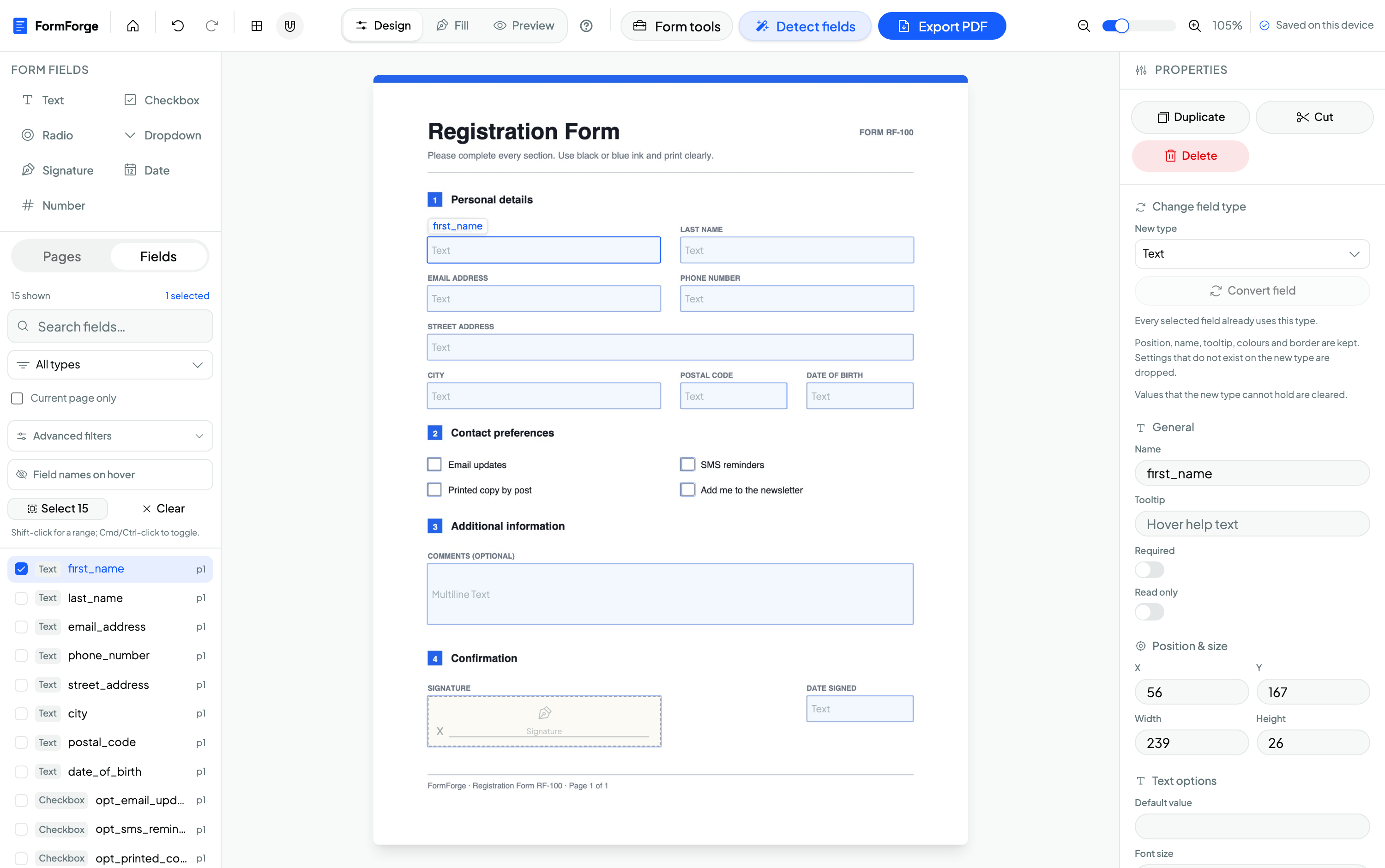
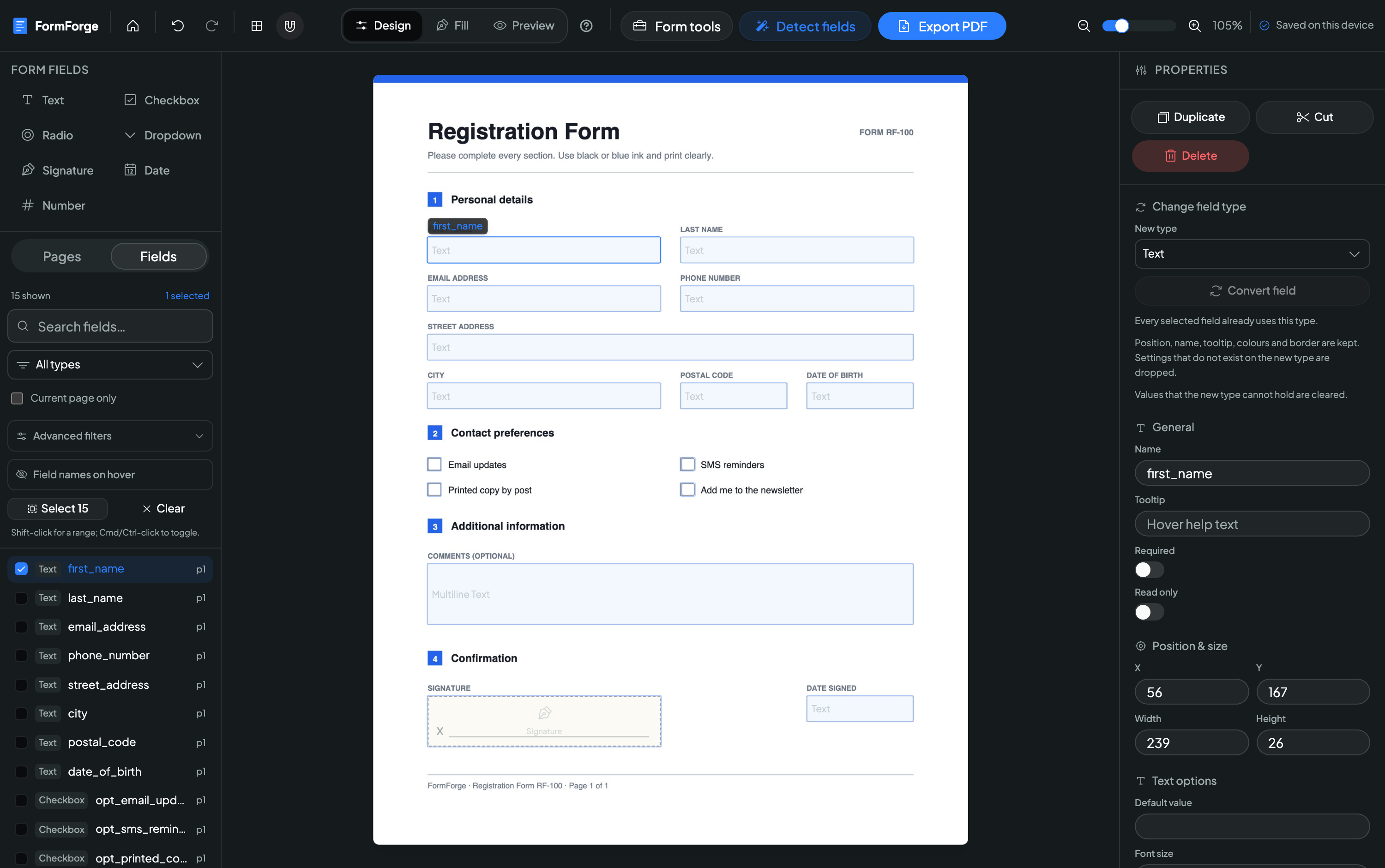
FormForge es un editor de formularios PDF gratuito basado en el navegador que convierte cualquier PDF en un formulario rellenable — sin subidas, sin cuenta y sin instalar nada.
- Precio
- Gratis
- Cuenta obligatoria
- No
- Dónde se procesan los archivos
- Localmente en tu navegador
- Detección de campos
- Automática en PDF planos, en tu navegador
- Formato de exportación
- PDF rellenable (AcroForm)
- Funciona sin conexión
- Sí, una vez cargada la página
Lo que la gente nos dice que no esperaba
Una IA local que encuentra tus campos, firmas de verdad, un editor para el móvil que funciona en serio y herramientas de reparación que muchos editores de pago ni siquiera incluyen.
Dale un PDF plano. Recupera campos.
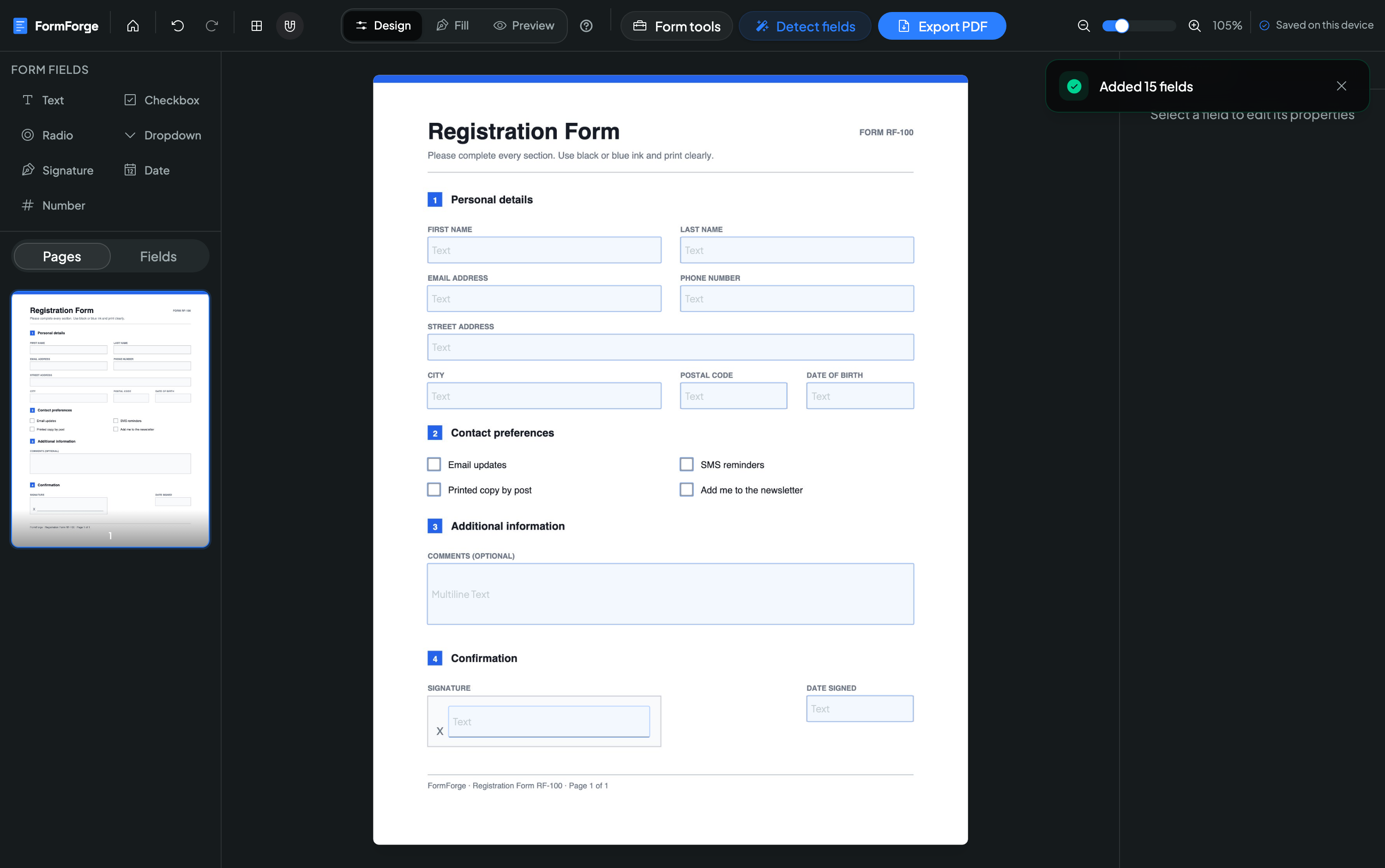
¿Un formulario escaneado sin nada más que casillas impresas? FormForge pasa por la página una red de detección de objetos creada a medida y coloca por ti los campos de texto, las casillas y las zonas de firma — y te entrega el resultado como un único paso de deshacer.
- El modelo se ejecuta en tu dispositivo mediante WebAssembly — el PDF no se envía a ninguna parte
- Se descarga una vez, queda en caché y a partir de ahí funciona sin conexión para siempre
- Analiza una página o el documento entero, y cancela cuando quieras
Dos tamaños de modelo. El pequeño es el predeterminado y se usa automáticamente en el móvil.
Cómo funciona la detección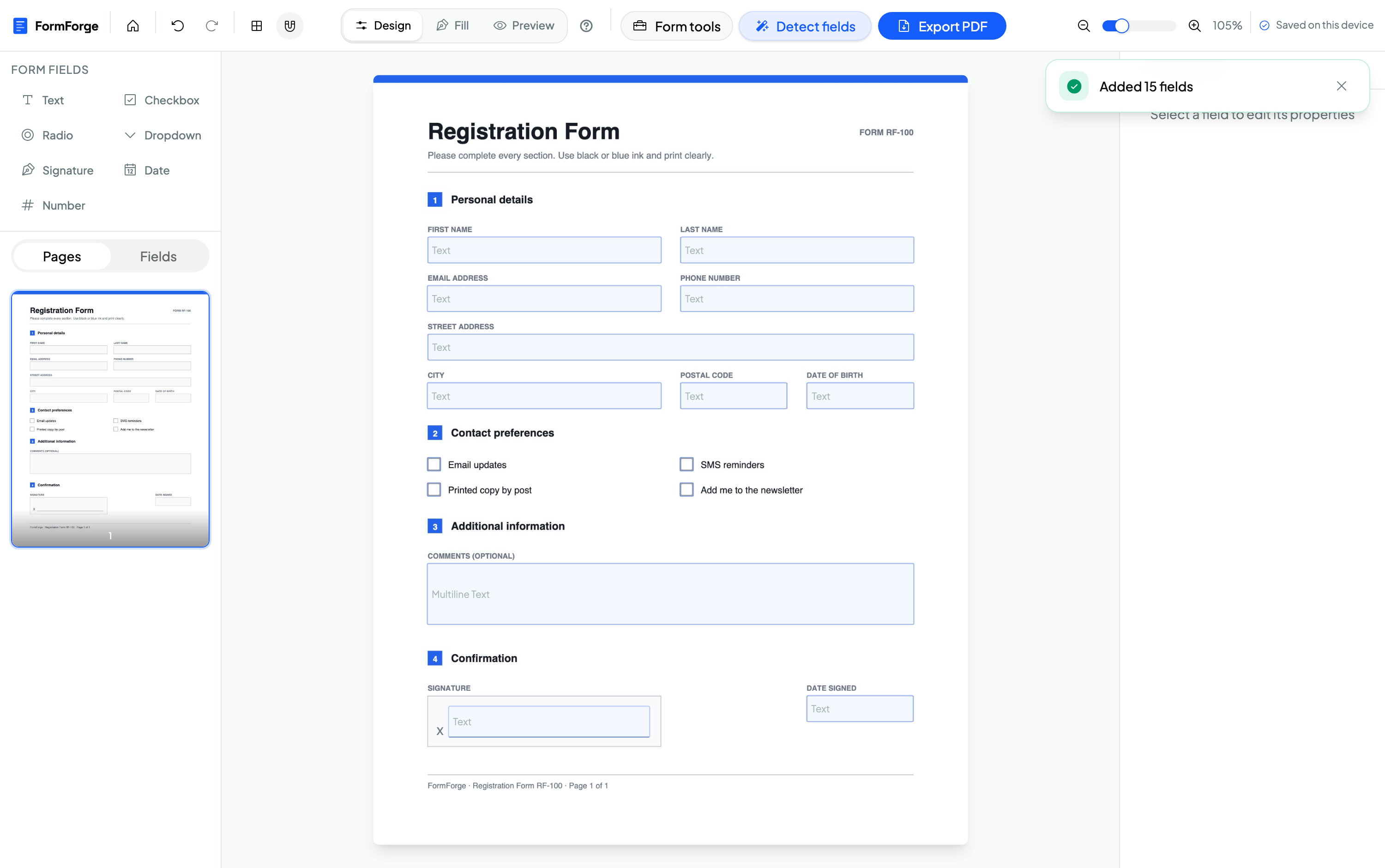
Firma con el dedo. O simplemente escríbela.
Dibuja tu firma directamente sobre la página — el trazo se afina y se engrosa con la velocidad, y con la presión real si usas un Apple Pencil o un stylus. ¿Prefieres escribir? Pon tu nombre y elige una caligrafía. En los dos casos acaba en el PDF como una imagen nítida y transparente.
- Dibujo sensible a la presión y a la velocidad, con deshacer trazo a trazo
- Incrustada con calidad de impresión y recortada justo al trazo
- Si dejas un campo sin firmar, se exporta como una casilla de firma normal para quien lo reciba
Una firma dibujada no es un certificado digital — pero al exportar puedes añadir además una firma criptográfica de verdad.
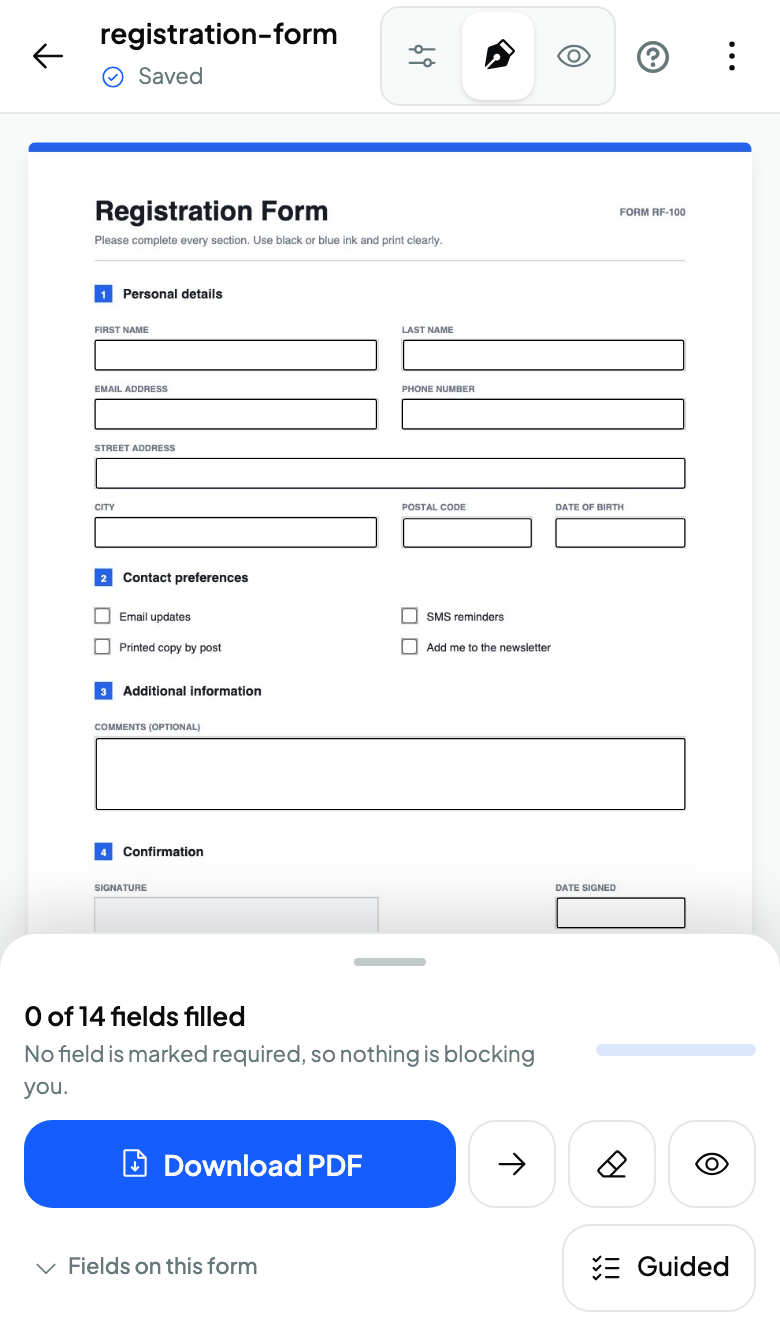
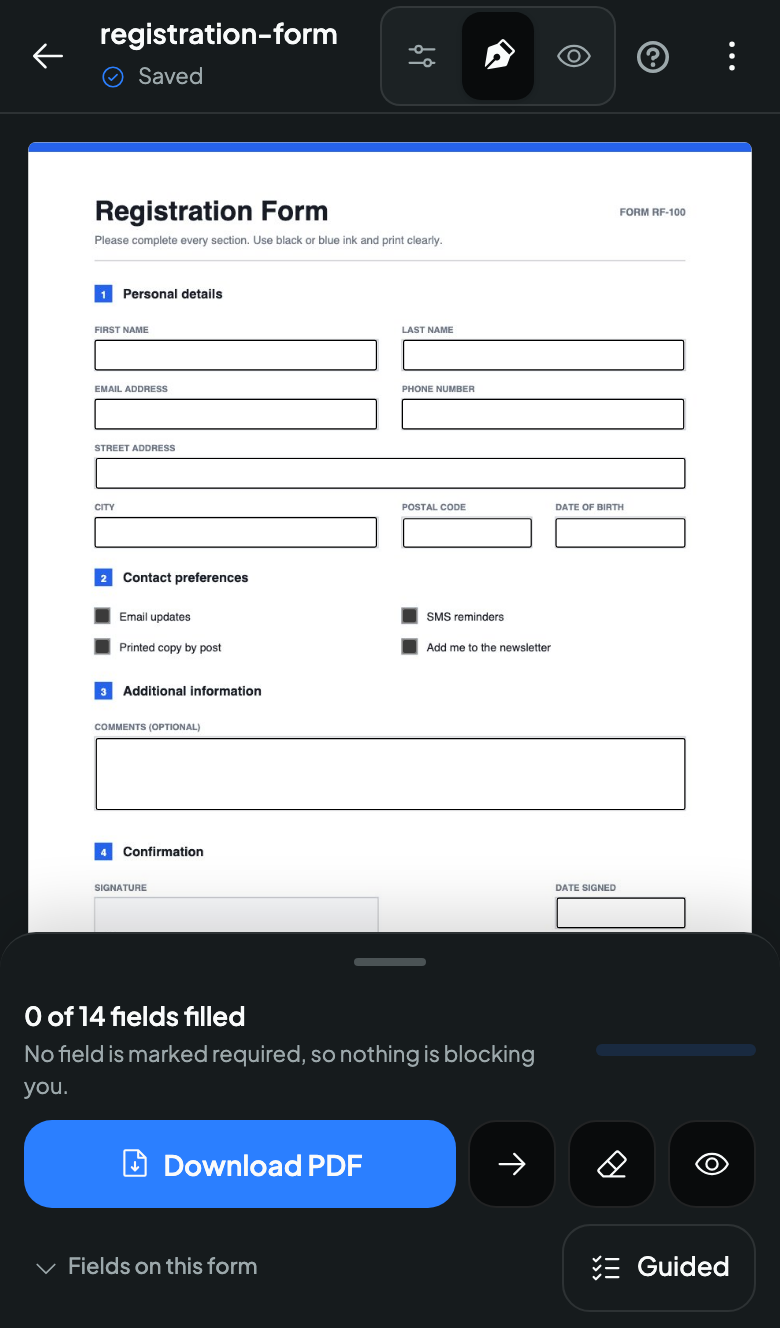
Un editor de verdad en el móvil, no una versión encogida.
Los móviles y las tablets tienen su propia interfaz: un panel inferior arrastrable, una lupa que mantiene la página visible bajo tu pulgar y controles de precisión que mueven un campo un punto por toque. Instálalo en la pantalla de inicio y sigue funcionando sin ninguna conexión.
- Pellizca para hacer zoom, un dedo para desplazarte, toca para colocar un campo
- Se instala como una app — abre PDF directamente desde tus archivos y exporta con el menú de compartir
- Funciona totalmente sin conexión una vez instalada
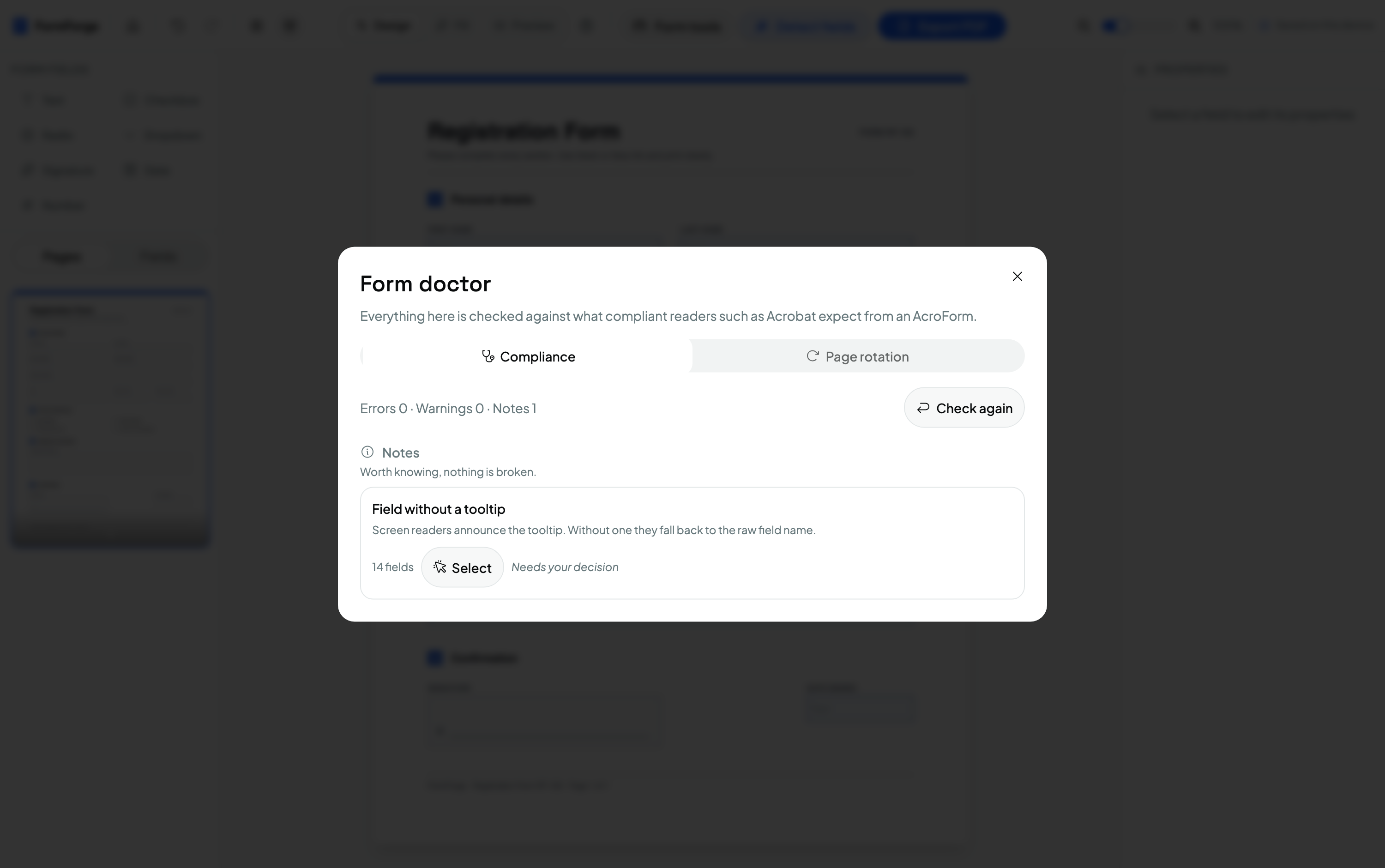
Caza los problemas que te habría cazado Acrobat.
La Revisión del formulario ejecuta 21 comprobaciones frente a lo que los lectores estrictos esperan de un AcroForm — nombres duplicados, campos demasiado pequeños para pulsarlos, obligatorios pero ocultos, peines sin longitud máxima — y arregla la mayoría con un clic. Armonizar el diseño convierte después los campos casi alineados en campos realmente alineados.
- Correcciones con un clic, más «arreglar todo lo arreglable»
- Integra la rotación en las páginas para que todos los lectores muestren el formulario igual
- Combina un CSV en un ZIP de PDF rellenados, generados en tu propia máquina
Todo lo que necesitas para crear formularios PDF profesionales
Arrastrar y soltar visual
Haz clic para colocar los campos justo donde los quieres. El ajuste a la cuadrícula y el zoom mantienen cada campo alineado al píxel — sin coordenadas, sin código.
Importa cualquier PDF
Abre un PDF existente y empieza a editar en segundos. Los campos que ya contiene el documento se detectan e importan automáticamente.
Todos los tipos de campo
Campos de texto, casilla, opción, lista desplegable, firma, fecha y número — todo lo que necesita un formulario profesional.
Vista previa en vivo
Rellena tu formulario en una vista previa real antes de enviarlo, para detectar problemas de diseño mientras aún se resuelven con un clic.
Privacidad por diseño
Tus documentos nunca salen de tu dispositivo. Cada PDF se procesa en tu navegador — sin subidas, sin servidor, sin excepciones.
Exporta a cualquier parte
Exporta un PDF rellenable conforme a los estándares que funciona sin más en Adobe Reader, Vista Previa de macOS, Chrome y Firefox.
Firmas digitales
Sella tu exportación, si quieres, con una firma conforme a los estándares que Adobe Acrobat y Vista Previa verifican — y la clave privada que hay detrás se queda en tu dispositivo, sin subirse nunca.
Tres pasos hasta un PDF rellenable
Sin instalaciones, sin registro, sin curva de aprendizaje — pasa de un PDF plano a un formulario rellenable funcional en minutos.
-
Importa tu PDF
Arrastra cualquier PDF al lienzo o elige un archivo — se abre al instante en tu navegador. Los campos de formulario existentes se detectan e importan automáticamente. Nada se sube a un servidor.
01 / 03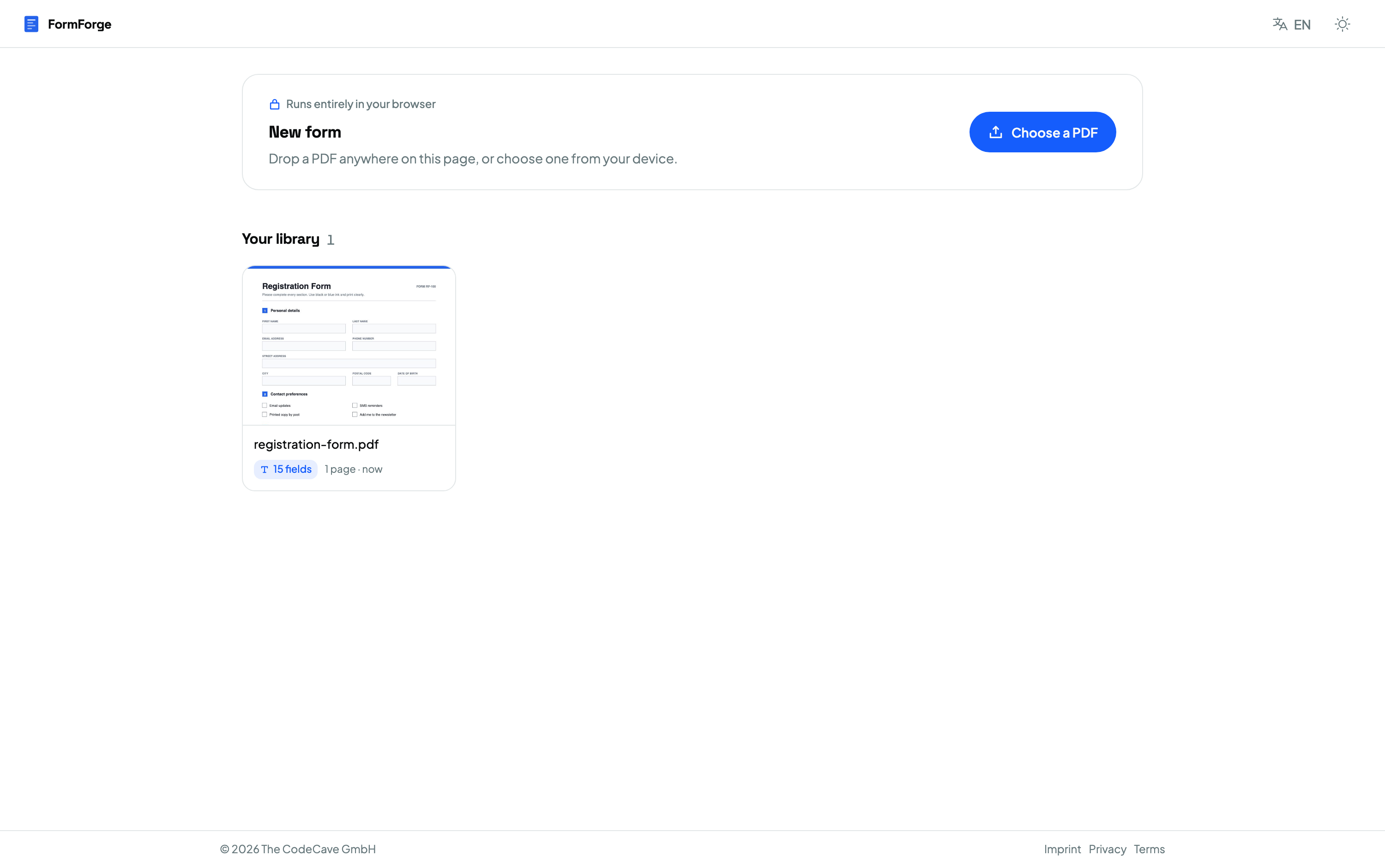
-
Coloca tus campos
Elige un tipo de campo — texto, casilla, lista desplegable, firma, fecha, número — y haz clic para colocarlo en la página. Ajusta el nombre, el tamaño y la validación en el panel de propiedades.
02 / 03 -
Vista previa y exportación
Activa la vista previa en vivo para rellenar el formulario exactamente como lo harán tus destinatarios y, luego, exporta un PDF rellenable que funciona en Adobe Reader, Vista Previa de macOS y todos los visores principales.
03 / 03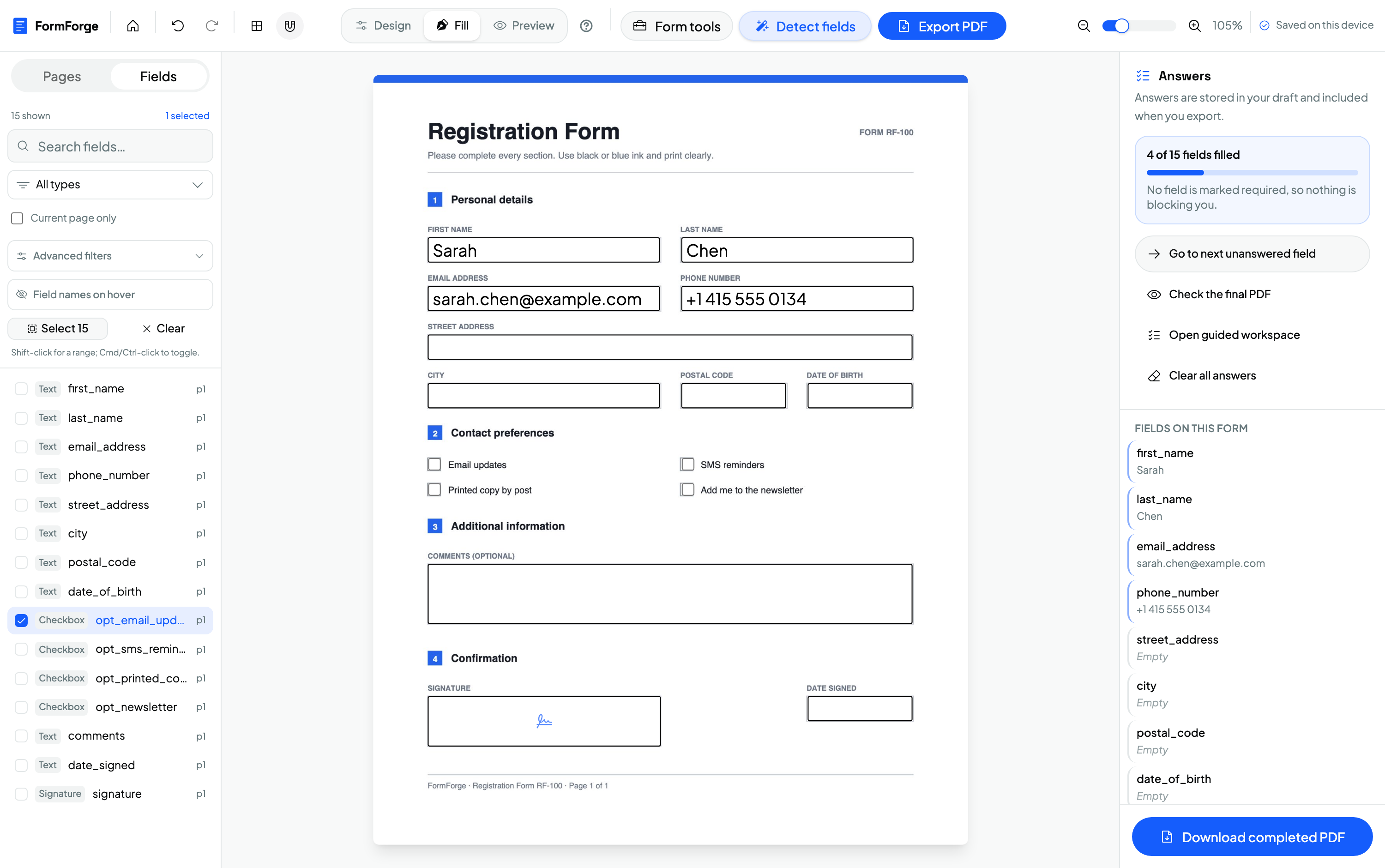
¿Quieres la guía detallada con capturas de pantalla? Lee la guía completa para crear un formulario PDF rellenable .
Todos los tipos de campo que necesitarás
Siete tipos de campo cubren cualquier caso de uso de formularios — desde simples entradas de texto hasta campos de firma con valor legal.
Entradas de una o varias líneas
Activa o desactiva opciones
Elige una entre un grupo
Selecciona de una lista de opciones
Captura firmas manuscritas
Entrada de fecha con validación
Entrada numérica con restricciones
Pensado para cualquier tipo de formulario
Descubre cómo equipos y profesionales independientes usan FormForge para hacer rellenables sus documentos — de forma privada y gratis.
Recursos Humanos
Cartas de oferta, paquetes de onboarding y confirmaciones de políticas — rellenables y reutilizables.
ExplorarAdministración Pública
Convierte formularios y solicitudes públicas en PDF rellenables accesibles — sin dependencia de proveedores.
ExplorarProfesionales del Derecho
Formularios de admisión, hojas de encargo y contratos con campos de firma y fecha.
ExplorarPequeñas Empresas y Autónomos
Facturas, exenciones y acuerdos con clientes — creados gratis y guardados solo en tu dispositivo.
ExplorarDesarrolladores de Software
Prototipa diseños AcroForm y exporta PDF rellenables compatibles con Adobe en el navegador.
ExplorarTus documentos nunca salen de tu dispositivo
A diferencia de las herramientas PDF en la nube, FormForge se ejecuta por completo en tu navegador. No hay ningún servidor procesando tus archivos, ni subidas, ni acceso de terceros a tus documentos. Nunca.
Leer nuestra política de privacidadPDF.js se encarga de todo el renderizado del documento directamente en tu pestaña del navegador.
Los borradores y los datos del formulario se guardan en la base de datos local de tu navegador.
Nunca se transmiten datos del documento. Compruébalo en la pestaña de red del navegador.
La firma digital se hace en tu navegador — tu clave privada nunca se sube y no hace falta ninguna cuenta.
Sin telemetría oculta. Solo analítica respetuosa con la privacidad y autoalojada (Rybbit) tanto en la página como en la app — sin cookies, sin datos personales, solo estadísticas de uso agregadas.
Las preguntas que de verdad nos hacen
Respuestas cortas y verificables — incluido lo que FormForge deliberadamente no hace.
01 ¿Cómo hago que un PDF sea rellenable gratis?
Abre FormForge en app.pdf-forms.tools, arrastra tu PDF y ejecuta la detección automática de campos o coloca tú mismo los campos de texto, las casillas, las listas desplegables, las fechas y las casillas de firma. Después elige Exportar → Formulario rellenable. No hay cuenta, ni marca de agua, ni límite de páginas, y el archivo nunca se sube — todo el editor funciona en tu navegador.
02 ¿FormForge es gratis de verdad o hay una versión de pago?
FormForge es totalmente gratis: no hay versión de pago, ni prueba, ni funciones bloqueadas. No hay nada que registrar, porque no existen cuentas ni servidores que guarden tus documentos — la app es un sitio estático que se ejecuta en tu propio dispositivo.
03 ¿Mis documentos se suben a algún sitio?
No. FormForge lee, edita, analiza y exporta el PDF por completo dentro de tu navegador con PDF.js y pdf-lib, y guarda los borradores en el almacenamiento IndexedDB de tu propio dispositivo. Incluso la detección de campos con IA se ejecuta localmente en WebAssembly — el modelo se descarga hasta ti, en lugar de enviar tu documento a un modelo.
04 ¿Puedo usarlo en un iPhone o en un móvil Android?
Sí. FormForge incluye una interfaz táctil propia para móviles y tablets, con panel inferior, zoom con dos dedos, lupa al arrastrar y controles de precisión, y se puede instalar en la pantalla de inicio como una app que funciona totalmente sin conexión.
05 ¿Puedo añadir un campo de firma a un PDF?
Sí. Puedes colocar campos de firma en cualquier parte de la página y firmarlos dibujando con el dedo o con un stylus, o escribiendo tu nombre. La firma se incrusta en el PDF exportado como una imagen transparente de alta resolución. Esa es una firma de estilo manuscrito; aparte, al exportar puedes activar una firma digital criptográfica que sella el archivo entero.
06 ¿El formulario exportado se abrirá en Adobe Acrobat Reader?
Sí. FormForge exporta un AcroForm conforme a los estándares, que se abre y sigue siendo rellenable en Adobe Acrobat Reader, Vista Previa de macOS, Chrome, Firefox y otros visores de PDF habituales. La Revisión del formulario integrada comprueba el documento frente a las reglas de AcroForm antes de exportar.
07 ¿Qué no puede hacer FormForge?
FormForge no reordena, elimina, gira ni combina páginas, e incrusta texto únicamente con la fuente estándar Helvetica. Es un creador de formularios, no un editor de PDF general — no edita el contenido de la página.
08 ¿Cómo se compara FormForge con Adobe Acrobat para crear formularios?
FormForge cubre el trabajo de crear formularios — colocar los campos, detectarlos automáticamente, comprobar la conformidad AcroForm y exportar — gratis y sin subir nada, mientras que Acrobat es una suscripción de escritorio de pago que además edita el contenido de la página. Si solo necesitas convertir un PDF en un formulario rellenable, FormForge lo hace en una pestaña del navegador; si necesitas reescribir el documento en sí, sigues necesitando un editor de PDF completo.
FormForge frente a las opciones de siempre
| FormForge | Adobe Acrobat Pro | Webs de PDF online | |
|---|---|---|---|
| Precio | Gratis, sin cuenta | Suscripción de pago | Freemium, casi siempre limitado |
| Tu archivo se sube a un servidor | Nunca | No (app de escritorio) | Sí |
| Requiere instalación | No — opcional como app | Sí | No |
| Detección automática de campos | Sí, en tu dispositivo | Sí, en tu dispositivo | Rara vez |
| Funciona en el móvil | Sí, editor táctil propio | Limitado | Limitado |
| Funciona sin conexión | Sí | Sí | No |
| Firmas digitales criptográficas | Sí, opcional al exportar | Sí | A veces |
| Tu clave de firma se sube a un servidor | Nunca | No (app de escritorio) | Sí, cuando firman |
| Editar el contenido de la página | No | Sí | A veces |
Preguntas habituales
¿FormForge es realmente gratis?
¿Se suben mis archivos PDF a algún sitio?
¿Tengo que instalar algo o crear una cuenta?
¿Puedo hacer rellenable un PDF existente?
¿Puedo editar un PDF que ya tiene campos de formulario?
¿FormForge puede añadir campos a un PDF que no tiene ninguno?
¿Se sube mi PDF cuando uso la detección de campos?
¿Puedo editar muchos campos a la vez?
¿Qué tipos de campo admite?
¿El PDF exportado funciona en Adobe Reader, Vista Previa y visores móviles?
¿Funciona sin conexión?
¿Puedo añadir un campo de firma?
¿Las firmas digitales tienen validez legal?
¿Hay algún límite de archivos o de páginas?
¿En qué se diferencia de Adobe Acrobat u otras herramientas de pago?
¿Funciona en Mac, Windows, Linux y tabletas?
¿Qué pasa con mi trabajo si cierro la pestaña?
Crea tu primer PDF rellenable ahora
100 % gratis. Sin cuenta, sin tarjeta de crédito, sin subidas. Se ejecuta por completo en tu navegador — tus archivos nunca salen de tu dispositivo.