Detecta campos de formulario PDF automáticamente con IA
FormForge mira un PDF plano y coloca los campos por ti: un modelo de IA corre dentro de tu propia pestaña del navegador y marca las cajas de texto, las casillas y los espacios de firma que la página espera que completes. Es gratis, y tu PDF nunca sale de tu navegador — el modelo viaja hasta el documento, no al revés.
Probar la detección — gratis- Corre en tu navegador
- Sin subir el archivo
- Descarga única del modelo
- Se deshace con una tecla
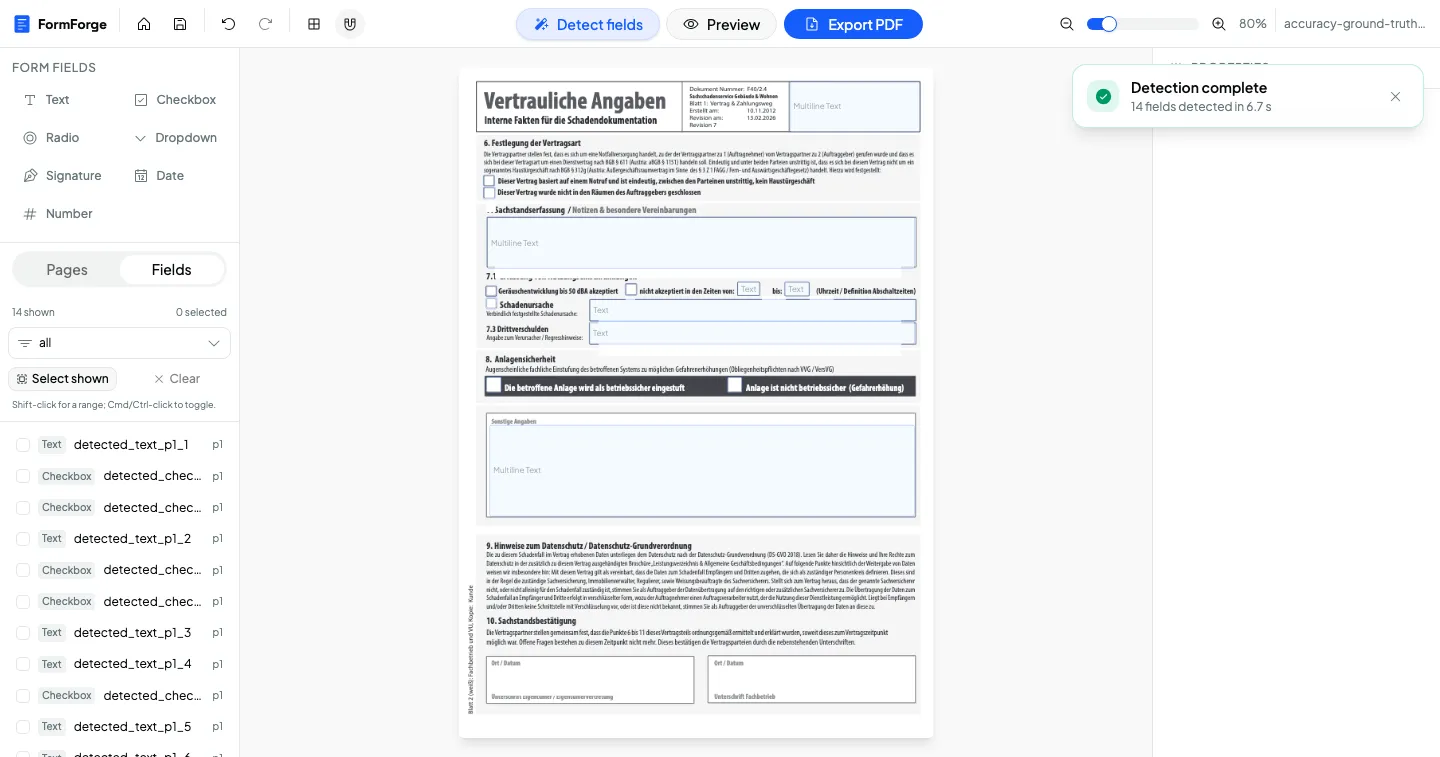
La detección con IA de un vistazo
FormForge pasa un modelo de detección de objetos FFDNet por las páginas que elijas y convierte lo que encuentra en campos AcroForm reales. Todo lo de abajo es comportamiento fijo, así que siempre sabes qué esperar.
- Modelos
- FFDNet-S (predeterminado) o FFDNet-L
- Entorno de ejecución
- ONNX Runtime Web 1.23.0, WebAssembly
- Dónde corre
- Un Web Worker en tu navegador
- Descarga inicial
- Unos 50 MB (S) o 114 MB (L)
- Tipos que encuentra
- Texto, casilla, firma
- Alcance
- Página actual o todas las páginas
- Umbral de confianza
- 0,4, fijo
- Deshacer
- Un Cmd/Ctrl+Z para toda la pasada
- Precio
- Gratis
Detectar campos no es lo mismo que importarlos
FormForge siempre ha leído los campos de un PDF que ya trae un formulario: abres el archivo y sus widgets AcroForm aparecen en el editor, listos para editar. La detección con IA resuelve el problema contrario — un PDF plano, sin ningún campo, donde primero hay que averiguar dónde van.
Importar un formulario existente
El PDF ya trae campos AcroForm. FormForge los lee directamente del archivo, con nombres, posiciones, colores y banderas. Sin modelo y sin descargas.
Detección de campos con IA
El PDF es plano: un escaneo, una exportación o un formulario impreso hecho solo de líneas y recuadros. El modelo mira la página renderizada y deduce dónde deberían ir los campos.
Cómo detectar los campos de un PDF plano
Cuatro pasos desde una página estática hasta campos editables. Solo la primera pasada descarga algo; después el modelo queda en caché y la detección funciona sin conexión.
- 1
Abre el diálogo
Carga tu PDF y pulsa «Detect fields» en la barra de herramientas. El diálogo «Detect form fields» reúne el modelo, el alcance y el aviso sobre los campos existentes en una sola pantalla.
- 2
Elige un modelo
FFDNet-S es el predeterminado: 6 millones de parámetros y 38 MB de pesos, y el más rápido de los dos. FFDNet-L tiene 25 millones de parámetros y 102 MB de pesos, y es la opción más precisa para páginas densas.
- 3
Define el alcance
Ejecuta la detección en la página actual o en todas las páginas. Reemplaza los campos que ya existan dentro de ese alcance, y el diálogo te dice cuántos son exactamente antes de confirmar.
- 4
Revisa el resultado
Los campos llegan con nombres generados como detected_text_p1_1, orden de tabulación según el orden de lectura, tamaño de fuente automático y multilínea activado en las cajas altas. Un Cmd/Ctrl+Z quita la pasada entera.
Tres clases de campo, y qué pasa con cada una
El modelo detecta exactamente tres cosas en una página. Saber cuáles te ahorra después una ronda de adivinanzas.
Cajas de texto
Clase detectada
- Colocadas sobre la línea, el recuadro o el área sombreada que encontró el modelo
- Multilínea se activa sola cuando la caja es lo bastante alta para un párrafo
- Tamaño de fuente en automático, para que el texto quepa sea cual sea el contenido
- Nombres en orden de lectura: detected_text_p1_1, detected_text_p1_2, etcétera
Botones de opción
Clase detectada
- Cada botón de opción se convierte en una casilla de verificación
- Los aciertos típicos son las casillas junto a declaraciones, consentimientos y pares sí/no
- Si la pregunta admite una sola respuesta, convierte el conjunto en un grupo de radio a mano
Campos de firma
Clase detectada
- Líneas y bloques de firma, casi siempre al pie de la página
- Se añaden como campos de firma de FormForge, que se exportan como campos de texto en el PDF
- Se mueven, se redimensionan y se renombran como cualquier otro campo
Tu PDF nunca sale de tu navegador
La mayoría de las herramientas con «IA» en la portada suben tu documento a un servidor y ejecutan el modelo allí. FormForge lo hace al revés: la página se renderiza y se analiza dentro de un Web Worker en tu propia pestaña, así que el documento nunca se transmite. Lo único que viaja son los pesos del modelo — y salen del propio origen de FormForge, con la comprobación de mismo origen aplicada en el código y por una Content-Security-Policy con connect-src 'self', de modo que durante la detección no se contacta con ninguna CDN externa.
El documento se queda contigo
El renderizado y la inferencia ocurren en tu dispositivo. No hay paso de subida ni copia de tu PDF en el servidor de nadie.
Pesos desde nuestro propio origen
Los archivos del modelo los sirve FormForge, no un host externo en tiempo de ejecución, y la CSP lo impone.
En caché durante un año
Los pesos llevan una cabecera de caché inmutable de un año: la descarga ocurre una sola vez por navegador y después la detección funciona sin conexión.
Lo que la detección con IA no hace
La detección es una primera pasada rápida, no un formulario terminado. Estos son los límites, dichos sin rodeos, para que planifiques con ellos en vez de descubrirlos a mitad de un documento.
- Encuentra solo tres clases: cajas de texto, botones de opción y campos de firma.
- Cada botón de opción se convierte en casilla. Los grupos de radio no se detectan: constrúyelos a mano cuando la pregunta admita una sola respuesta.
- Tampoco detecta desplegables, campos de fecha ni campos numéricos. Añádelos tú o convierte después una caja de texto detectada.
- Ejecutar la detección reemplaza los campos que ya existen en el alcance elegido. El diálogo te avisa y muestra la cifra exacta antes de confirmar.
- Un solo Cmd/Ctrl+Z deshace la pasada completa, con todos los campos que creó y todos los que quitó.
- El umbral de confianza está fijado en 0,4. No hay control deslizante ni ajuste por clase.
- La inferencia corre en un solo hilo sobre la CPU mediante WebAssembly. No usa tu GPU, así que un documento largo tarda más que una página suelta.
- La primera pasada descarga unos 50 MB con FFDNet-S o unos 114 MB con FFDNet-L, porque el binario WebAssembly de ONNX Runtime, de 11,8 MB, siempre se descarga junto a los pesos.
- Los modelos FFDNet son de terceros — jbarrow/FFDNet-S-cpu y FFDNet-L-cpu en Hugging Face, incorporados en revisiones fijadas. FormForge no los entrenó.
Trata el resultado como tratarías un OCR: rápido, útil y digno de una revisión. Comprueba nombres y posiciones en la lista de campos antes de exportar.
Preguntas sobre la detección de campos con IA
¿FormForge puede detectar campos de formulario PDF automáticamente?
¿Se sube mi PDF al usar la detección con IA?
¿Cuánto pesa la descarga del modelo?
¿Qué tipos de campo detecta?
¿Detecta botones de radio, desplegables, fechas o números?
¿Qué pasa con los campos que ya había colocado?
¿Conviene usar FFDNet-S o FFDNet-L?
¿La detección de campos con IA cuesta algo?
Qué hacer con los campos que encuentra
La detección es el paso uno. Estas páginas cubren la limpieza posterior, los equipos que más la necesitan y el flujo completo.
Edición por lotes
Corrige tooltips, bordes, tamaños y banderas de todos los campos detectados de una vez.
Administración Pública
Convierte formularios oficiales escaneados en PDF rellenables sin que un proveedor toque el archivo.
Abogados y bufetes
Formularios de admisión y hojas de encargo preparados por completo en tu propia máquina.
Cómo crear un PDF rellenable gratis
La guía paso a paso para colocar campos y exportar un formulario listo para Adobe.
Apúntala a un PDF plano y mira qué encuentra
La detección corre en tu navegador, avisa antes de reemplazar nada y se deshace con una sola tecla. Gratis y sin cuenta.
Abrir FormForge — gratis