Détectez automatiquement les champs d’un PDF avec l’IA
FormForge regarde un PDF plat et place les champs de formulaire à votre place : un modèle d’IA tourne dans votre propre onglet et marque les zones de texte, les cases à cocher et les emplacements de signature que la page attend. C’est gratuit, et votre PDF ne quitte jamais votre navigateur — c’est le modèle qui vient au document, pas l’inverse.
Essayer la détection — gratuit- Tourne dans votre navigateur
- Aucun envoi de fichier
- Téléchargement unique du modèle
- Annulable d’une touche
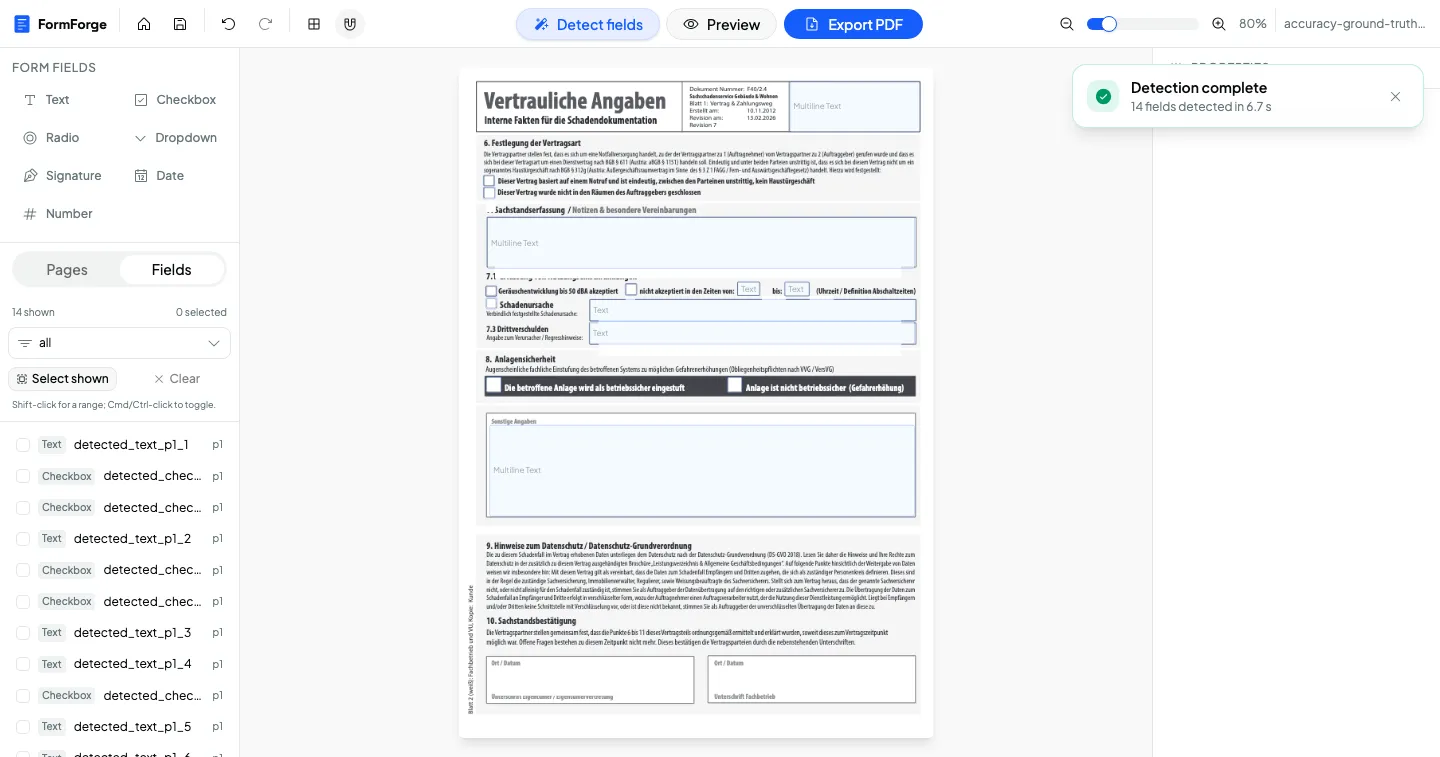
La détection par IA en un coup d’œil
FormForge fait passer un modèle de détection d’objets FFDNet sur les pages que vous choisissez et transforme ses trouvailles en véritables champs AcroForm. Tout ce qui suit est un comportement figé : vous savez donc toujours à quoi vous en tenir.
- Modèles
- FFDNet-S (par défaut) ou FFDNet-L
- Environnement d’exécution
- ONNX Runtime Web 1.23.0, WebAssembly
- Où ça tourne
- Un Web Worker dans votre navigateur
- Téléchargement initial
- Environ 50 Mo (S) ou 114 Mo (L)
- Types détectés
- Texte, case à cocher, signature
- Portée
- Page courante ou toutes les pages
- Seuil de confiance
- 0,4, figé
- Annulation
- Un Cmd/Ctrl+Z pour toute la passe
- Prix
- Gratuit
Détecter des champs n’est pas la même chose que les importer
FormForge a toujours su lire les champs d’un PDF qui contient déjà un formulaire : vous ouvrez le fichier et ses widgets AcroForm apparaissent dans l’éditeur, prêts à être modifiés. La détection par IA règle le problème inverse — un PDF plat, sans le moindre champ, où il faut d’abord deviner où les champs doivent aller.
Importer un formulaire existant
Le PDF contient déjà des champs AcroForm. FormForge les lit directement dans le fichier : noms, positions, couleurs et indicateurs compris. Aucun modèle, aucun téléchargement.
Détection de champs par IA
Le PDF est plat : un scan, un export ou un formulaire imprimé fait de simples traits et cadres. Le modèle observe la page rendue et en déduit l’emplacement des champs.
Détecter les champs d’un PDF plat
Quatre étapes pour passer d’une page figée à des champs modifiables. Seule la première passe télécharge quelque chose ; ensuite le modèle est en cache et la détection fonctionne hors ligne.
- 1
Ouvrez la boîte de dialogue
Chargez votre PDF puis cliquez sur « Detect fields » dans la barre d’outils. La fenêtre « Detect form fields » réunit le modèle, la portée et l’avertissement sur les champs existants sur un seul écran.
- 2
Choisissez un modèle
FFDNet-S est le choix par défaut : 6 millions de paramètres, 38 Mo de poids, et le plus rapide des deux. FFDNet-L compte 25 millions de paramètres et 102 Mo de poids ; c’est l’option la plus précise sur les pages denses.
- 3
Définissez la portée
Lancez la détection sur la page courante ou sur toutes les pages. Elle remplace les champs déjà présents dans cette portée, et la boîte de dialogue vous en donne le nombre exact avant validation.
- 4
Vérifiez le résultat
Les champs arrivent avec des noms générés comme detected_text_p1_1, un ordre de tabulation qui suit le sens de lecture, une taille de police automatique et le multiligne activé pour les cadres hauts. Un Cmd/Ctrl+Z supprime toute la passe.
Trois classes de champs, et ce qu’il advient de chacune
Le modèle détecte exactement trois choses sur une page. Savoir lesquelles vous épargne une séance de devinettes après coup.
Zones de texte
Classe détectée
- Posées sur le trait, le cadre ou la zone grisée repérée par le modèle
- Multiligne activé tout seul quand le cadre est assez haut pour un paragraphe
- Taille de police en automatique, pour que le texte tienne quel qu’il soit
- Nommage dans l’ordre de lecture : detected_text_p1_1, detected_text_p1_2, etc.
Boutons de choix
Classe détectée
- Chaque bouton de choix devient une case à cocher
- Les cases placées à côté d’une mention, d’un consentement ou d’une paire oui/non sont les cas typiques
- Si une seule réponse est permise, transformez ensuite l’ensemble en groupe de boutons radio à la main
Champs de signature
Classe détectée
- Lignes et blocs de signature, le plus souvent en bas de page
- Ajoutés comme champs de signature FormForge, exportés en champs texte dans le PDF
- Déplaçables, redimensionnables et renommables comme n’importe quel autre champ
Votre PDF ne quitte jamais votre navigateur
La plupart des outils estampillés « IA » envoient votre document sur un serveur et y font tourner le modèle. FormForge fait l’inverse : la page est rendue et analysée dans un Web Worker, à l’intérieur de votre propre onglet, si bien que le document n’est jamais transmis. Seuls les poids du modèle voyagent — et ils proviennent du domaine de FormForge lui-même, avec un contrôle de même origine appliqué dans le code et par une Content-Security-Policy en connect-src 'self' : aucun CDN tiers n’est contacté pendant la détection.
Le document reste local
Le rendu et l’inférence ont lieu sur votre appareil. Pas d’étape d’envoi, pas de copie de votre PDF sur le serveur de qui que ce soit.
Des poids servis par nous
Les fichiers du modèle sont servis par FormForge et non récupérés chez un tiers à l’exécution ; la CSP l’impose.
En cache pendant un an
Les poids portent un en-tête de cache immuable d’un an : le téléchargement n’a lieu qu’une fois par navigateur, puis la détection fonctionne hors ligne.
Ce que la détection par IA ne fait pas
La détection est une première passe rapide, pas un formulaire fini. Voici ses limites, dites clairement, pour que vous puissiez les anticiper au lieu de les découvrir au milieu d’un document.
- Elle ne trouve que trois classes : zones de texte, boutons de choix et champs de signature.
- Chaque bouton de choix devient une case à cocher. Les groupes de boutons radio ne sont pas détectés : créez-les à la main quand une seule réponse est permise.
- Les listes déroulantes, les champs de date et les champs numériques ne sont pas détectés non plus. Ajoutez-les vous-même, ou convertissez ensuite une zone de texte détectée.
- Lancer la détection remplace les champs déjà présents dans la portée choisie. La boîte de dialogue vous avertit et affiche le nombre exact avant validation.
- Un seul Cmd/Ctrl+Z annule la passe entière, y compris chaque champ créé et chaque champ supprimé.
- Le seuil de confiance est figé à 0,4. Il n’y a ni curseur ni réglage par classe.
- L’inférence tourne sur un seul fil, sur le processeur, via WebAssembly. Elle n’utilise pas votre GPU : un long document prend donc plus de temps qu’une page isolée.
- La première passe télécharge environ 50 Mo pour FFDNet-S ou environ 114 Mo pour FFDNet-L, car le binaire WebAssembly d’ONNX Runtime, 11,8 Mo, est toujours récupéré avec les poids.
- Les modèles FFDNet sont l’œuvre de tiers — jbarrow/FFDNet-S-cpu et FFDNet-L-cpu sur Hugging Face, intégrés à des révisions figées. FormForge ne les a pas entraînés.
Traitez le résultat comme une sortie d’OCR : rapide, utile, et qui mérite une relecture. Vérifiez les noms et les positions dans la liste des champs avant d’exporter.
Questions sur la détection de champs par IA
FormForge peut-il détecter automatiquement les champs d’un formulaire PDF ?
Mon PDF est-il envoyé quelque part quand j’utilise la détection par IA ?
Quelle est la taille du téléchargement du modèle ?
Quels types de champs la détection trouve-t-elle ?
Détecte-t-elle les boutons radio, les listes déroulantes, les dates ou les nombres ?
Qu’advient-il des champs que j’avais déjà placés ?
Faut-il choisir FFDNet-S ou FFDNet-L ?
La détection de champs par IA est-elle payante ?
Que faire des champs trouvés
La détection n’est que l’étape une. Ces pages couvrent la reprise, les équipes concernées et le flux complet.
Édition par lot
Corrigez infobulles, bordures, tailles et indicateurs sur tous les champs détectés d’un coup.
Administration publique
Rendez remplissables des formulaires officiels scannés sans qu’un prestataire touche au fichier.
Avocats et cabinets
Fiches d’entrée et lettres de mission préparées entièrement sur votre propre machine.
Créer un PDF remplissable gratuit
Le guide pas à pas pour placer les champs et exporter un formulaire compatible Adobe.
Lancez-la sur un PDF plat et voyez ce qu’elle trouve
La détection tourne dans votre navigateur, vous prévient avant de remplacer quoi que ce soit et s’annule d’une seule touche. Gratuite, sans compte.
Ouvrir FormForge — gratuit