Créez des PDF remplissables gratuit. Directement dans votre navigateur.
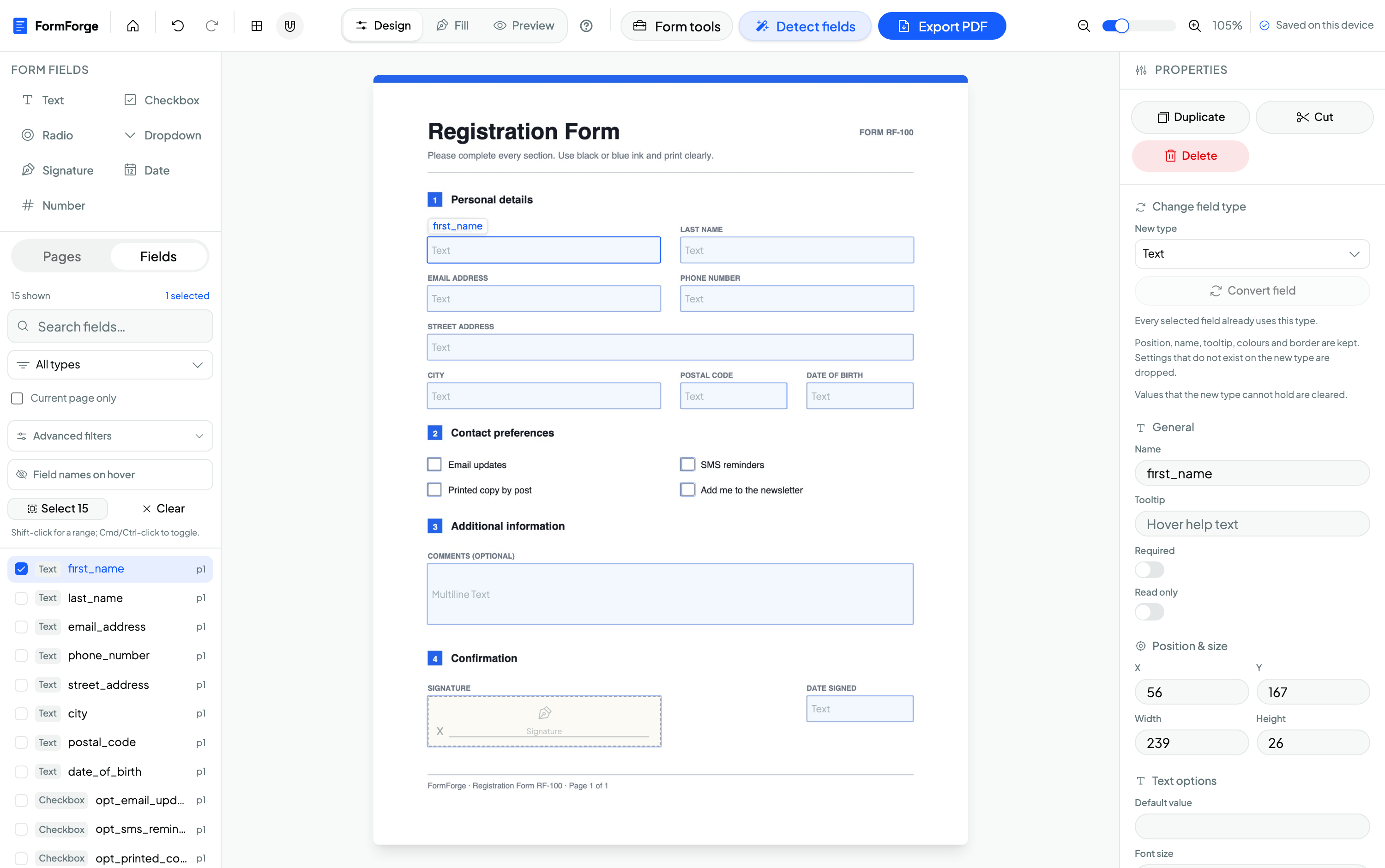
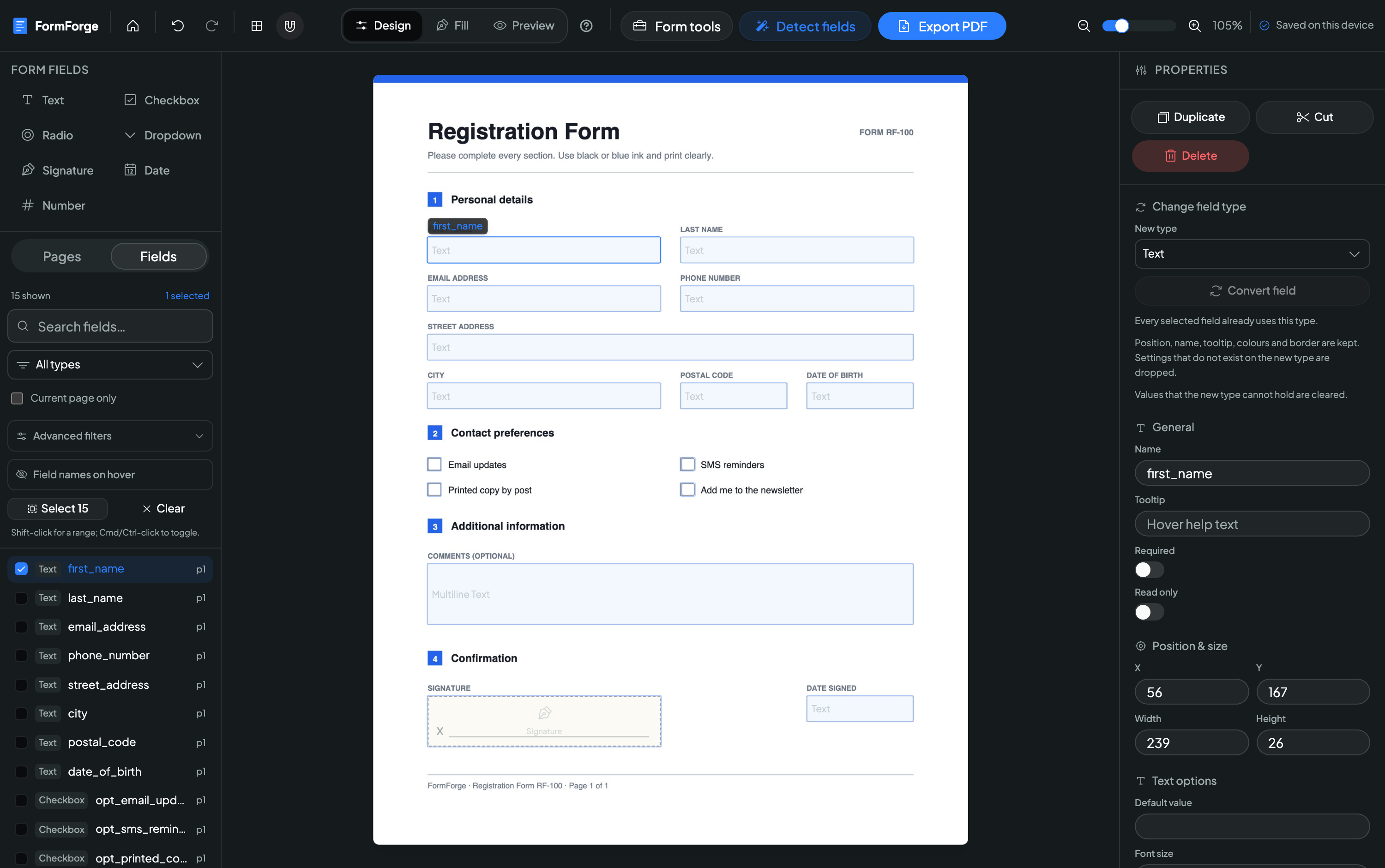
Rendez n’importe quel PDF remplissable grâce à un éditeur visuel en glisser-déposer. Importez un PDF existant, ajoutez 7 types de champs et exportez un formulaire compatible Adobe — sans téléverser le moindre fichier.
100 % gratuit. Sans compte. Sans carte bancaire. Tout s’exécute dans votre navigateur — vos fichiers ne quittent jamais votre appareil.
- Aucun téléversement
- Sans compte
- Sans carte bancaire
- Fonctionne hors ligne
Qu’est-ce que FormForge ?
FormForge est un éditeur de formulaires PDF gratuit qui fonctionne dans le navigateur et transforme n’importe quel PDF en formulaire remplissable — sans téléversement, sans compte et sans rien à installer.
- Prix
- Gratuit
- Compte requis
- Non
- Où les fichiers sont traités
- Localement dans votre navigateur
- Détection des champs
- Automatique sur les PDF figés, dans le navigateur
- Format d’export
- PDF remplissable (AcroForm)
- Fonctionne hors ligne
- Oui, une fois la page chargée
Ce que personne ne s’attendait à trouver ici
Une IA locale qui trouve vos champs, de vraies signatures, un éditeur mobile réellement utilisable et des outils de réparation que la plupart des créateurs de formulaires payants n’offrent pas.
Donnez-lui un PDF figé. Récupérez des champs.
Un formulaire scanné où il n’y a que des cases imprimées ? FormForge passe sur la page un réseau de détection d’objets conçu pour cela et place à votre place les champs de texte, les cases à cocher et les zones de signature — puis vous rend le tout sous la forme d’une seule annulation.
- Le modèle s’exécute sur votre appareil via WebAssembly — le PDF n’est envoyé nulle part
- Téléchargé une seule fois, mis en cache, puis utilisable hors ligne pour toujours
- Analysez une page ou le document entier, et annulez à tout moment
Deux tailles de modèle. Le petit est celui par défaut et s’utilise automatiquement sur mobile.
Comment fonctionne la détection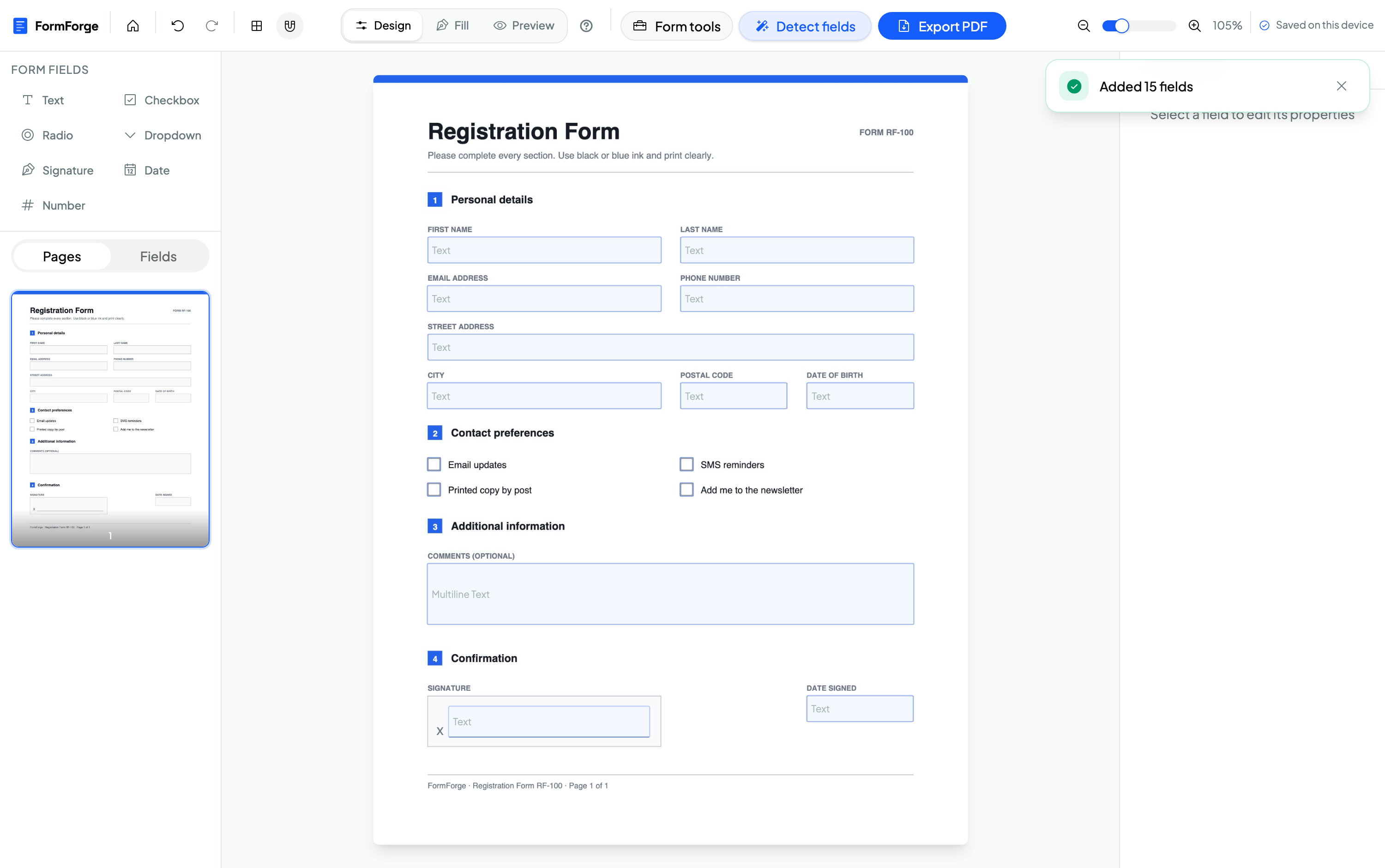
Signez du doigt. Ou tapez simplement votre nom.
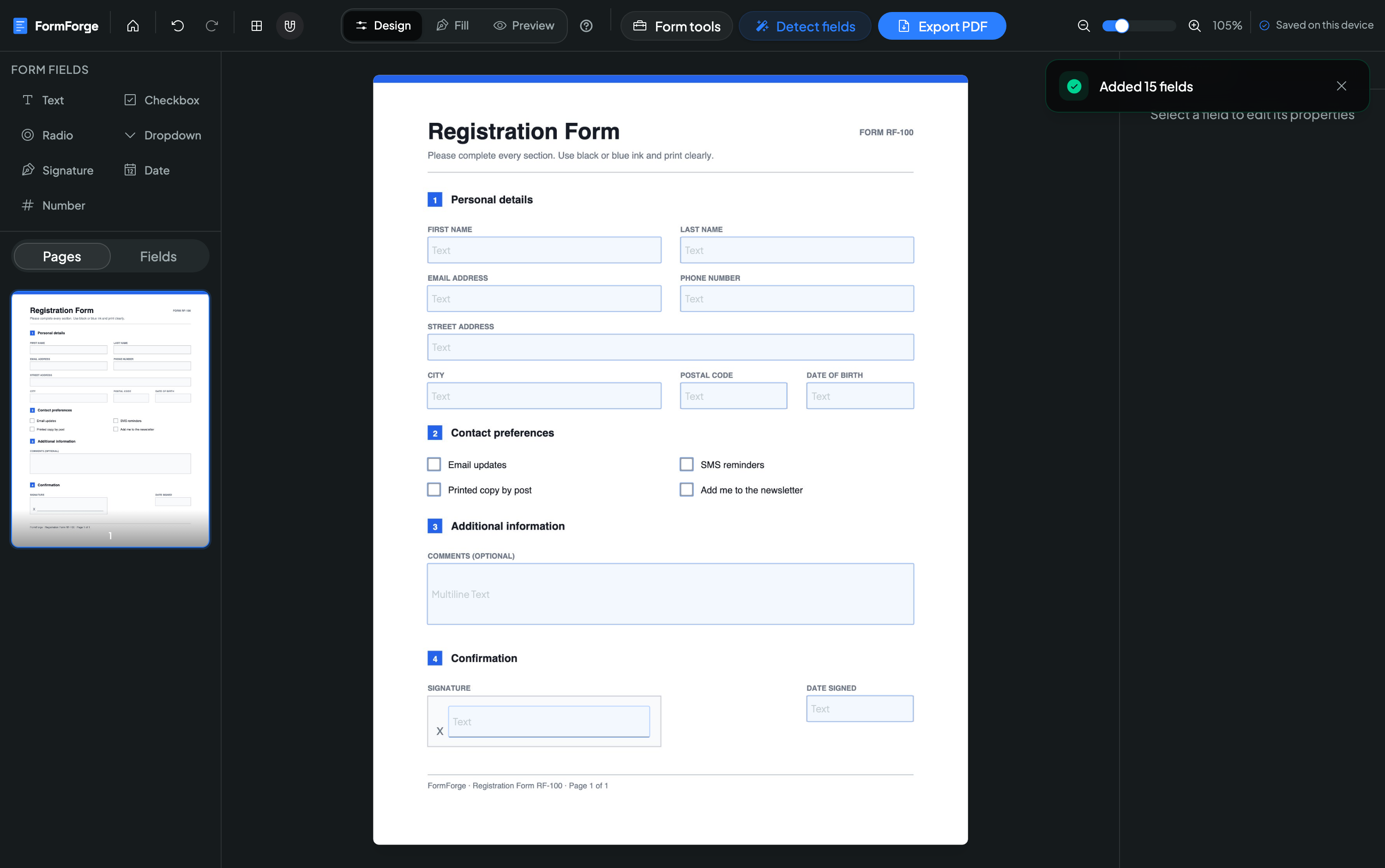
Dessinez votre signature directement sur la page — le trait s’affine et s’épaissit selon la vitesse, et selon la pression réelle avec un Apple Pencil ou un stylet. Vous préférez taper ? Entrez votre nom et choisissez une écriture. Dans les deux cas, la signature arrive dans le PDF sous forme d’image nette et transparente.
- Tracé sensible à la pression et à la vitesse, avec annulation trait par trait
- Intégrée en qualité d’impression, rognée exactement sur l’encre
- Un champ laissé vierge s’exporte comme une case de signature classique pour le destinataire
Une signature dessinée n’est pas un certificat numérique — mais vous pouvez ajouter une véritable signature cryptographique au moment de l’export.
Un vrai éditeur sur téléphone, pas une version rétrécie.
Les téléphones et les tablettes ont leur propre interface : une feuille inférieure que l’on fait glisser, une loupe qui garde la page visible sous votre pouce et des pavés de réglage qui déplacent un champ d’un point par appui. Installez l’application sur votre écran d’accueil et tout continue de fonctionner sans la moindre connexion.
- Pincez pour zoomer, un doigt pour vous déplacer, appuyez pour poser un champ
- S’installe comme une application — ouvre les PDF depuis vos fichiers et exporte via le menu de partage
- Fonctionne entièrement hors ligne une fois installée
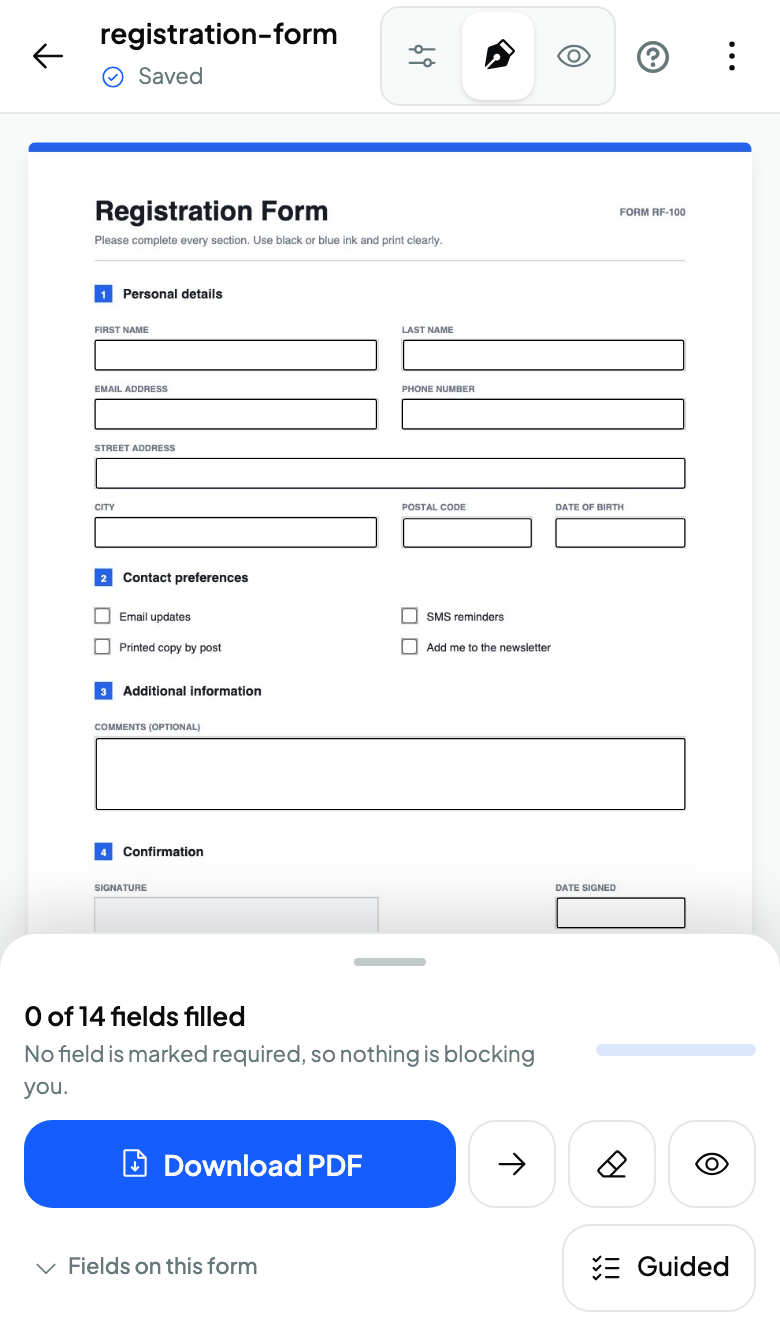
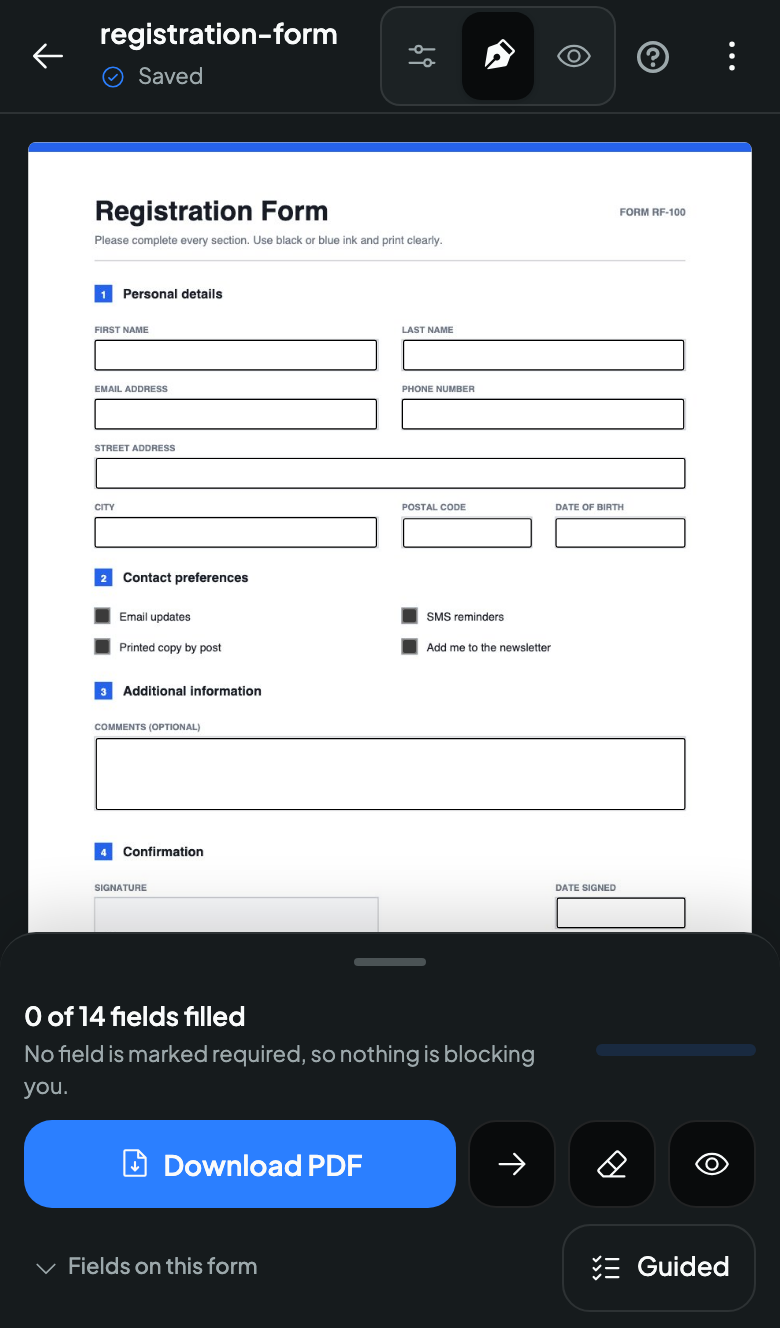
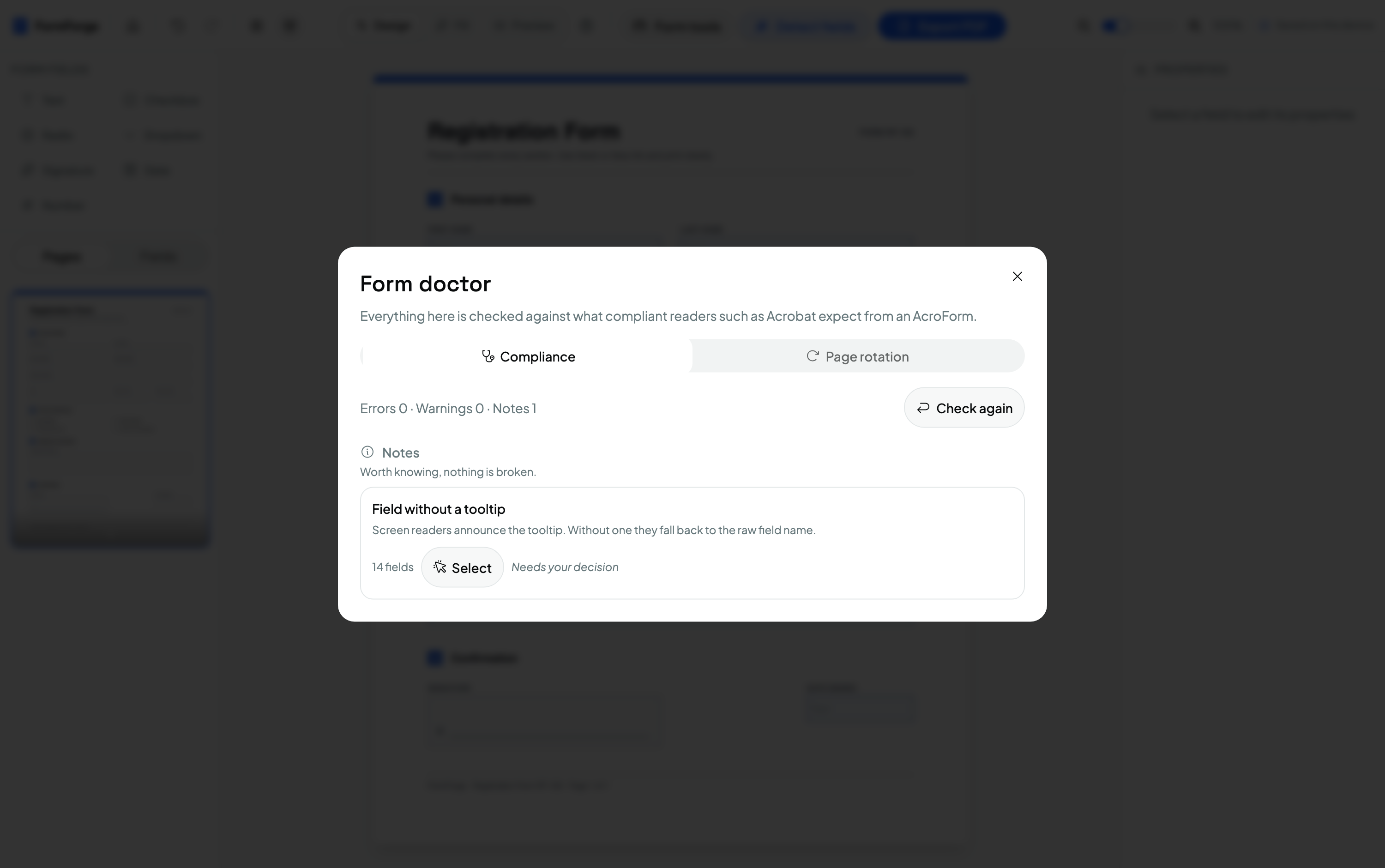
Repérez les problèmes qu’Acrobat aurait repérés.
Le Diagnostic du formulaire effectue 21 contrôles de conformité au regard de ce que les lecteurs stricts attendent d’un AcroForm — noms en double, champs trop petits pour être cliqués, champs obligatoires mais masqués, peignes sans longueur maximale — et en corrige la plupart en un clic. Harmoniser la mise en page transforme ensuite les champs presque alignés en champs vraiment alignés.
- Corrections en un clic, plus « tout corriger ce qui peut l’être »
- Intégrez la rotation dans les pages pour que tous les lecteurs affichent le formulaire à l’identique
- Fusionnez un CSV en un ZIP de PDF remplis, générés sur votre machine
Tout ce qu’il faut pour créer des formulaires PDF professionnels
Glisser-déposer visuel
Cliquez pour déposer les champs exactement où vous le souhaitez. L’alignement sur la grille et le zoom gardent chaque champ aligné au pixel — sans coordonnées, sans code.
Importez n’importe quel PDF
Ouvrez un PDF existant et commencez à l’éditer en quelques secondes. Les champs déjà présents dans le document sont détectés et importés automatiquement.
Tous les types de champs
Champs de texte, case à cocher, bouton radio, liste déroulante, signature, date et nombre — tout ce qu’exige un formulaire professionnel.
Aperçu en direct
Remplissez votre formulaire dans un véritable aperçu avant de le diffuser, pour repérer les problèmes de mise en page tant qu’un clic suffit à les corriger.
Confidentialité dès la conception
Vos documents ne quittent jamais votre appareil. Chaque PDF est traité dans votre navigateur — aucun téléversement, aucun serveur, aucune exception.
Exportez partout
Exportez un PDF remplissable conforme aux normes qui fonctionne sans souci dans Adobe Reader, l’Aperçu de macOS, Chrome et Firefox.
Signatures numériques
Scellez si vous le souhaitez votre export avec une signature conforme aux normes que vérifient Adobe Acrobat et l’Aperçu — et la clé privée qui la produit reste sur votre appareil, jamais téléversée.
Trois étapes vers un PDF remplissable
Sans installation, sans inscription, sans courbe d’apprentissage — passez d’un PDF figé à un formulaire remplissable fonctionnel en quelques minutes.
-
Importez votre PDF
Glissez n’importe quel PDF sur le canevas ou choisissez un fichier — il s’ouvre instantanément dans votre navigateur. Les champs de formulaire existants sont détectés et importés automatiquement. Rien n’est envoyé à un serveur.
01 / 03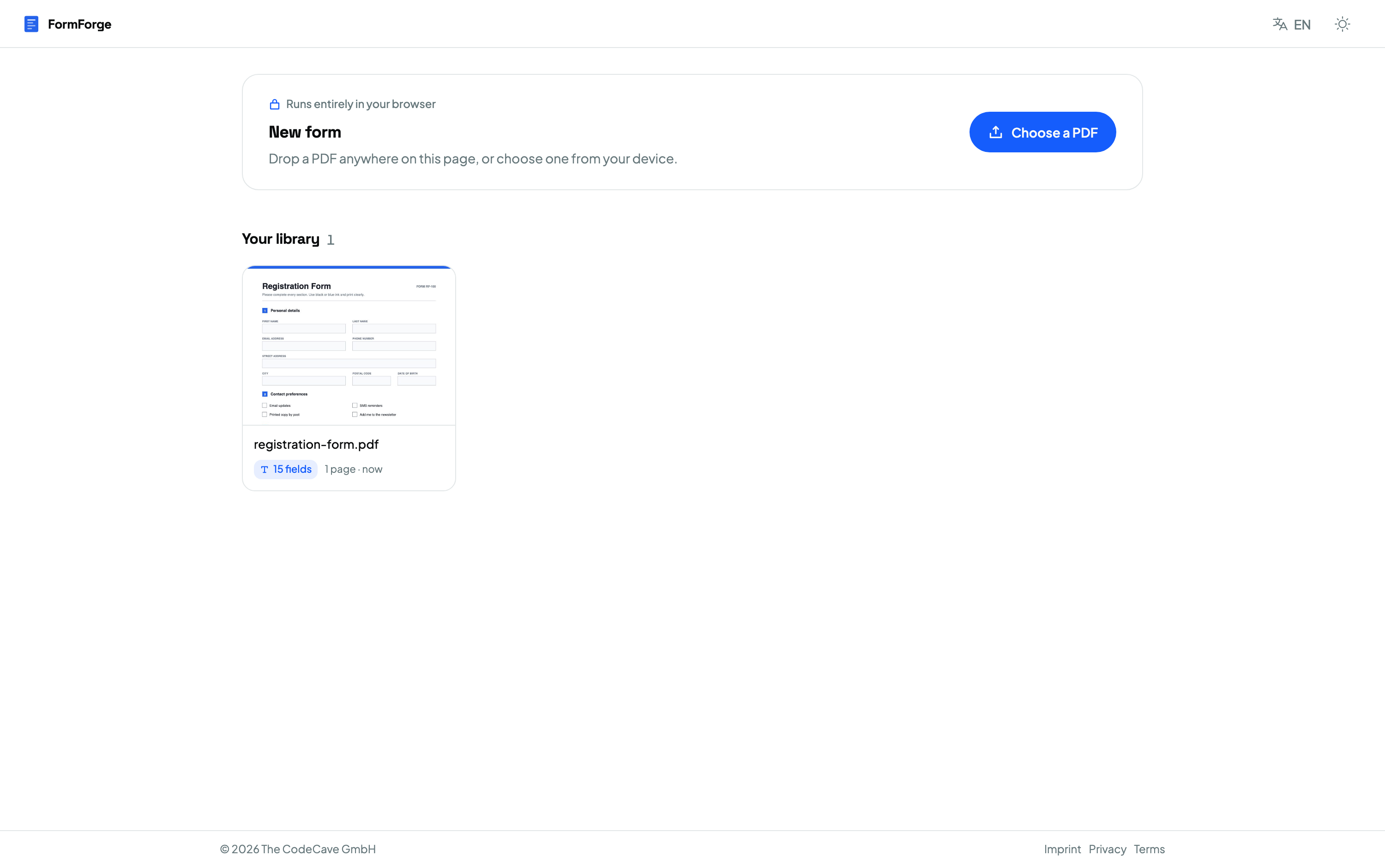
-
Placez vos champs
Choisissez un type de champ — texte, case à cocher, liste déroulante, signature, date, nombre — et cliquez pour le déposer sur la page. Ajustez le nom, la taille et la validation dans le panneau de propriétés.
02 / 03 -
Aperçu et export
Activez l’aperçu en direct pour remplir le formulaire exactement comme le feront vos destinataires, puis exportez un PDF remplissable qui fonctionne dans Adobe Reader, l’Aperçu de macOS et tous les principaux lecteurs.
03 / 03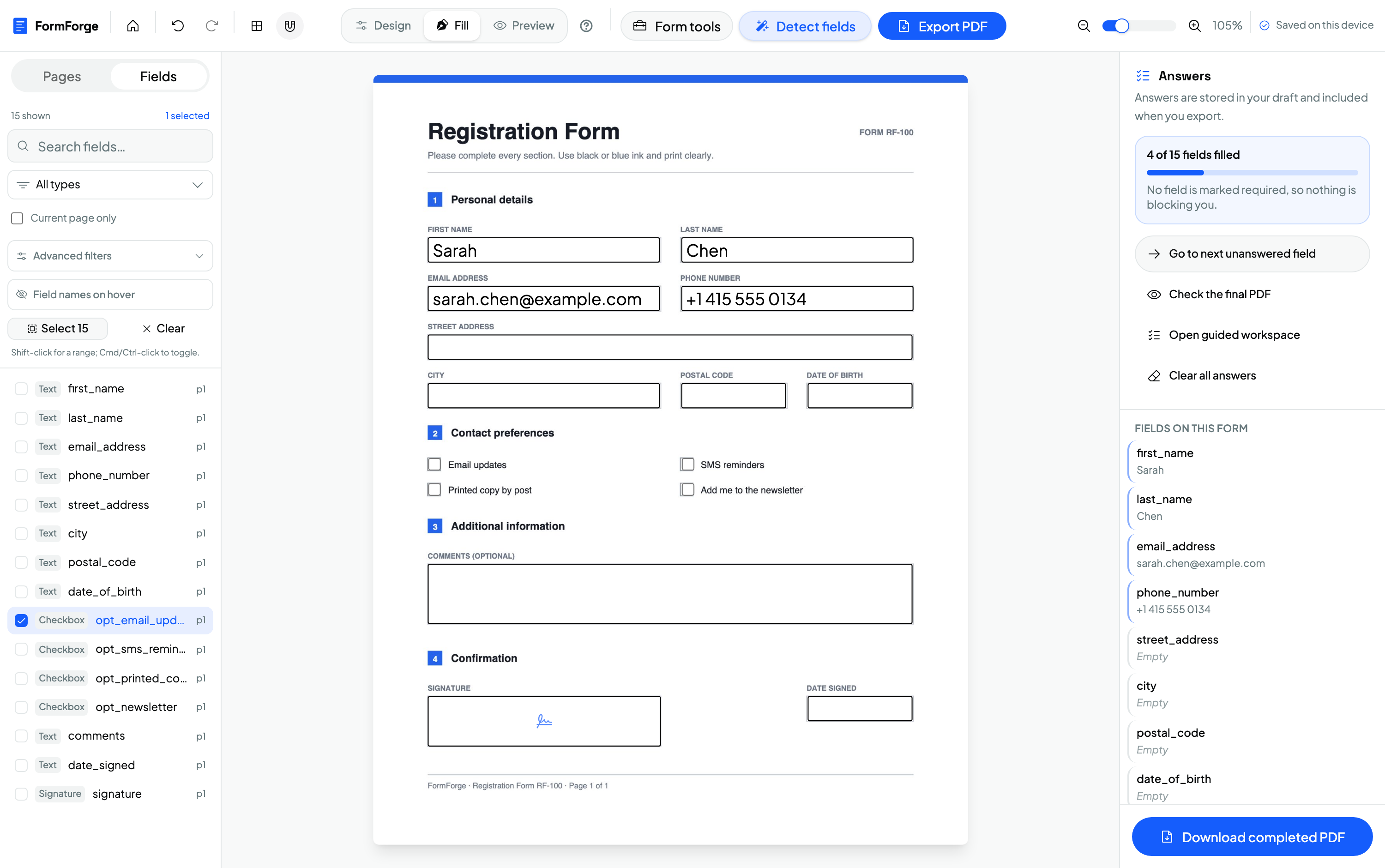
Vous voulez le guide détaillé avec captures d’écran ? Lire le guide complet pour créer un formulaire PDF remplissable .
Tous les types de champs dont vous aurez besoin
Sept types de champs couvrent tous les cas d’usage — des simples saisies de texte aux champs de signature à valeur juridique.
Saisies sur une ou plusieurs lignes
Activez ou désactivez des options
Choisissez-en un dans un groupe
Sélectionnez dans une liste d’options
Capturez des signatures manuscrites
Saisie de date avec validation
Saisie numérique avec contraintes
Conçu pour tous les types de formulaires
Découvrez comment les équipes et les indépendants utilisent FormForge pour rendre leurs documents remplissables — en toute confidentialité et gratuitement.
RH & Recrutement
Lettres d’embauche, dossiers d’intégration et validations de politiques — remplissables et réutilisables.
ExplorerAdministration publique
Transformez formulaires et démarches publics en PDF remplissables accessibles — sans dépendance à un prestataire.
ExplorerProfessionnels du droit
Formulaires d’admission, lettres de mission et contrats avec champs de signature et de date.
ExplorerPetites entreprises & indépendants
Factures, décharges et contrats clients — créés gratuitement et conservés uniquement sur votre appareil.
ExplorerDéveloppeurs
Prototypez des mises en page AcroForm et exportez des PDF remplissables compatibles Adobe dans le navigateur.
ExplorerVos documents ne quittent jamais votre appareil
Contrairement aux outils PDF dans le cloud, FormForge s’exécute entièrement dans votre navigateur. Aucun serveur ne traite vos fichiers, aucun téléversement, aucun accès tiers à vos documents. Jamais.
Lire notre politique de confidentialitéPDF.js gère tout le rendu du document directement dans l’onglet de votre navigateur.
Les brouillons et les données de formulaire sont conservés dans la base de données locale de votre navigateur.
Aucune donnée de document n’est jamais transmise. Vérifiez-le dans l’onglet réseau de votre navigateur.
La signature numérique s’effectue dans votre navigateur — votre clé privée n’est jamais téléversée et aucun compte n’est requis.
Aucune télémétrie cachée. Uniquement une analytique respectueuse de la vie privée et auto-hébergée (Rybbit) sur la page comme dans l’app — sans cookies, sans données personnelles, seulement des statistiques d’usage agrégées.
Les questions que l’on nous pose vraiment
Des réponses courtes et vérifiables — y compris ce que FormForge ne fait délibérément pas.
01 Comment rendre un PDF remplissable gratuitement ?
Ouvrez FormForge sur app.pdf-forms.tools, glissez-y votre PDF, puis lancez la détection automatique des champs ou placez vous-même les champs de texte, cases à cocher, listes déroulantes, dates et zones de signature. Choisissez ensuite Exporter → Formulaire remplissable. Il n’y a ni compte, ni filigrane, ni limite de pages, et le fichier n’est jamais téléversé — tout l’éditeur s’exécute dans votre navigateur.
02 FormForge est-il vraiment gratuit, ou existe-t-il une offre payante ?
FormForge est entièrement gratuit : aucune offre payante, aucune période d’essai, aucune fonctionnalité réservée. Il n’y a aucun compte à créer, car il n’existe ni comptes ni serveurs conservant vos documents — l’application est un site statique qui tourne sur votre propre appareil.
03 Mes documents sont-ils téléversés quelque part ?
Non. FormForge lit, modifie, analyse et exporte le PDF intégralement dans votre navigateur, avec PDF.js et pdf-lib, et enregistre les brouillons dans le stockage IndexedDB de votre propre appareil. Même la détection de champs par IA s’exécute localement en WebAssembly — c’est le modèle qui est téléchargé chez vous, et non votre document qui est envoyé à un modèle.
04 Puis-je l’utiliser sur un iPhone ou un téléphone Android ?
Oui. FormForge propose une interface tactile dédiée aux téléphones et aux tablettes, avec feuille inférieure, zoom par pincement, loupe au glisser et pavés de réglage précis, et il s’installe sur l’écran d’accueil comme une application qui fonctionne entièrement hors ligne.
05 Puis-je ajouter un champ de signature à un PDF ?
Oui. Vous pouvez placer des champs de signature n’importe où sur la page et les signer au doigt, au stylet ou en tapant votre nom. La signature est intégrée au PDF exporté sous forme d’image transparente en haute résolution. Il s’agit là d’une signature de type manuscrit ; indépendamment, vous pouvez activer à l’export une signature numérique cryptographique qui scelle tout le fichier.
06 Le formulaire exporté s’ouvrira-t-il dans Adobe Acrobat Reader ?
Oui. FormForge exporte un AcroForm conforme aux normes, qui s’ouvre et reste remplissable dans Adobe Acrobat Reader, l’Aperçu de macOS, Chrome, Firefox et les autres lecteurs PDF courants. Un Diagnostic du formulaire intégré vérifie le document au regard des règles AcroForm avant l’export.
07 Que FormForge ne sait-il pas faire ?
FormForge ne réorganise, ne supprime, ne fait pivoter ni ne fusionne les pages, et intègre le texte uniquement avec la police standard Helvetica. C’est un créateur de formulaires, pas un éditeur PDF généraliste — il ne modifie pas le contenu même des pages.
08 Comment FormForge se compare-t-il à Adobe Acrobat pour créer des formulaires ?
FormForge couvre tout le travail de création de formulaires — placer les champs, les détecter automatiquement, vérifier la conformité AcroForm et exporter — gratuitement et sans rien téléverser, là où Acrobat est un abonnement de bureau payant qui modifie aussi le contenu des pages. S’il s’agit seulement de transformer un PDF en formulaire remplissable, FormForge le fait dans un onglet de navigateur ; s’il faut réécrire le document lui-même, un éditeur PDF complet reste nécessaire.
FormForge face aux solutions habituelles
| FormForge | Adobe Acrobat Pro | Sites PDF en ligne | |
|---|---|---|---|
| Prix | Gratuit, sans compte | Abonnement payant | Freemium, souvent limité |
| Votre fichier est envoyé sur un serveur | Jamais | Non (application de bureau) | Oui |
| Installation requise | Non — en option comme application | Oui | Non |
| Détection automatique des champs | Oui, sur votre appareil | Oui, sur votre appareil | Rarement |
| Fonctionne sur téléphone | Oui, éditeur tactile dédié | Limité | Limité |
| Fonctionne hors ligne | Oui | Oui | Non |
| Signatures numériques cryptographiques | Oui, en option à l’export | Oui | Parfois |
| Votre clé de signature est envoyée sur un serveur | Jamais | Non (application de bureau) | Oui, pour signer |
| Modifier le contenu des pages | Non | Oui | Parfois |
Questions fréquentes
FormForge est-il vraiment gratuit ?
Mes fichiers PDF sont-ils envoyés quelque part ?
Dois-je installer quelque chose ou créer un compte ?
Puis-je rendre remplissable un PDF existant ?
Puis-je éditer un PDF qui contient déjà des champs de formulaire ?
FormForge peut-il ajouter des champs à un PDF qui n’en a aucun ?
Mon PDF est-il téléversé quand j’utilise la détection de champs ?
Puis-je modifier plusieurs champs à la fois ?
Quels types de champs sont pris en charge ?
Le PDF exporté fonctionne-t-il dans Adobe Reader, l’Aperçu et les lecteurs mobiles ?
Fonctionne-t-il hors ligne ?
Puis-je ajouter un champ de signature ?
Les signatures numériques ont-elles une valeur juridique ?
Y a-t-il une limite de fichiers ou de pages ?
En quoi est-ce différent d’Adobe Acrobat ou d’autres outils payants ?
Fonctionne-t-il sur Mac, Windows, Linux et tablette ?
Qu’advient-il de mon travail si je ferme l’onglet ?
Créez votre premier PDF remplissable maintenant
100 % gratuit. Sans compte, sans carte bancaire, aucun téléversement. Tout s’exécute dans votre navigateur — vos fichiers ne quittent jamais votre appareil.