Crie PDFs preenchíveis grátis. Direto no seu navegador.
Deixe qualquer PDF preenchível com um editor visual de arrastar e soltar. Importe um PDF existente, adicione 7 tipos de campo e exporte um formulário compatível com o Adobe — sem enviar um único arquivo.
100% gratuito. Sem conta. Sem cartão de crédito. Roda inteiramente no seu navegador — seus arquivos nunca saem do seu dispositivo.
- Sem envios
- Sem conta
- Sem cartão de crédito
- Funciona offline
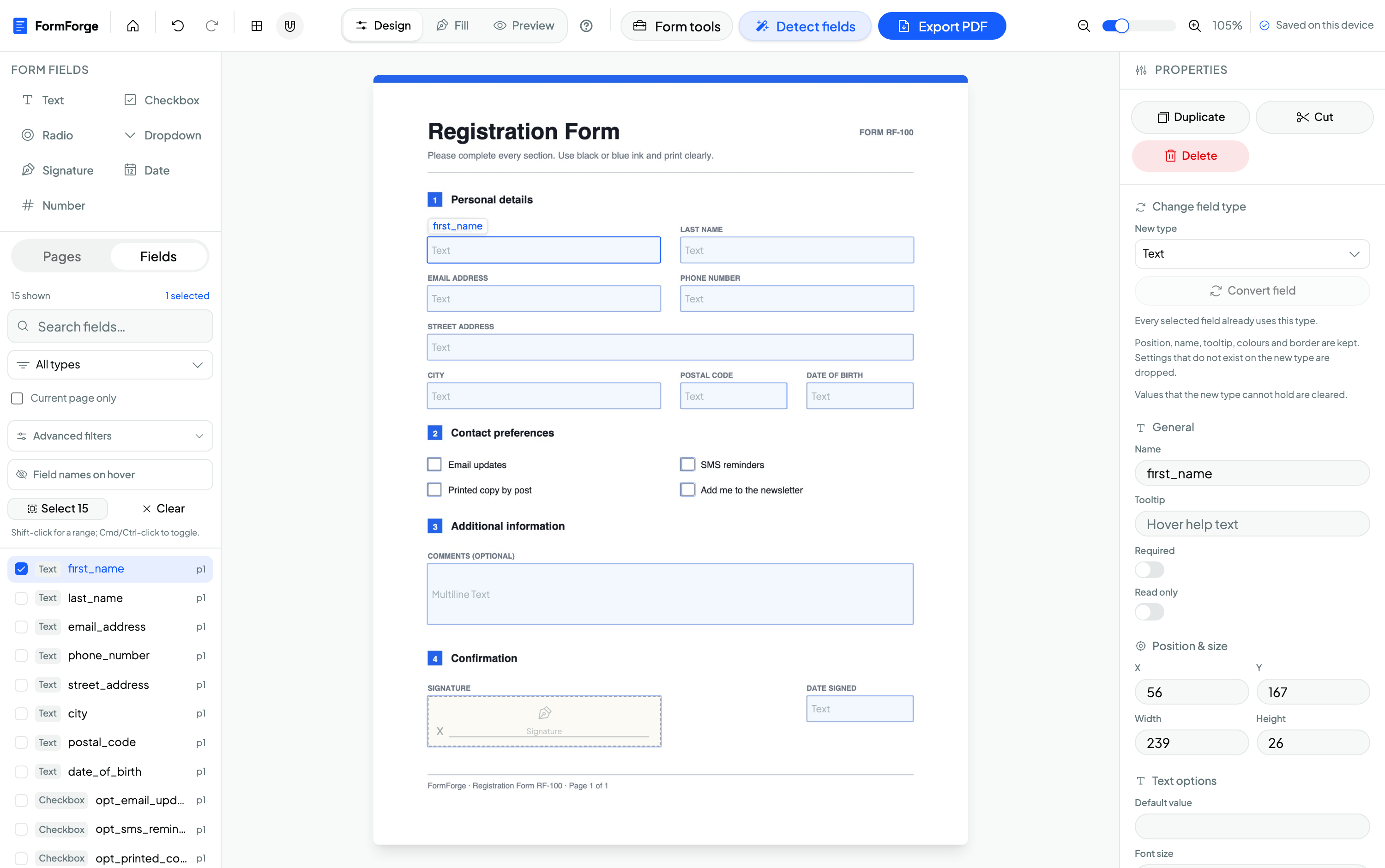
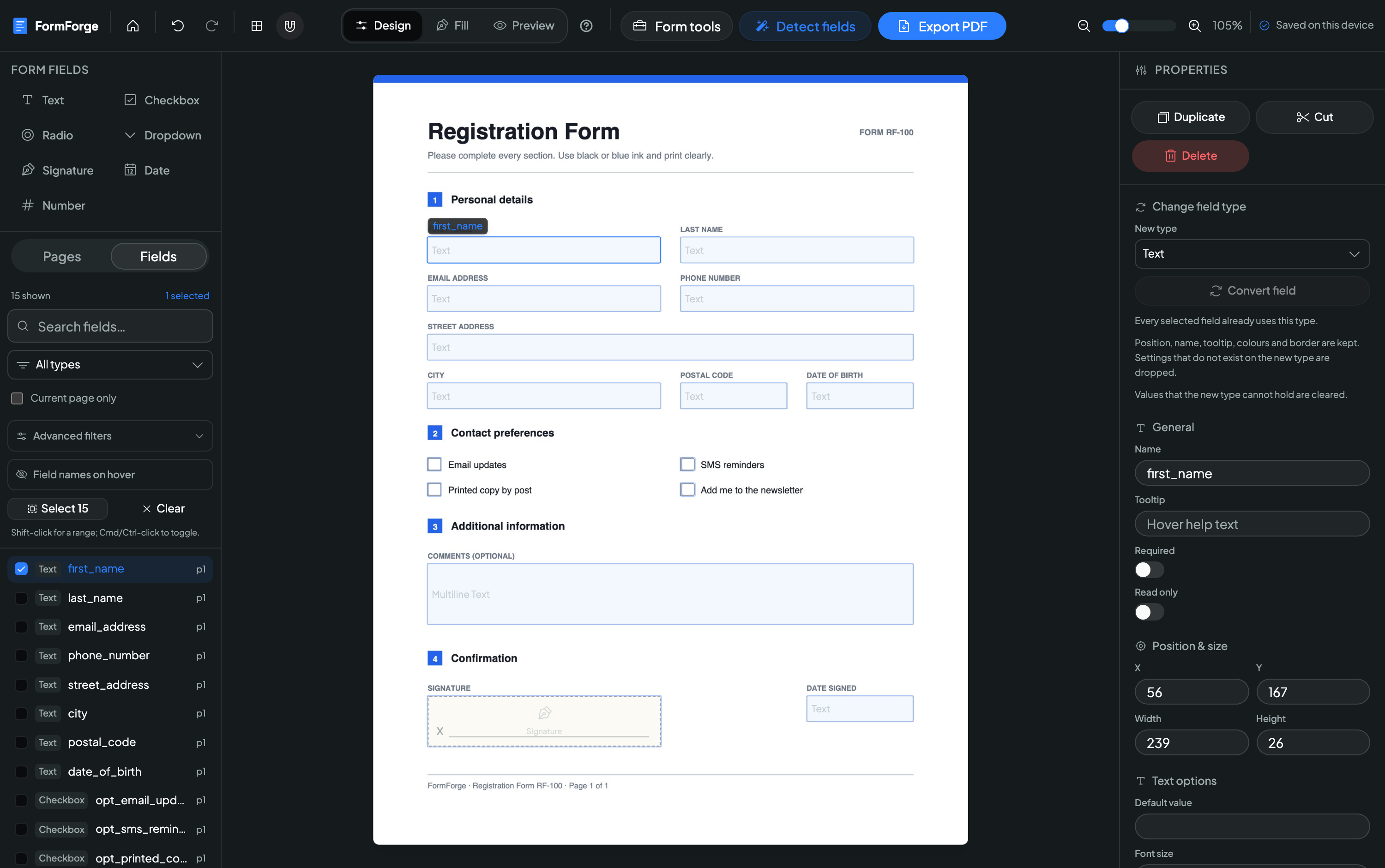
O que é o FormForge?
O FormForge é um editor de formulários PDF gratuito, baseado no navegador, que transforma qualquer PDF em um formulário preenchível — sem envios, sem conta e sem instalar nada.
- Preço
- Gratuito
- Conta obrigatória
- Não
- Onde os arquivos são processados
- Localmente no seu navegador
- Detecção de campos
- Automática em PDFs estáticos, no navegador
- Formato de exportação
- PDF preenchível (AcroForm)
- Funciona offline
- Sim, depois que a página carrega
As partes que ninguém esperava encontrar aqui
Uma IA local que encontra seus campos, assinaturas de verdade, um editor de celular que funciona mesmo e ferramentas de reparo que a maioria dos criadores de formulário pagos nem oferece.
Aponte para um PDF estático. Receba campos.
Um formulário escaneado com nada além de caixas impressas? O FormForge passa pela página uma rede de detecção de objetos feita sob medida e posiciona para você os campos de texto, as caixas de seleção e as áreas de assinatura — e entrega o resultado como um único passo de desfazer.
- O modelo roda no seu dispositivo via WebAssembly — o PDF não é enviado para lugar nenhum
- Baixa uma vez, fica em cache e depois funciona offline para sempre
- Analise uma página ou o documento inteiro, e cancele quando quiser
Dois tamanhos de modelo. O menor é o padrão e é usado automaticamente no celular.
Como funciona a detecção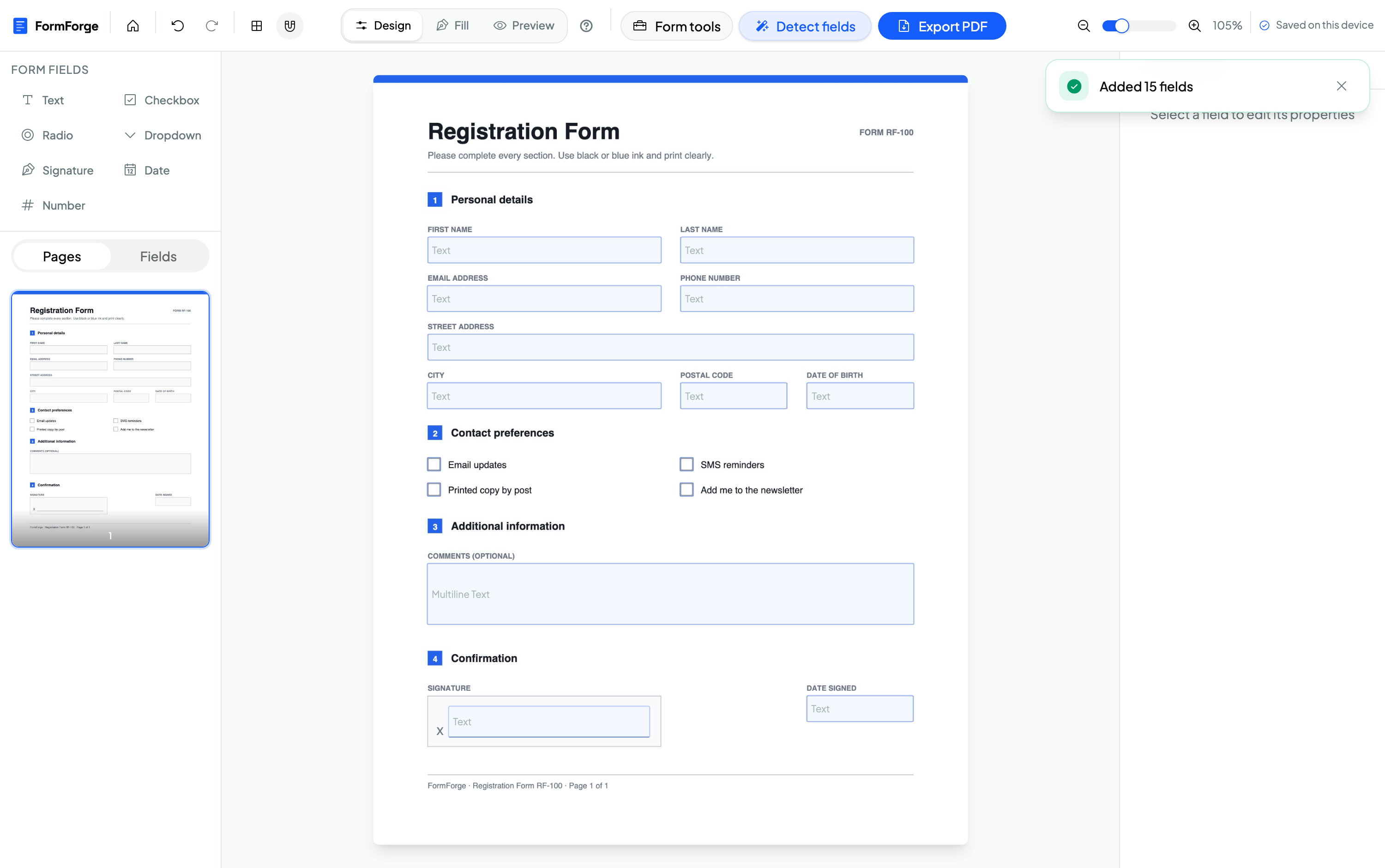
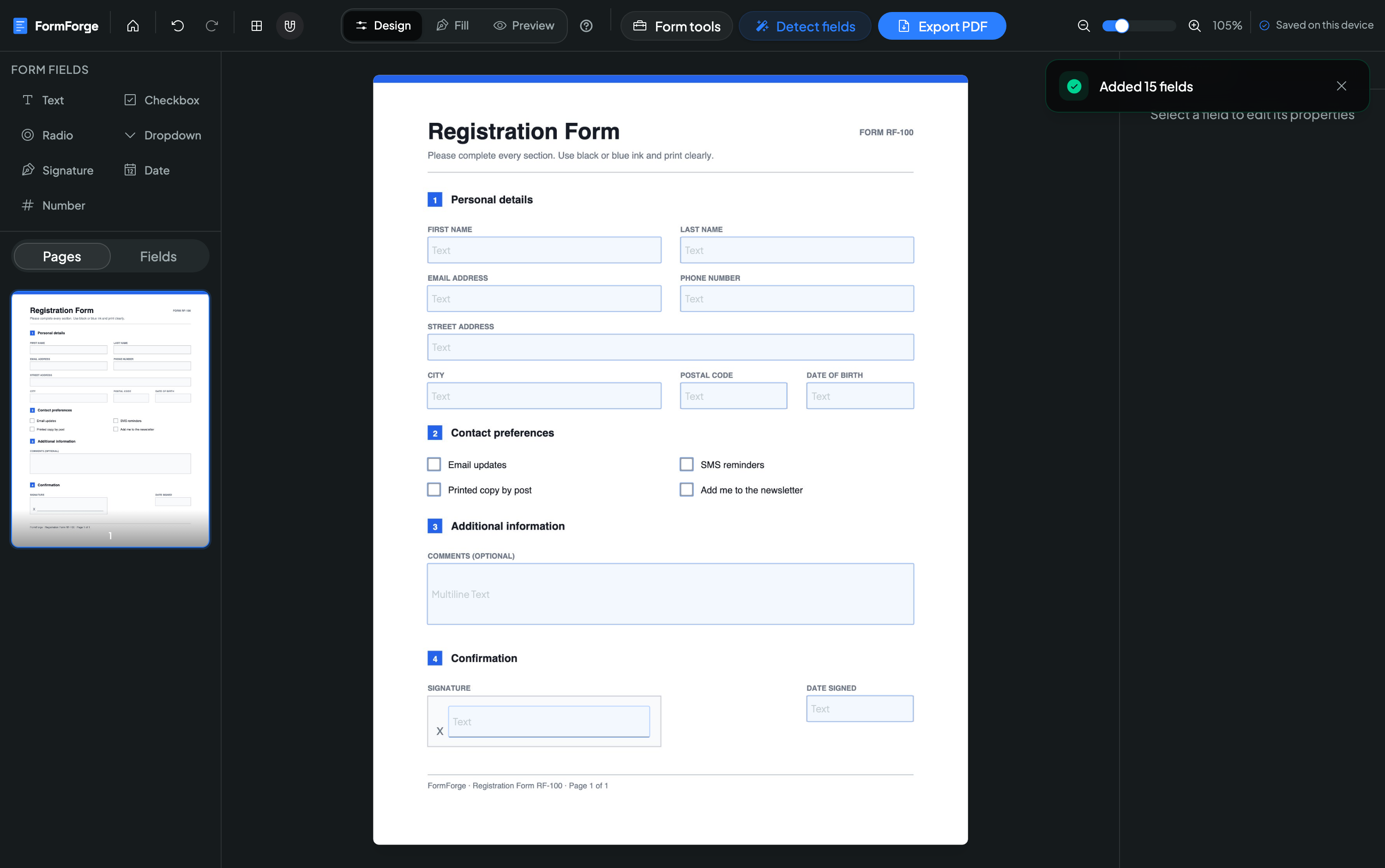
Assine com o dedo. Ou só digite.
Desenhe a assinatura direto na página — o traço afina e engrossa conforme a velocidade e, com Apple Pencil ou caneta, conforme a pressão real. Prefere digitar? Escreva seu nome e escolha uma caligrafia. De um jeito ou de outro, ela entra no PDF como uma imagem nítida e transparente.
- Traço sensível à pressão e à velocidade, com desfazer traço a traço
- Incorporada em qualidade de impressão, recortada exatamente no traço
- Um campo deixado em branco é exportado como uma caixa de assinatura comum para quem receber
Uma assinatura desenhada não é um certificado digital — mas, na exportação, você pode acrescentar uma assinatura criptográfica de verdade.
Um editor de verdade no celular, não uma versão encolhida.
Celulares e tablets ganham a própria interface: uma folha inferior arrastável, uma lupa que mantém a página visível sob o polegar e controles de precisão que movem um campo um ponto por toque. Instale na tela de início e tudo continua funcionando sem nenhuma conexão.
- Pince para dar zoom, um dedo para mover a página, toque para posicionar um campo
- Instala como app — abre PDFs direto dos seus arquivos e exporta pelo menu de compartilhamento
- Funciona totalmente offline depois de instalado
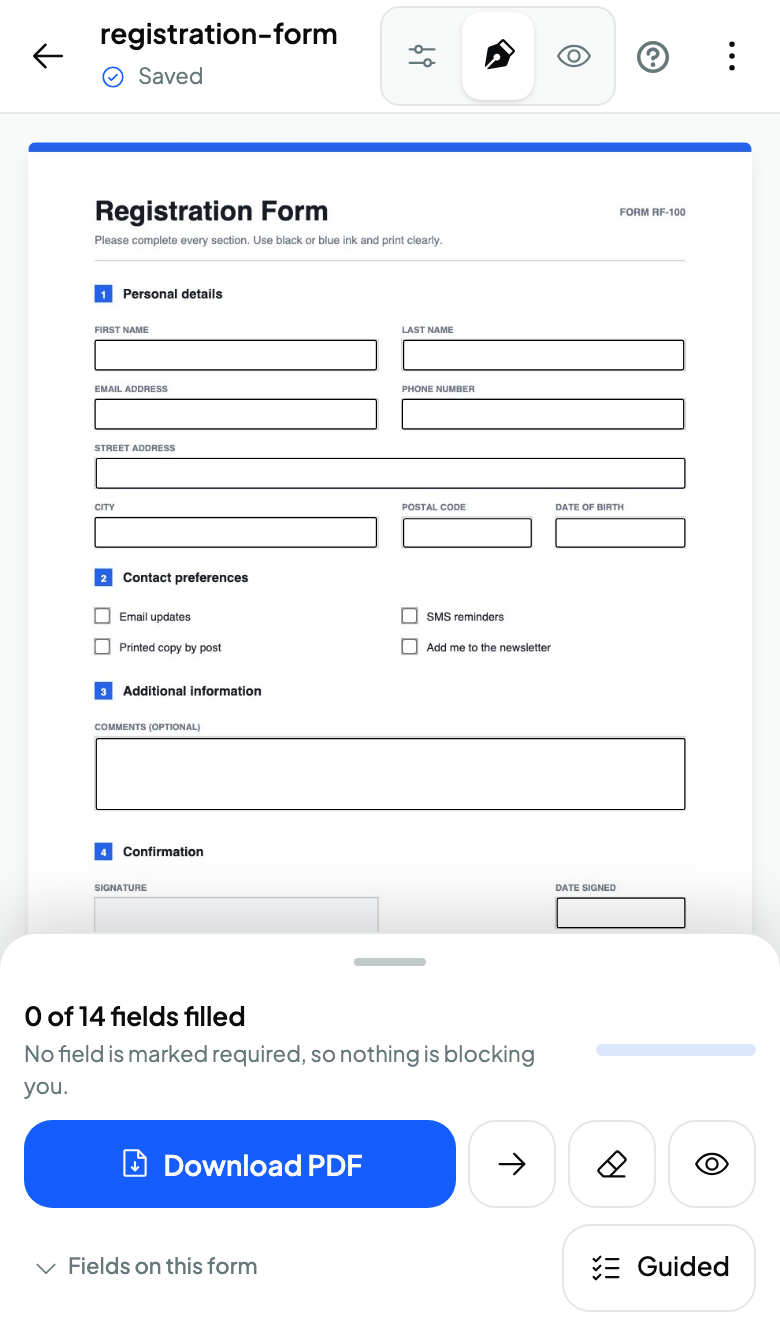
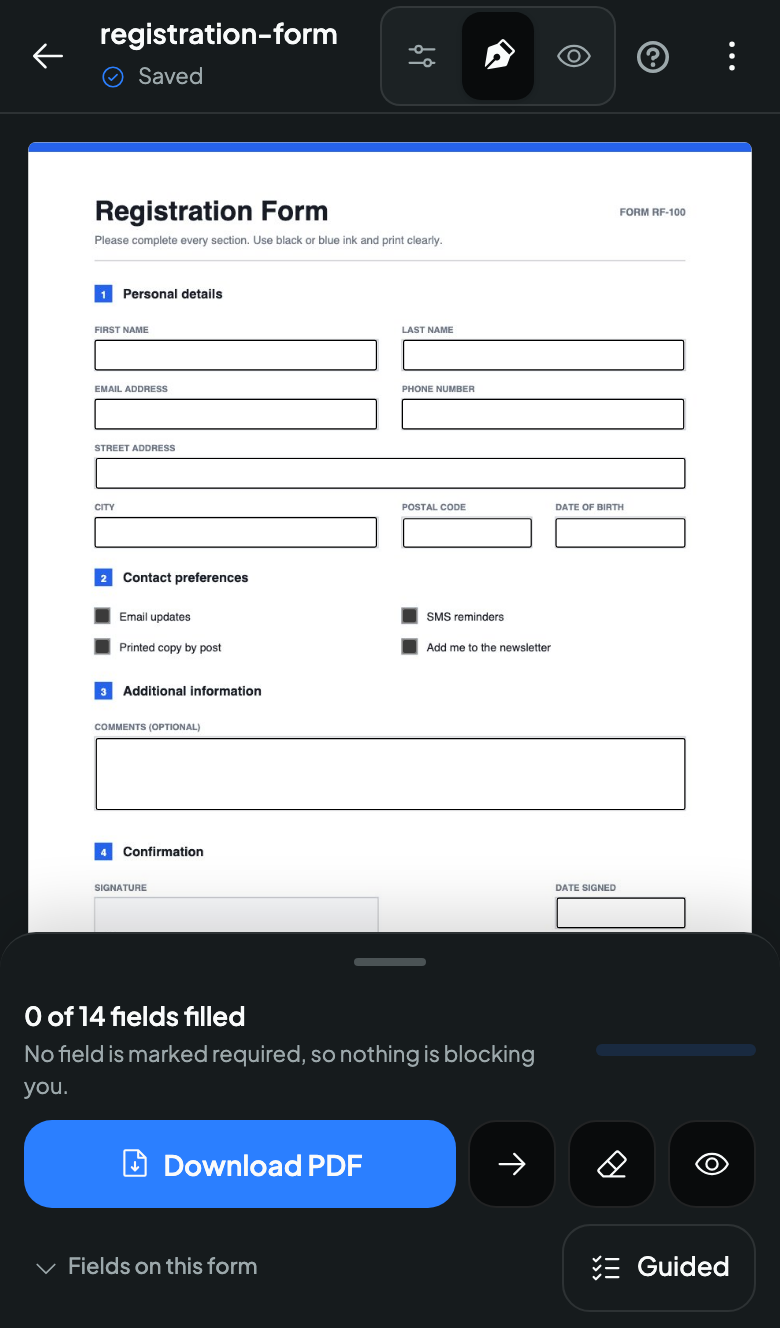
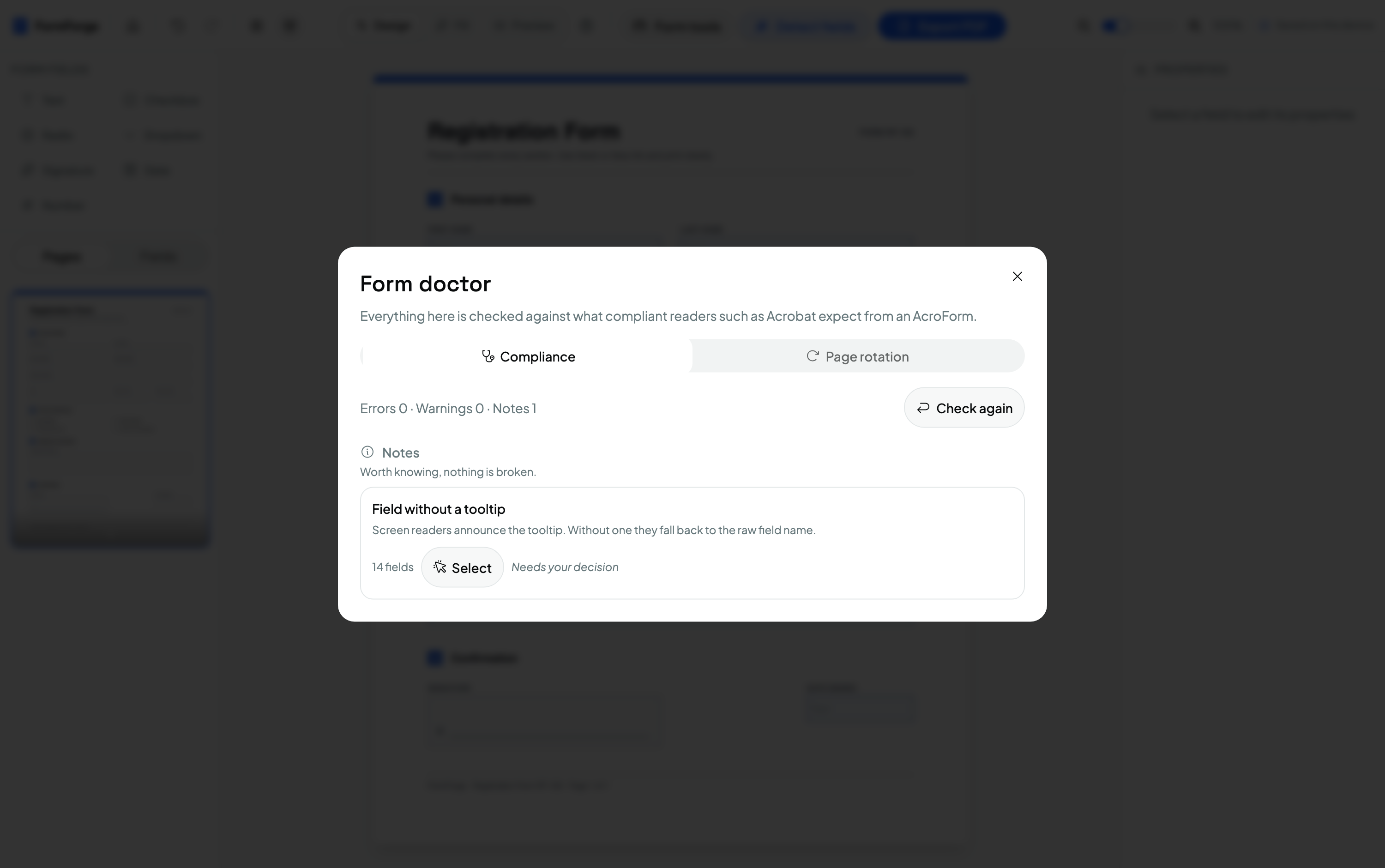
Pegue os problemas que o Acrobat pegaria.
O Diagnóstico do formulário roda 21 verificações de conformidade contra o que leitores exigentes esperam de um AcroForm — nomes duplicados, campos pequenos demais para clicar, obrigatórios mas ocultos, campos em pente sem comprimento máximo — e corrige a maioria com um clique. Depois, Harmonizar o layout transforma campos quase alinhados em campos realmente alinhados.
- Correções com um clique, mais “corrigir tudo o que dá para corrigir”
- Incorpore a rotação nas páginas para que todos os leitores mostrem o formulário igual
- Faça a mala direta de um CSV em um ZIP de PDFs preenchidos, gerado na sua própria máquina
Tudo o que você precisa para criar formulários PDF profissionais
Arrastar e soltar visual
Clique para posicionar os campos exatamente onde você quer. O encaixe na grade e o zoom mantêm cada campo alinhado ao pixel — sem coordenadas, sem código.
Importe qualquer PDF
Abra um PDF existente e comece a editar em segundos. Os campos que já estão no documento são detectados e importados automaticamente.
Todos os tipos de campo
Campos de texto, caixa de seleção, botão de opção, lista suspensa, assinatura, data e número — tudo o que um formulário profissional precisa.
Pré-visualização ao vivo
Preencha seu formulário em uma pré-visualização real antes de enviá-lo, para detectar problemas de layout enquanto ainda dá para resolvê-los com um clique.
Privacidade por design
Seus documentos nunca saem do seu dispositivo. Cada PDF é processado no seu navegador — sem envios, sem servidor, sem exceções.
Exporte para qualquer lugar
Exporte um PDF preenchível compatível com os padrões que simplesmente funciona no Adobe Reader, na Pré-visualização do macOS, no Chrome e no Firefox.
Assinaturas digitais
Se quiser, sele o PDF exportado com uma assinatura compatível com os padrões que o Adobe Acrobat e a Pré-visualização verificam — e a chave privada por trás dela fica no seu dispositivo, sem nunca ser enviada.
Três passos para um PDF preenchível
Sem instalações, sem cadastro, sem curva de aprendizado — vá de um PDF estático a um formulário preenchível funcional em minutos.
-
Importe seu PDF
Arraste qualquer PDF para a área de edição ou escolha um arquivo — ele abre na hora no seu navegador. Os campos de formulário existentes são detectados e importados automaticamente. Nada é enviado para um servidor.
01 / 03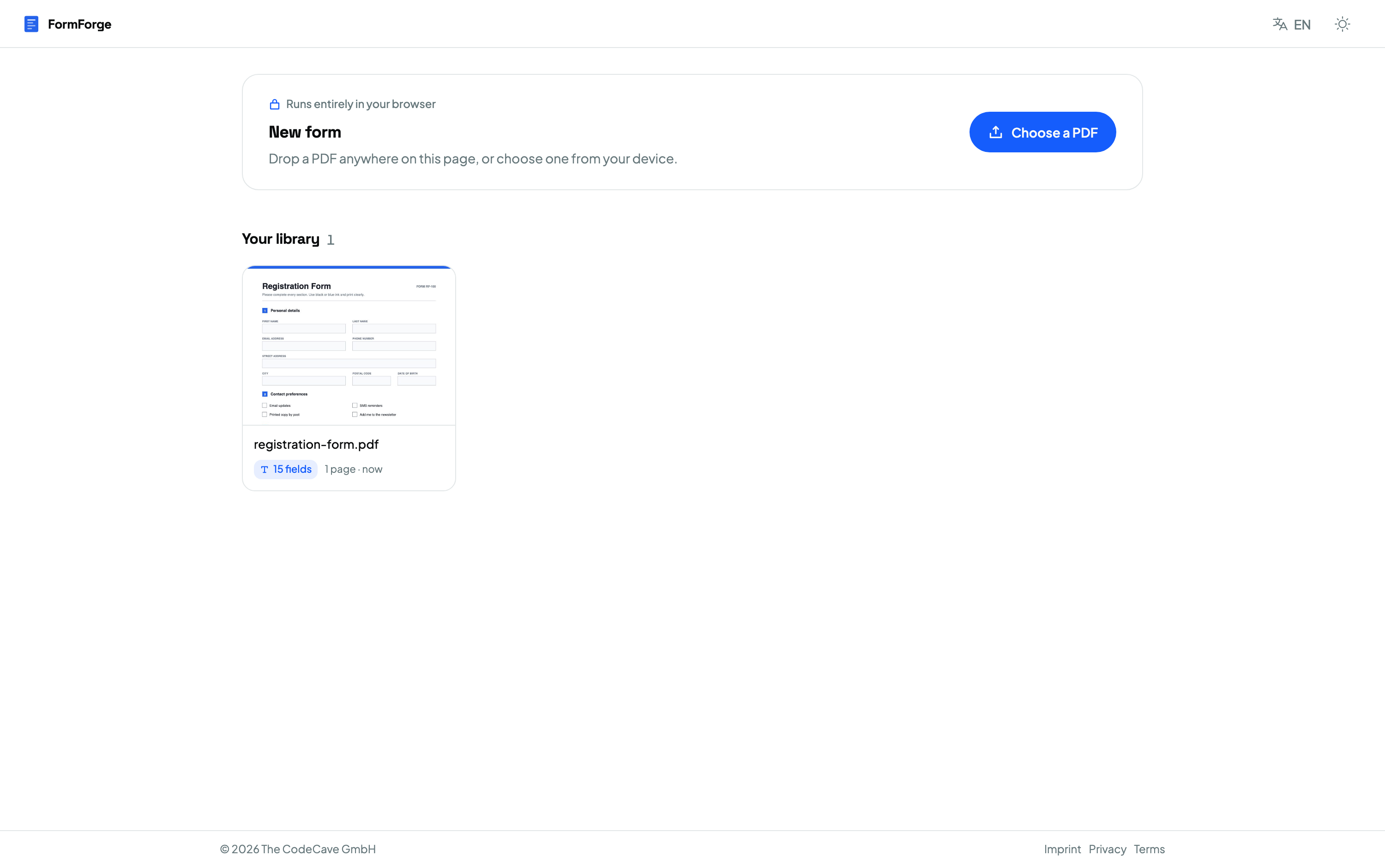
-
Posicione seus campos
Escolha um tipo de campo — texto, caixa de seleção, lista suspensa, assinatura, data, número — e clique para posicioná-lo na página. Ajuste o nome, o tamanho e a validação no painel de propriedades.
02 / 03 -
Pré-visualize e exporte
Ative a pré-visualização ao vivo para preencher o formulário exatamente como seus destinatários farão e, em seguida, exporte um PDF preenchível que funciona no Adobe Reader, na Pré-visualização do macOS e em todos os principais leitores.
03 / 03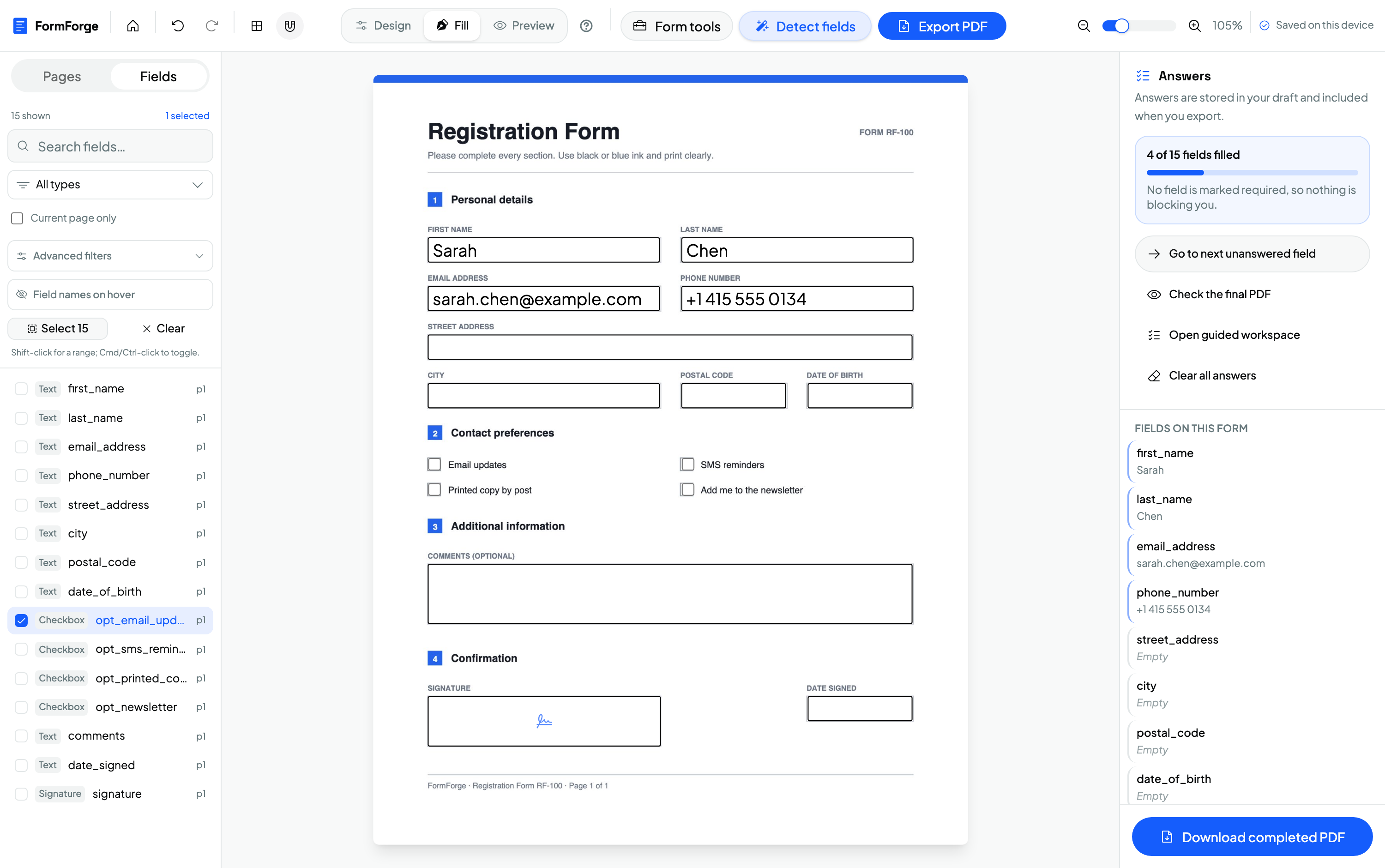
Quer o passo a passo detalhado com capturas de tela? Leia o guia completo para criar um formulário PDF preenchível .
Todos os tipos de campo de que você vai precisar
Sete tipos de campo cobrem qualquer caso de uso de formulário — de simples entradas de texto a campos de assinatura com valor legal.
Entradas de uma ou várias linhas
Ative ou desative opções
Escolha um dentro de um grupo
Selecione em uma lista de opções
Capture assinaturas manuscritas
Entrada de data com validação
Entrada numérica com restrições
Feito para todo tipo de formulário
Veja como equipes e profissionais autônomos usam o FormForge para deixar a papelada preenchível — de forma privada e gratuita.
RH & Recrutamento
Cartas-propostas, kits de integração e confirmações de políticas — preenchíveis e reutilizáveis.
ExplorarGoverno & Administração
Transforme formulários e requerimentos públicos em PDFs preenchíveis e acessíveis — sem dependência de fornecedor.
ExplorarProfissionais do Direito
Formulários de admissão, contratos de honorários e acordos com campos de assinatura e data.
ExplorarPequenas empresas & freelancers
Notas, termos de responsabilidade e contratos com clientes — criados grátis, mantidos só no seu dispositivo.
ExplorarDesenvolvedores de Software
Prototipe layouts AcroForm e exporte PDFs preenchíveis compatíveis com o Adobe no navegador.
ExplorarSeus documentos nunca saem do seu dispositivo
Diferente das ferramentas de PDF na nuvem, o FormForge roda inteiramente no seu navegador. Não há nenhum servidor processando seus arquivos, nenhum envio e nenhum acesso de terceiros aos seus documentos. Nunca.
Leia nossa política de privacidadeO PDF.js cuida de toda a renderização do documento diretamente na aba do seu navegador.
Rascunhos e dados do formulário ficam no banco de dados local do seu navegador.
Nenhum dado do documento é transmitido. Confira na aba de rede do seu navegador.
A assinatura digital acontece no seu navegador — sua chave privada nunca é enviada e nenhuma conta é necessária.
Sem telemetria oculta. Apenas análise que respeita a privacidade e é auto-hospedada (Rybbit), tanto na página quanto no app — sem cookies, sem dados pessoais, só estatísticas de uso agregadas.
As perguntas que as pessoas realmente fazem
Respostas curtas e verificáveis — incluindo o que o FormForge deliberadamente não faz.
01 Como deixo um PDF preenchível de graça?
Abra o FormForge em app.pdf-forms.tools, arraste seu PDF e execute a detecção automática de campos ou posicione você mesmo os campos de texto, caixas de seleção, listas suspensas, datas e caixas de assinatura. Depois escolha Exportar → Formulário preenchível. Não há conta, nem marca d’água, nem limite de páginas, e o arquivo nunca é enviado — o editor inteiro roda no seu navegador.
02 O FormForge é gratuito mesmo ou existe uma versão paga?
O FormForge é totalmente gratuito, sem versão paga, sem período de teste e sem recursos bloqueados. Não há nada para cadastrar, porque não existem contas nem servidores guardando seus documentos — o app é um site estático que roda no seu próprio dispositivo.
03 Meus documentos são enviados para algum lugar?
Não. O FormForge lê, edita, analisa e exporta o PDF inteiramente dentro do seu navegador usando PDF.js e pdf-lib, e salva os rascunhos no armazenamento IndexedDB do próprio dispositivo. Até a detecção de campos com IA roda localmente em WebAssembly — o modelo é baixado até você, em vez de o seu documento ser enviado a um modelo.
04 Dá para usar no iPhone ou em um celular Android?
Sim. O FormForge traz uma interface de toque dedicada para celulares e tablets, com folha inferior, zoom por pinça, lupa ao arrastar e controles de precisão, e pode ser instalado na tela de início como um app que funciona totalmente offline.
05 Posso adicionar um campo de assinatura a um PDF?
Sim. Você pode posicionar campos de assinatura em qualquer lugar da página e assiná-los desenhando com o dedo ou com uma caneta, ou digitando seu nome. A assinatura é incorporada ao PDF exportado como uma imagem transparente em alta resolução. Essa é uma assinatura em estilo manuscrito; à parte disso, na exportação você pode ativar uma assinatura digital criptográfica que sela o arquivo inteiro.
06 O formulário exportado abre no Adobe Acrobat Reader?
Sim. O FormForge exporta um AcroForm em conformidade com os padrões, que abre e continua preenchível no Adobe Acrobat Reader, na Pré-visualização do macOS, no Chrome, no Firefox e em outros leitores de PDF comuns. Um Diagnóstico do formulário integrado confere o documento contra as regras do AcroForm antes de você exportar.
07 O que o FormForge não faz?
O FormForge não reordena, exclui, gira nem mescla páginas, e incorpora texto apenas com a fonte padrão Helvetica. Ele é um criador de formulários, não um editor de PDF completo — não edita o conteúdo da página em si.
08 Como o FormForge se compara ao Adobe Acrobat para criar formulários?
O FormForge dá conta do trabalho de criar formulários — posicionar os campos, detectá-los automaticamente, conferir a conformidade AcroForm e exportar — de graça e sem enviar nada, enquanto o Acrobat é uma assinatura paga de desktop que também edita o conteúdo das páginas. Se você só precisa transformar um PDF em formulário preenchível, o FormForge resolve em uma aba do navegador; se precisa reescrever o documento em si, ainda vai precisar de um editor de PDF completo.
FormForge x as opções de sempre
| FormForge | Adobe Acrobat Pro | Sites de PDF online | |
|---|---|---|---|
| Preço | Grátis, sem conta | Assinatura paga | Freemium, quase sempre limitado |
| Seu arquivo é enviado para um servidor | Nunca | Não (app de desktop) | Sim |
| Precisa instalar | Não — opcional como app | Sim | Não |
| Detecção automática de campos | Sim, roda no seu dispositivo | Sim, no seu dispositivo | Raramente |
| Funciona no celular | Sim, editor de toque dedicado | Limitado | Limitado |
| Funciona offline | Sim | Sim | Não |
| Assinaturas digitais criptográficas | Sim, opcional na exportação | Sim | Às vezes |
| Sua chave de assinatura é enviada a um servidor | Nunca | Não (app de desktop) | Sim, quando assinam |
| Editar o conteúdo da página | Não | Sim | Às vezes |
Perguntas comuns
O FormForge é realmente gratuito?
Meus arquivos PDF são enviados para algum lugar?
Preciso instalar algo ou criar uma conta?
Posso deixar um PDF existente preenchível?
Posso editar um PDF que já tem campos de formulário?
O FormForge consegue adicionar campos a um PDF que não tem nenhum?
Meu PDF é enviado quando eu uso a detecção de campos?
Dá para editar vários campos de uma vez?
Quais tipos de campo são suportados?
O PDF exportado funciona no Adobe Reader, na Pré-visualização e em leitores móveis?
Funciona offline?
Posso adicionar um campo de assinatura?
As assinaturas digitais têm validade jurídica?
Existe algum limite de arquivos ou de páginas?
Qual a diferença em relação ao Adobe Acrobat ou a outras ferramentas pagas?
Funciona em Mac, Windows, Linux e tablets?
O que acontece com o meu trabalho se eu fechar a aba?
Crie agora o seu primeiro PDF preenchível
100% gratuito. Sem conta, sem cartão de crédito, sem envios. Roda inteiramente no seu navegador — seus arquivos nunca saem do seu dispositivo.