Deixar um PDF preenchível sem o Acrobat (grátis)
Deixe qualquer PDF preenchível sem o Adobe Acrobat e de graça. Este guia no navegador adiciona campos de formulário em poucos minutos.
 Aleksandar Jovanovic 7 min de leitura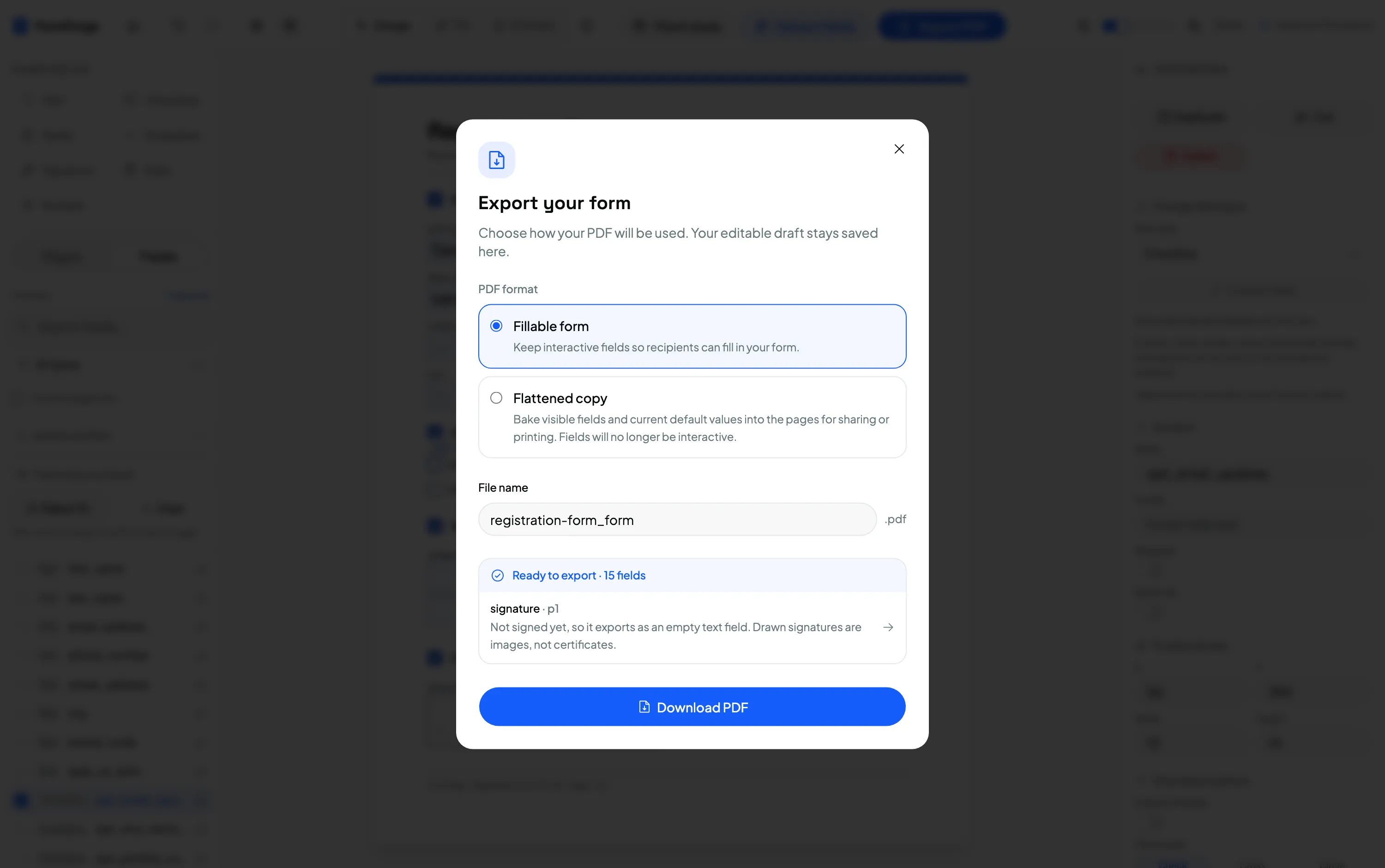
Você pode deixar um PDF preenchível sem o Adobe Acrobat: abra-o em um editor gratuito baseado no navegador, desenhe os campos de que você precisa na página e exporte. O resultado é um PDF preenchível padrão que abre no Acrobat, no Adobe Reader, na Pré-visualização do macOS e em qualquer navegador, sem assinatura, sem instalação e sem que nenhum arquivo saia do seu computador.
A maioria das pessoas supõe que precisa do Acrobat Pro para isso, mas ele é uma assinatura paga, exagerada para a tarefa cotidiana de transformar um PDF estático em um PDF no qual dá para escrever. Este guia usa o FormForge, uma ferramenta gratuita que roda no lado do cliente, para fazer o mesmo trabalho em poucos minutos. É o complemento “arquivo existente” do nosso guia completo sobre como criar um formulário PDF preenchível gratuitamente.
Por que você não precisa do Acrobat para adicionar campos de formulário
Um PDF preenchível nada mais é do que um PDF comum com uma camada adicional de campos de formulário interativos: campos de texto, caixas de seleção, botões de opção, listas suspensas e áreas de assinatura. Essa camada segue o padrão AcroForm integrado à própria especificação PDF. Não é um formato proprietário da Adobe: qualquer ferramenta capaz de gravar campos AcroForm produz um formulário que o Acrobat, o Reader, a Pré-visualização, o Chrome e o Firefox leem corretamente, da mesma maneira.
Esse é o ponto essencial. O Acrobat pode gravar esses campos, mas uma ferramenta gratuita do navegador também pode. E, uma vez que os campos estão no arquivo, o destinatário também não precisa do Acrobat: ele abre o PDF no programa que já tem e começa a escrever.
Passo 1 — Importe seu PDF existente
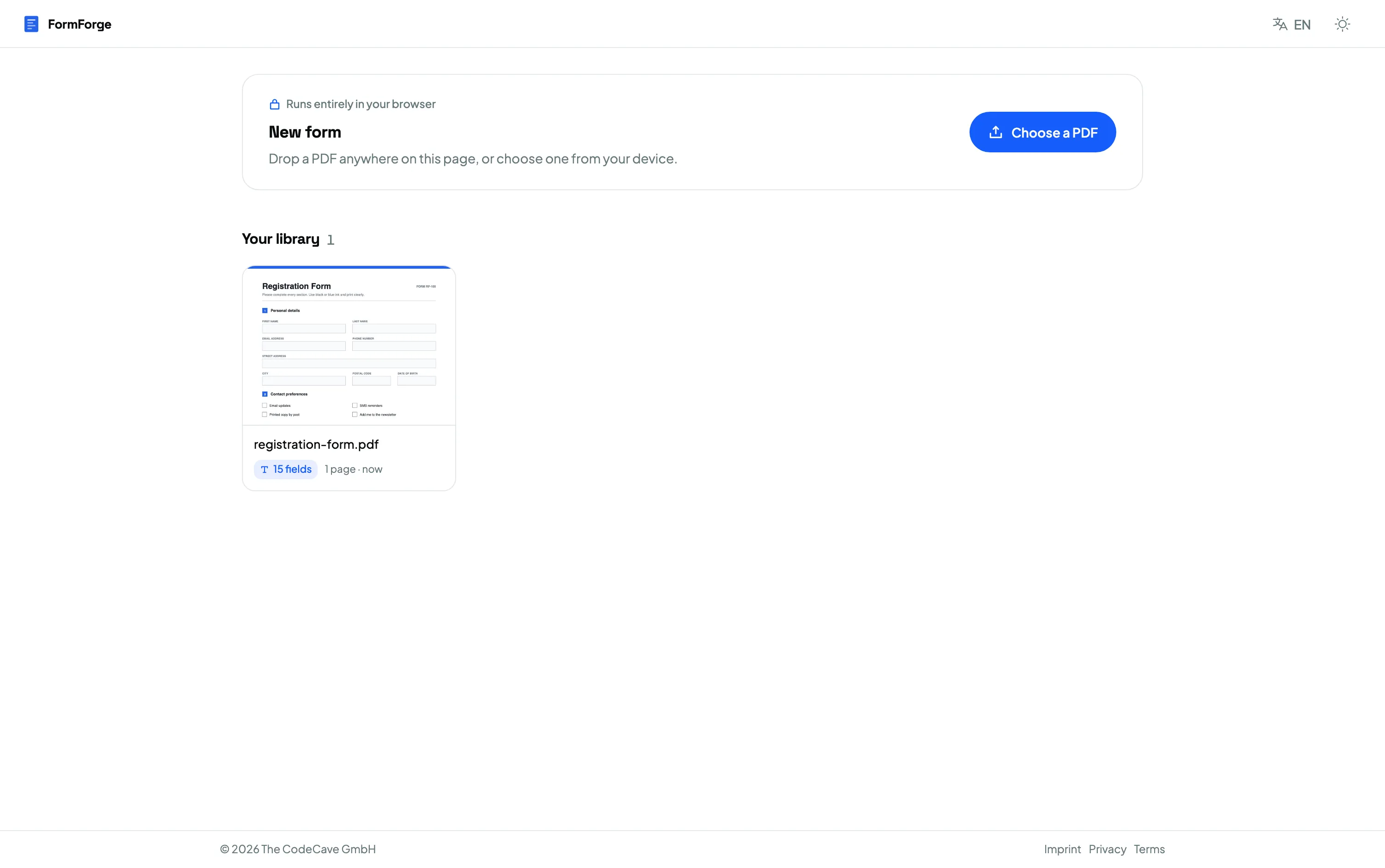
Abra o editor e arraste seu PDF para a área de trabalho, ou clique para procurá-lo. O documento é processado localmente no seu navegador; você pode abrir a aba de rede das ferramentas de desenvolvedor e verificar que nada é enviado.
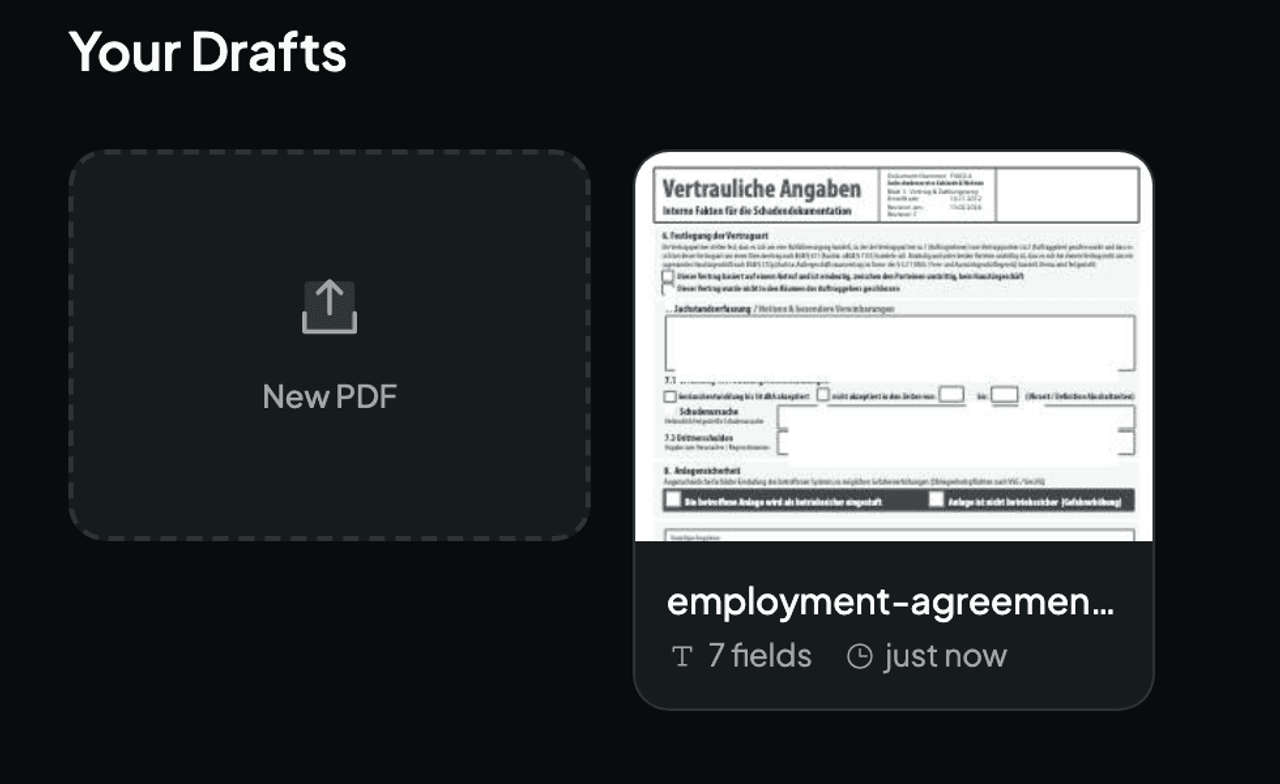
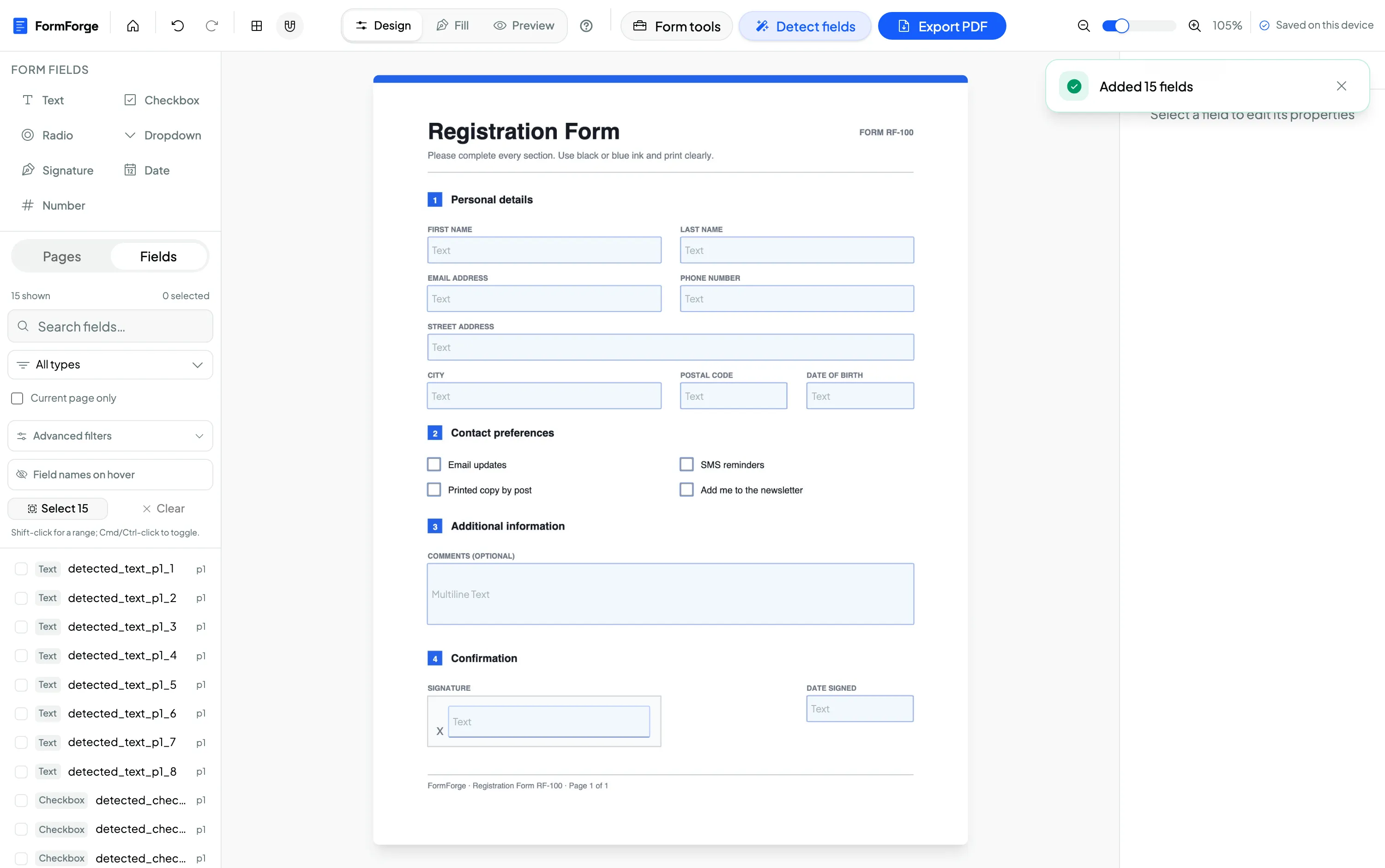
Se o PDF já contiver campos de formulário — como muitos modelos de órgãos públicos, de recursos humanos e de bancos —, o FormForge os detecta e os importa automaticamente, de modo que você pode editar os campos existentes em vez de começar do zero.
Passo 2 — Desenhe seus campos
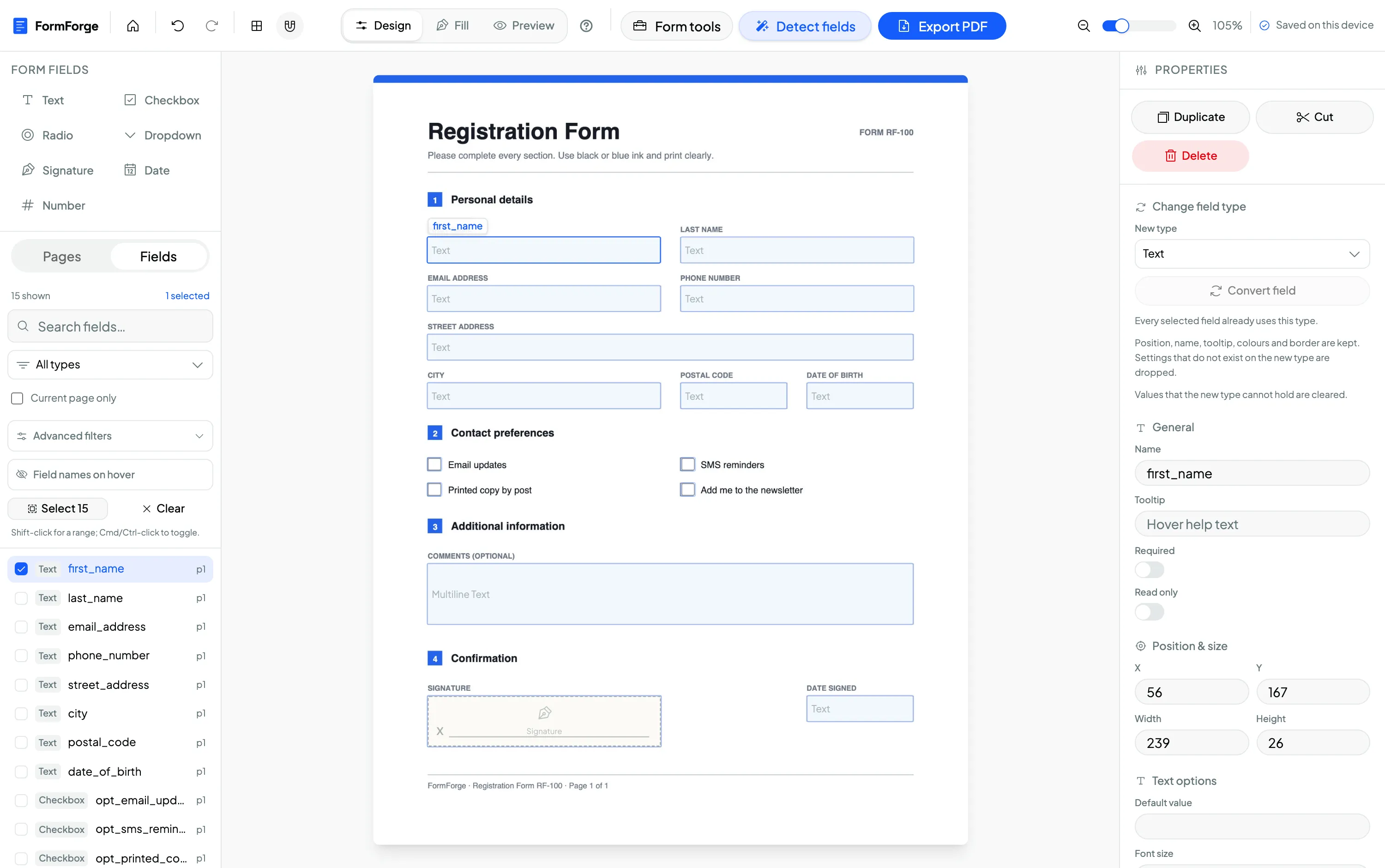
Escolha um tipo de campo na barra de ferramentas e desenhe-o no local desejado. O FormForge oferece suporte aos sete tipos que cobrem quase todos os formulários reais: texto, caixa de seleção, botão de opção, lista suspensa, assinatura, data e número.
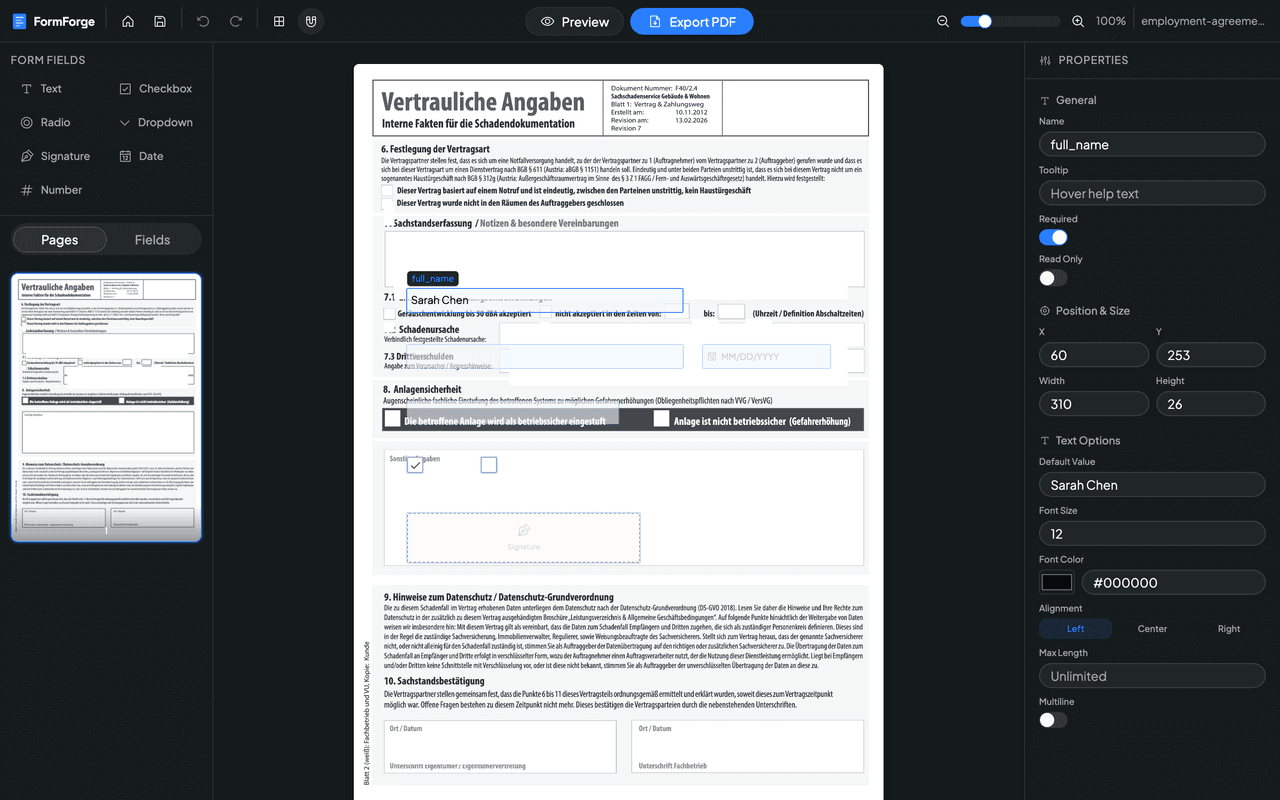
Dê a cada campo um nome claro (full_name, não field1) e use o painel de propriedades para marcar os campos como obrigatórios, adicionar descrições contextuais ou enumerar as opções de uma lista suspensa. Se você precisa de um tipo de campo específico, os guias sobre adicionar um campo de assinatura e adicionar caixas de seleção aprofundam o assunto.
Passo 3 — Pré-visualize e exporte
Passe para o modo de pré-visualização e preencha o formulário exatamente como fará o seu destinatário. Quando estiver do seu agrado, clique em Exportar PDF. O FormForge grava campos AcroForm padrão no arquivo e baixa um PDF preenchível.
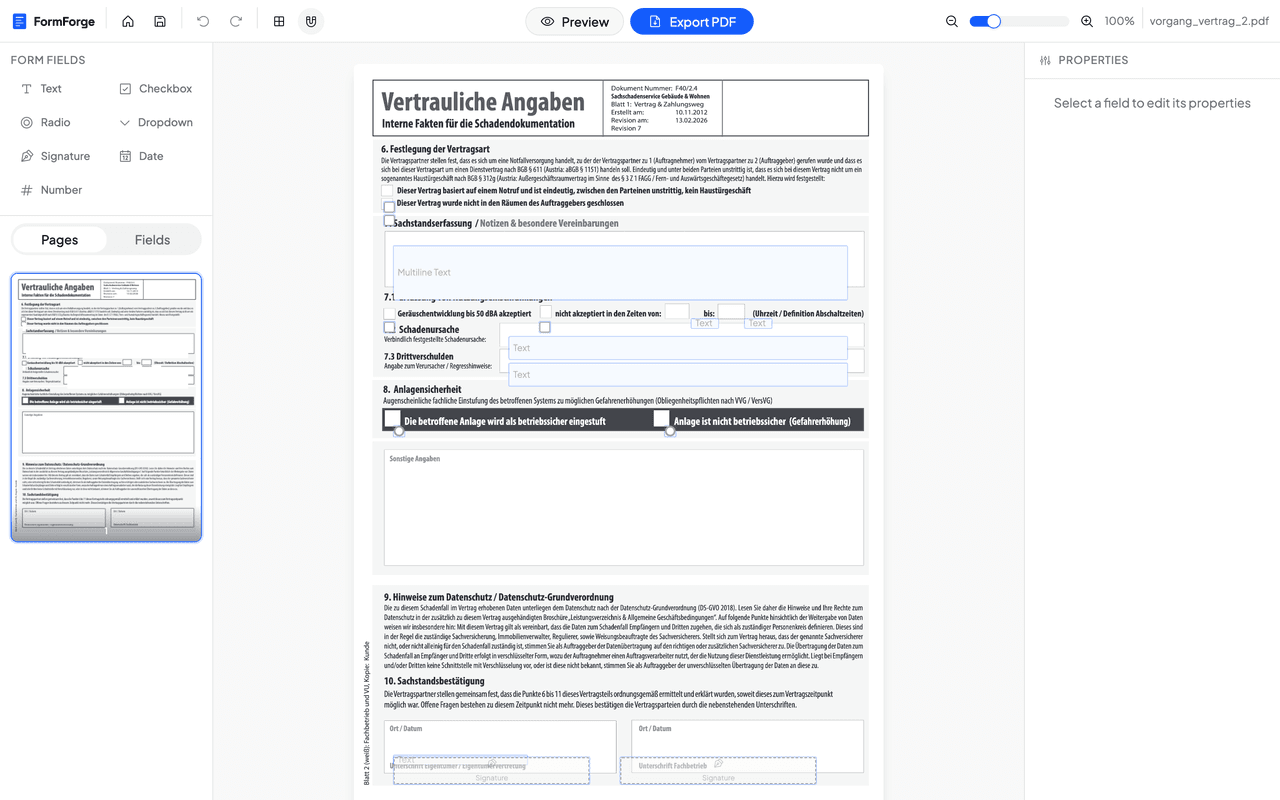
É isso: um PDF preenchível, criado sem o Acrobat, diretamente no seu navegador. Esse fluxo de trabalho respeitoso com a privacidade é a razão pela qual os profissionais do jurídico e as equipes de recursos humanos o utilizam para documentação sensível que não deveria ser enviada para um servidor de terceiros.
Deixe seu PDF preenchível — de graça
Deixar um PDF preenchível em um Mac (sem Acrobat nem a Pré-visualização)
Os usuários de Mac muitas vezes tentam primeiro criar um formulário preenchível na Pré-visualização do macOS, e é aí que esbarram numa parede. A Pré-visualização é excelente para preencher um formulário existente e para anotações básicas, mas não consegue adicionar novos campos AcroForm: não existe uma ferramenta do tipo “transforme esta caixa em um campo de texto”. Assim, se o seu PDF é plano (apenas a imagem de um formulário), a Pré-visualização deixa você anotar com caixas de texto flutuantes que não são campos de formulário de verdade nem podem ser salvas como tais.
Como o FormForge roda no navegador, ele funciona da mesma maneira no macOS e em qualquer outro lugar: abra o Safari ou o Chrome, importe o PDF, desenhe campos de verdade e exporte. Sem Acrobat, sem as limitações da Pré-visualização e sem nada para instalar da App Store.
O que um editor de navegador deliberadamente não faz
Ser honesto sobre os limites faz você ganhar tempo. Um editor de navegador gratuito é a ferramenta ideal para adicionar uma camada de campos preenchíveis, mas não é uma suíte PDF completa:
- Ele não faz reconhecimento de caracteres (OCR). Um PDF digitalizado permanece uma imagem; você pode sobrepor campos nele, mas o texto digitalizado não será convertido em texto editável.
- Ele não reescreve o conteúdo da página. Os editores de formulário adicionam uma camada interativa; eles não modificam nem os parágrafos nem os gráficos subjacentes. Para isso, você precisa de um editor PDF completo.
- Ele não comprova quem assinou. O FormForge pode lacrar uma exportação com uma assinatura digital baseada em certificado, de modo que qualquer leitor compatível detecta se o arquivo foi alterado, e um campo de assinatura dá a alguém um lugar visível para assinar. Comprovar a identidade de quem assinou para um destinatário que não o conhece e manter um registro de auditoria continuam sendo área de um serviço de assinatura eletrônica especializado; mais detalhes no guia sobre adicionar um campo de assinatura a um PDF.
- Ele não faz cálculos por scripts. As células que se somam automaticamente e a lógica de validação complexa são o terreno em que o Acrobat Pro ainda justifica a sua assinatura.
Para a tarefa comum de “só preciso que as pessoas possam escrever neste PDF”, nada disso tem importância, e todo o resto é gratuito.
Perguntas frequentes
Posso deixar um PDF preenchível sem o Adobe Acrobat?
Sim. O Acrobat é apenas uma das formas de adicionar campos de formulário. Um editor no navegador como o FormForge grava os mesmos campos AcroForm padrão gratuitamente, e o arquivo que ele exporta abre no Adobe Reader, no Acrobat, na Pré-visualização do macOS e em todos os principais navegadores.
Existe uma alternativa gratuita ao Acrobat para preencher e criar formulários PDF?
Sim. O FormForge cria gratuitamente formulários PDF preenchíveis no seu navegador e sem conta. Para apenas preencher um formulário existente, visualizadores gratuitos como Adobe Reader, Pré-visualização do macOS e Chrome já funcionam; você só precisa de um editor quando quer adicionar os campos você mesmo. Se você está comparando as ferramentas, uma visão geral dos melhores criadores gratuitos de formulários PDF preenchíveis pode ajudar.
Preciso instalar algo para deixar um PDF preenchível?
Não. O FormForge roda inteiramente no seu navegador, então não há nada para baixar ou instalar. O seu PDF é processado localmente e nunca é enviado para um servidor.
Um formulário criado sem o Acrobat ainda vai abrir no Acrobat?
Sim. O FormForge exporta campos AcroForm padrão definidos na especificação PDF, de modo que o formulário abre e é preenchido corretamente no Acrobat, no Adobe Reader, na Pré-visualização, no Chrome e no Firefox.
Posso deixar um PDF digitalizado preenchível sem o Acrobat?
Sim, desde que a digitalização esteja salva no formato PDF. Importe-a e desenhe os campos sobre a página digitalizada. Observe que um editor de navegador não faz reconhecimento de caracteres (OCR), então ele não converterá o texto digitalizado em texto editável; ele adiciona uma camada de campos interativos sobre a imagem.
Próximos passos
- Criar um formulário PDF preenchível gratuitamente — o guia de referência completo
- Converter um Word em PDF preenchível
- Adicionar um campo de assinatura a um PDF
- Adicionar caixas de seleção a um formulário PDF
Ou abra simplesmente o editor e deixe seu PDF preenchível agora mesmo.
Crie seu PDF preenchível agora — grátis
Importe qualquer PDF, arraste os campos que você precisa e exporte um formulário compatível com o Adobe. Tudo roda no seu navegador — sem uploads, sem conta.
Testar o FormForge grátis