Hacer un PDF rellenable sin Acrobat (gratis)
Haz cualquier PDF rellenable sin Adobe Acrobat y gratis. Esta guía en el navegador añade campos de formulario y exporta un PDF rellenable en minutos.
 Aleksandar Jovanovic 7 min de lectura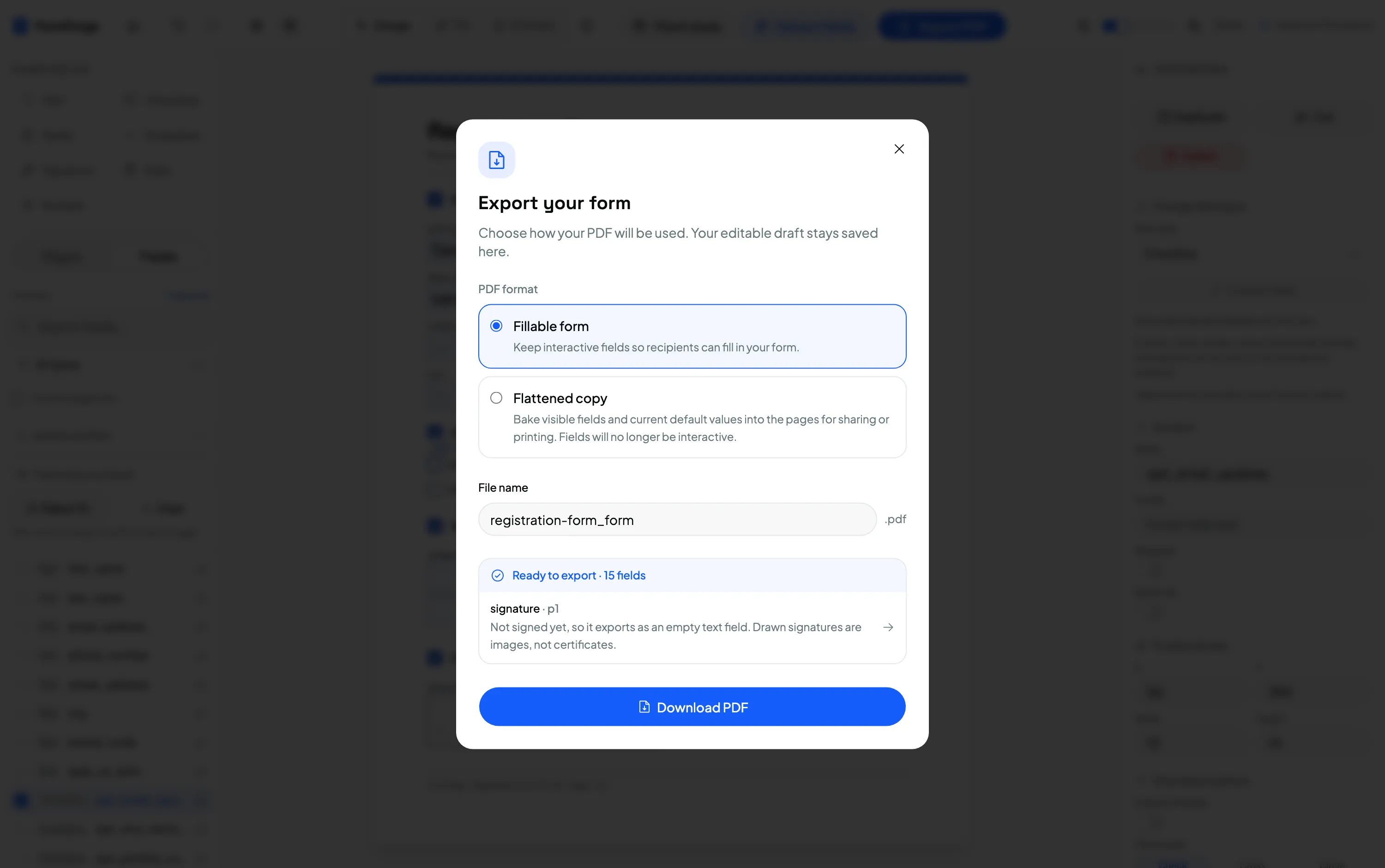
Puedes hacer un PDF rellenable sin Adobe Acrobat: ábrelo en un editor gratuito basado en el navegador, dibuja los campos que necesites sobre la página y expórtalo. El resultado es un PDF rellenable estándar que se abre en Acrobat, Adobe Reader, Vista Previa de macOS y cualquier navegador, sin suscripción, sin instalación y sin que ningún archivo salga de tu ordenador.
La mayoría de la gente da por hecho que necesita Acrobat Pro para esto, pero es una suscripción de pago y resulta excesiva para la tarea cotidiana de convertir un PDF estático en uno en el que se pueda escribir. Esta guía usa FormForge, una herramienta gratuita que se ejecuta del lado del cliente, para hacer el mismo trabajo en unos minutos. Es el complemento «archivo existente» de nuestra guía completa sobre cómo crear un formulario PDF rellenable gratis.
Por qué no necesitas Acrobat para añadir campos de formulario
Un PDF rellenable no es más que un PDF normal con una capa adicional de campos de formulario interactivos: cuadros de texto, casillas de verificación, botones de opción, listas desplegables y áreas de firma. Esa capa sigue el estándar AcroForm integrado en la propia especificación PDF. No es un formato propietario de Adobe: cualquier herramienta capaz de escribir campos AcroForm produce un formulario que Acrobat, Reader, Vista Previa, Chrome y Firefox leen correctamente por igual.
Ese es el punto clave. Acrobat puede escribir esos campos, pero una herramienta gratuita del navegador también. Y una vez que los campos están en el archivo, el destinatario tampoco necesita Acrobat: abre el PDF en el programa que ya tenga y empieza a escribir.
Paso 1 — Importa tu PDF existente
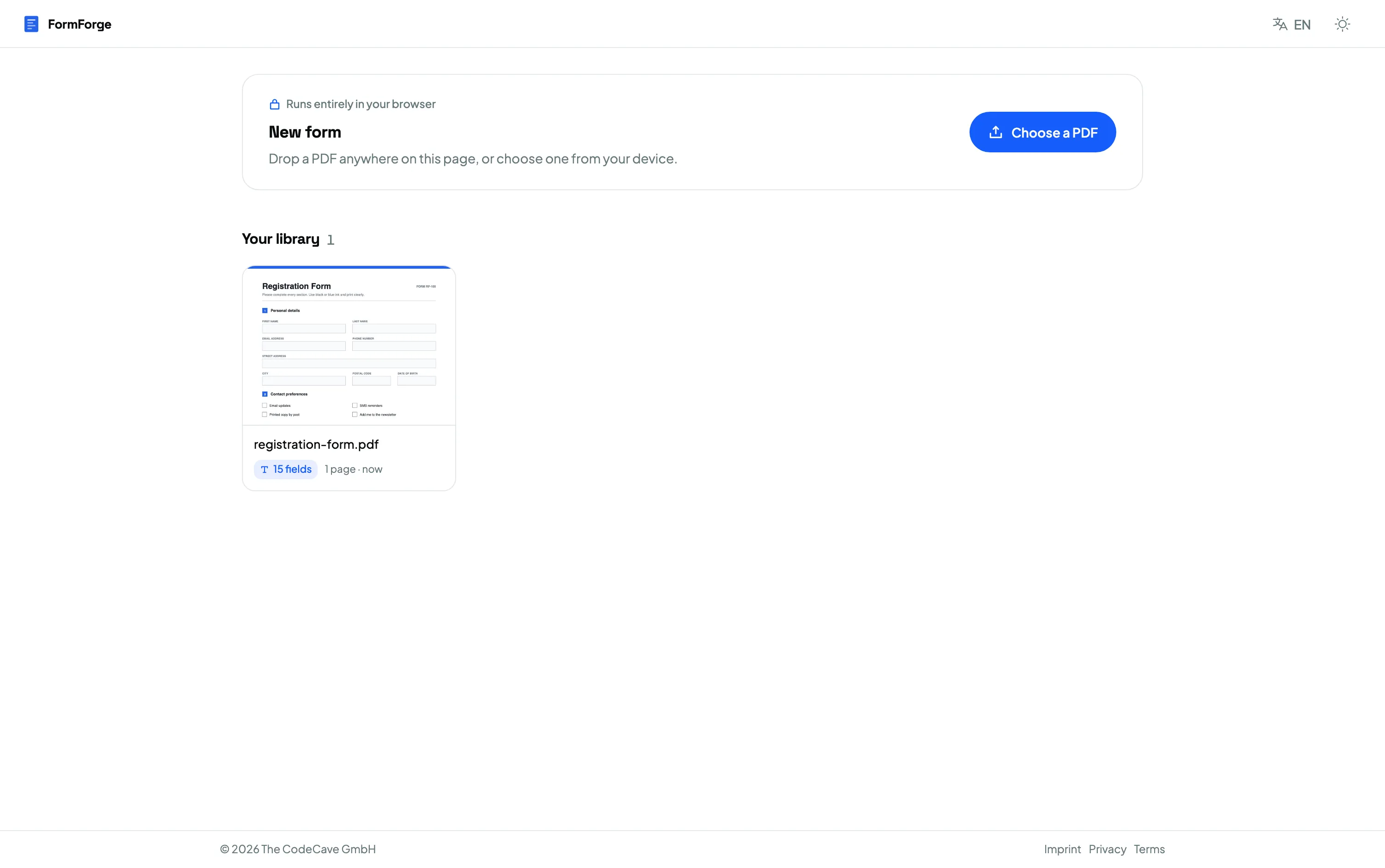
Abre el editor y arrastra tu PDF al lienzo, o haz clic para buscarlo. El documento se procesa localmente en tu navegador; puedes abrir la pestaña de red de las herramientas de desarrollo y comprobar que no se sube nada.
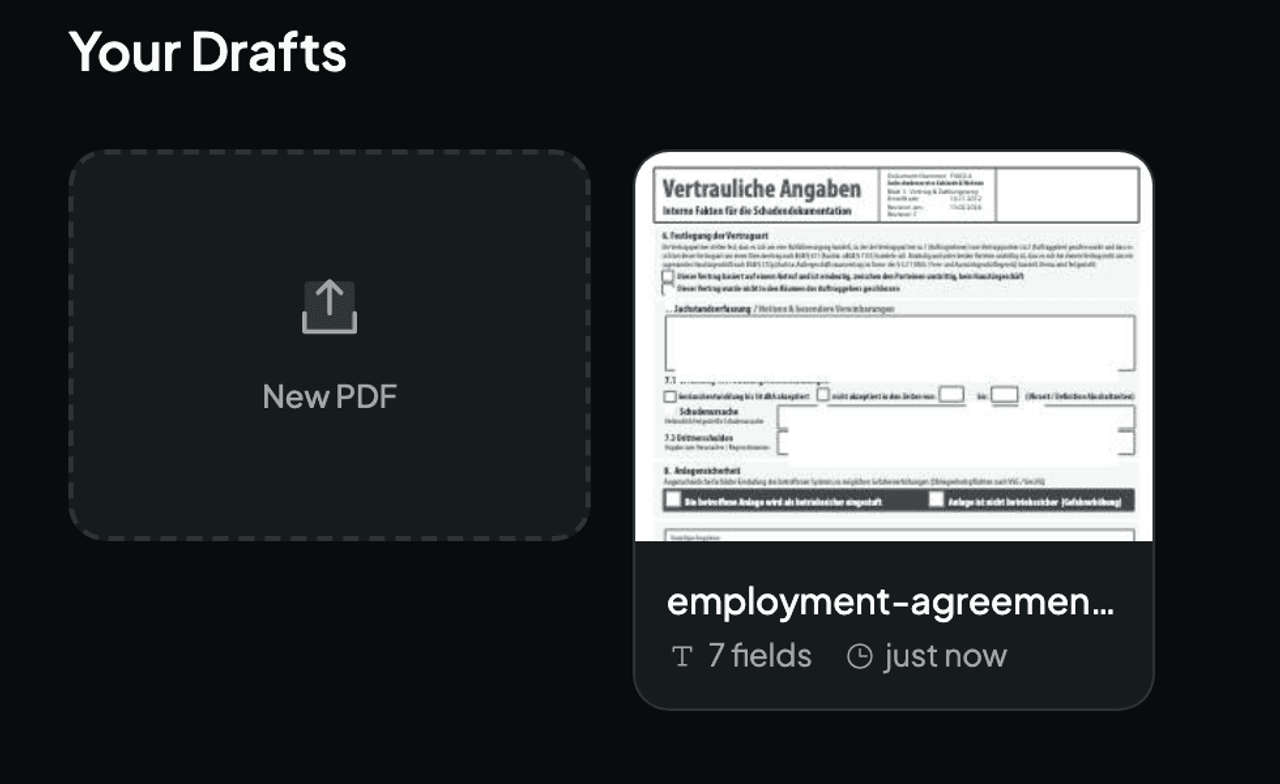
Si el PDF ya contiene campos de formulario —como muchas plantillas de administración pública, recursos humanos y bancos—, FormForge los detecta e importa automáticamente, de modo que puedes editar los campos existentes en lugar de empezar de cero.
Paso 2 — Dibuja tus campos
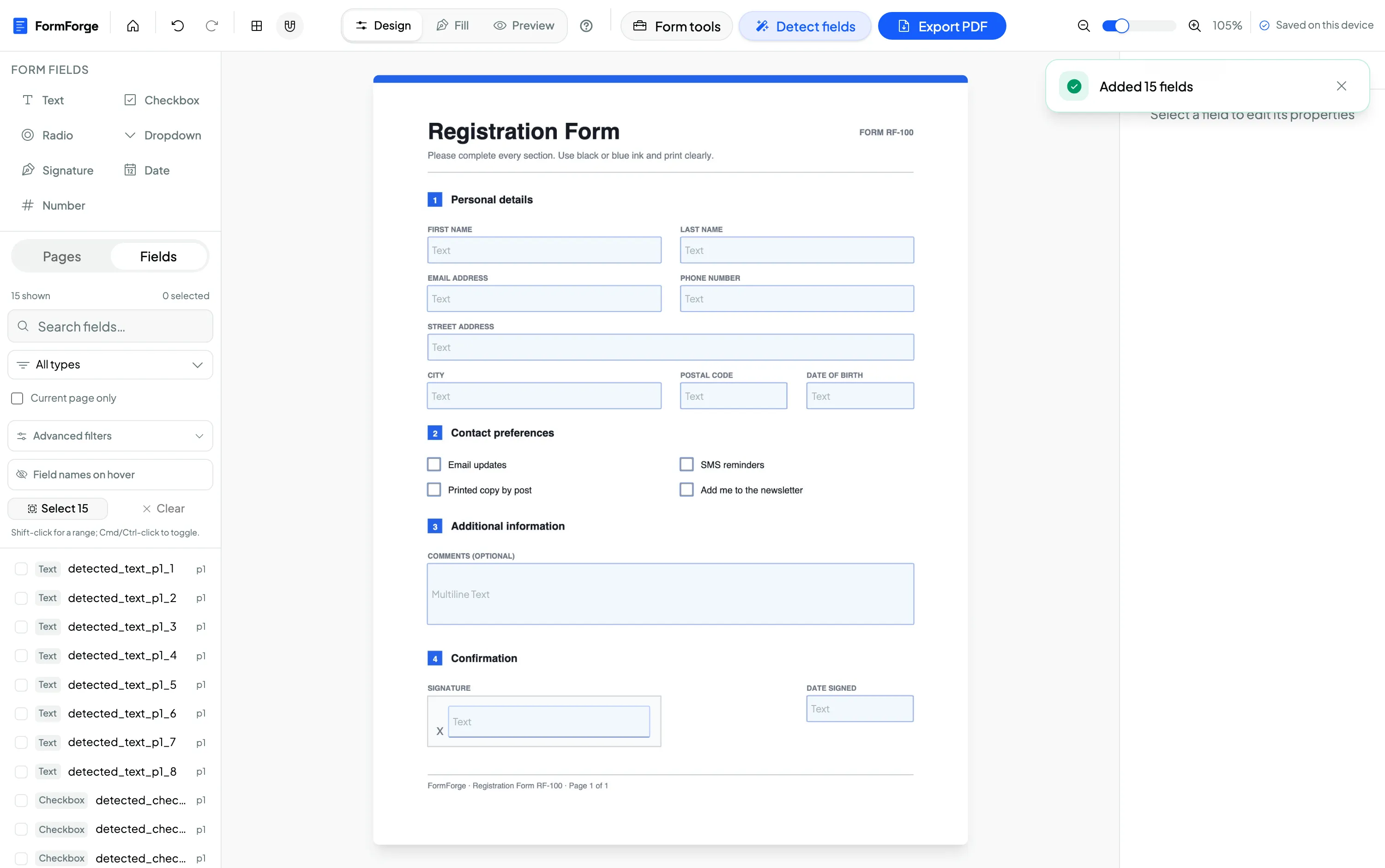
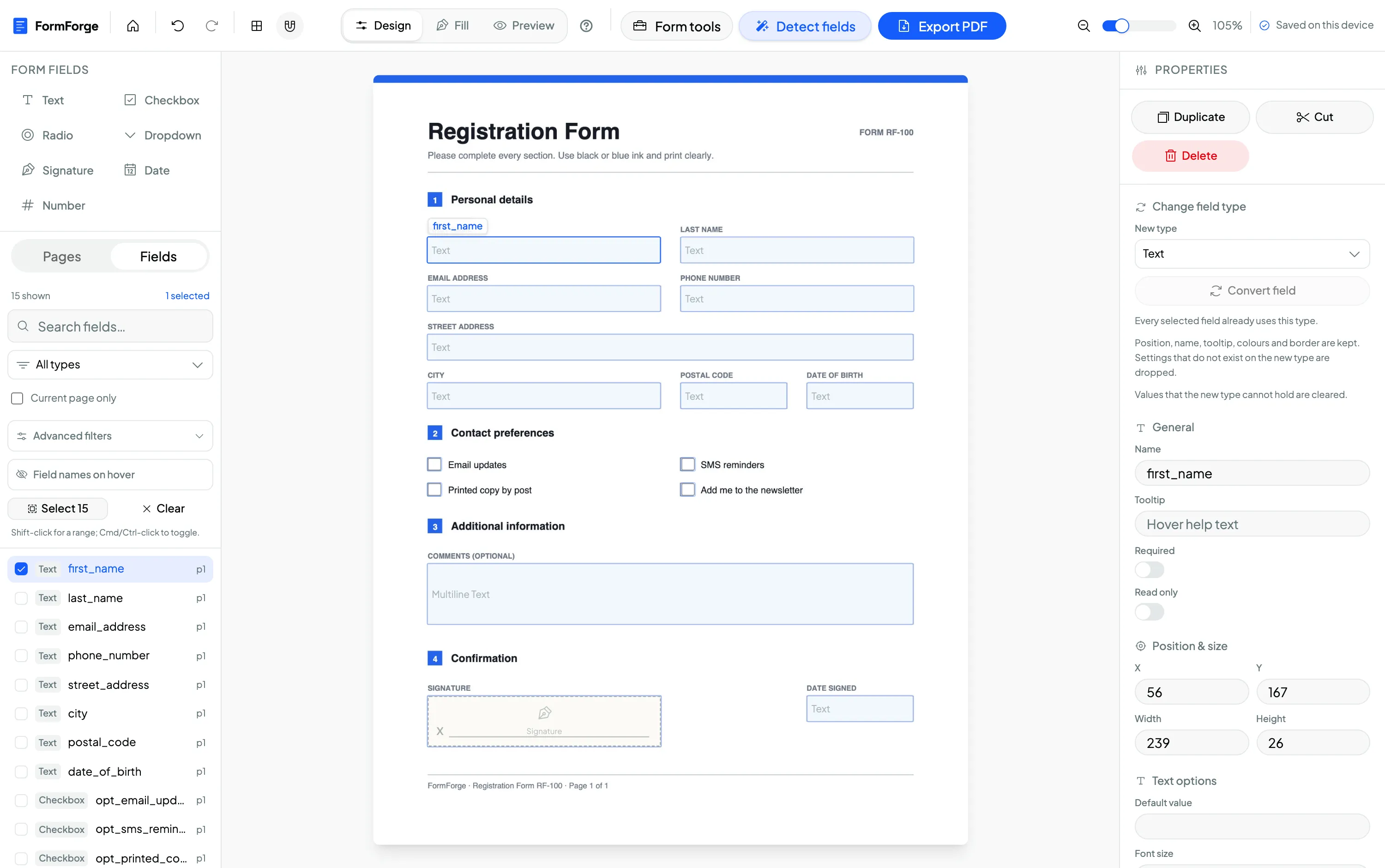
Elige un tipo de campo en la barra de herramientas y dibújalo donde corresponda. FormForge admite los siete tipos que cubren casi cualquier formulario real: texto, casilla de verificación, botón de opción, lista desplegable, firma, fecha y número.
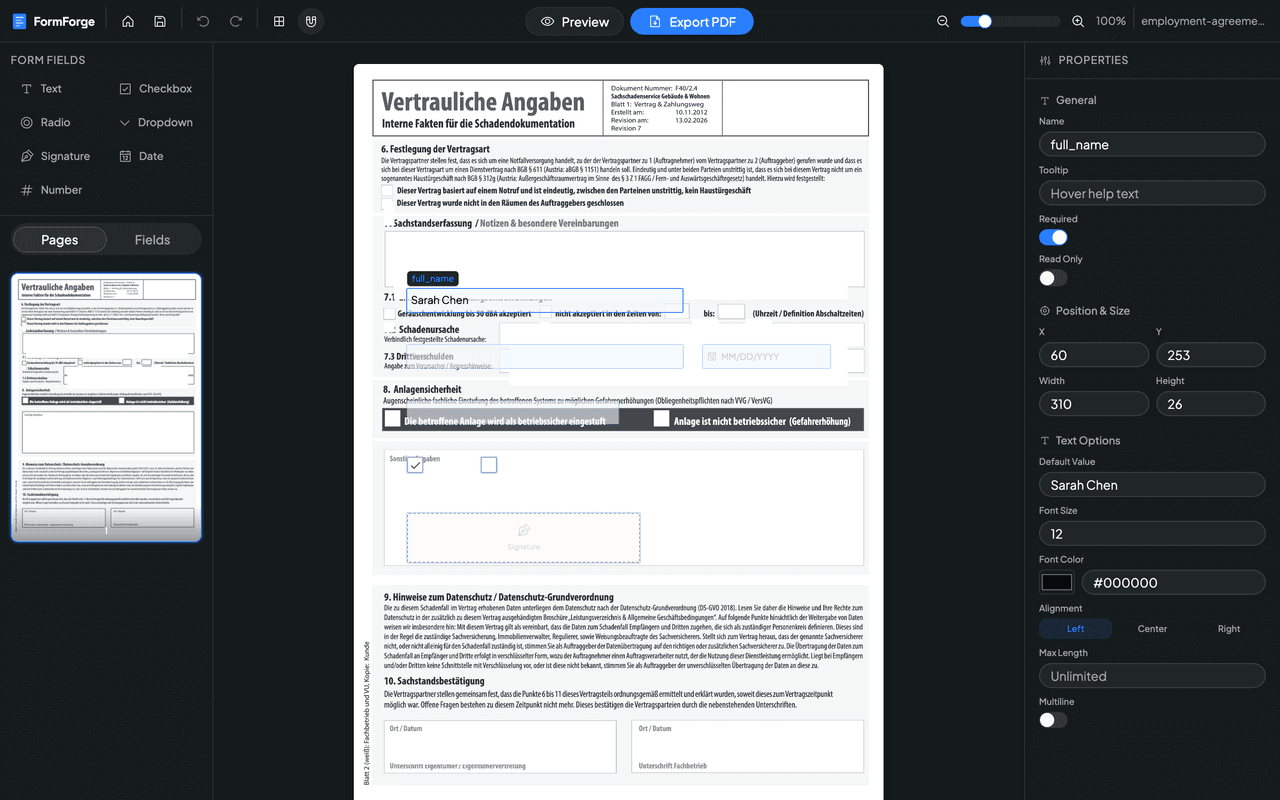
Da a cada campo un nombre claro (full_name, no field1) y usa el panel de propiedades para marcar campos como obligatorios, añadir descripciones emergentes o enumerar las opciones de una lista desplegable. Si necesitas un tipo de campo concreto, las guías específicas sobre añadir un campo de firma y añadir casillas de verificación profundizan más.
Paso 3 — Previsualiza y exporta
Cambia al modo de vista previa y rellena el formulario exactamente como lo hará tu destinatario. Cuando esté como quieres, haz clic en Exportar PDF. FormForge escribe campos AcroForm estándar en el archivo y descarga un PDF rellenable.
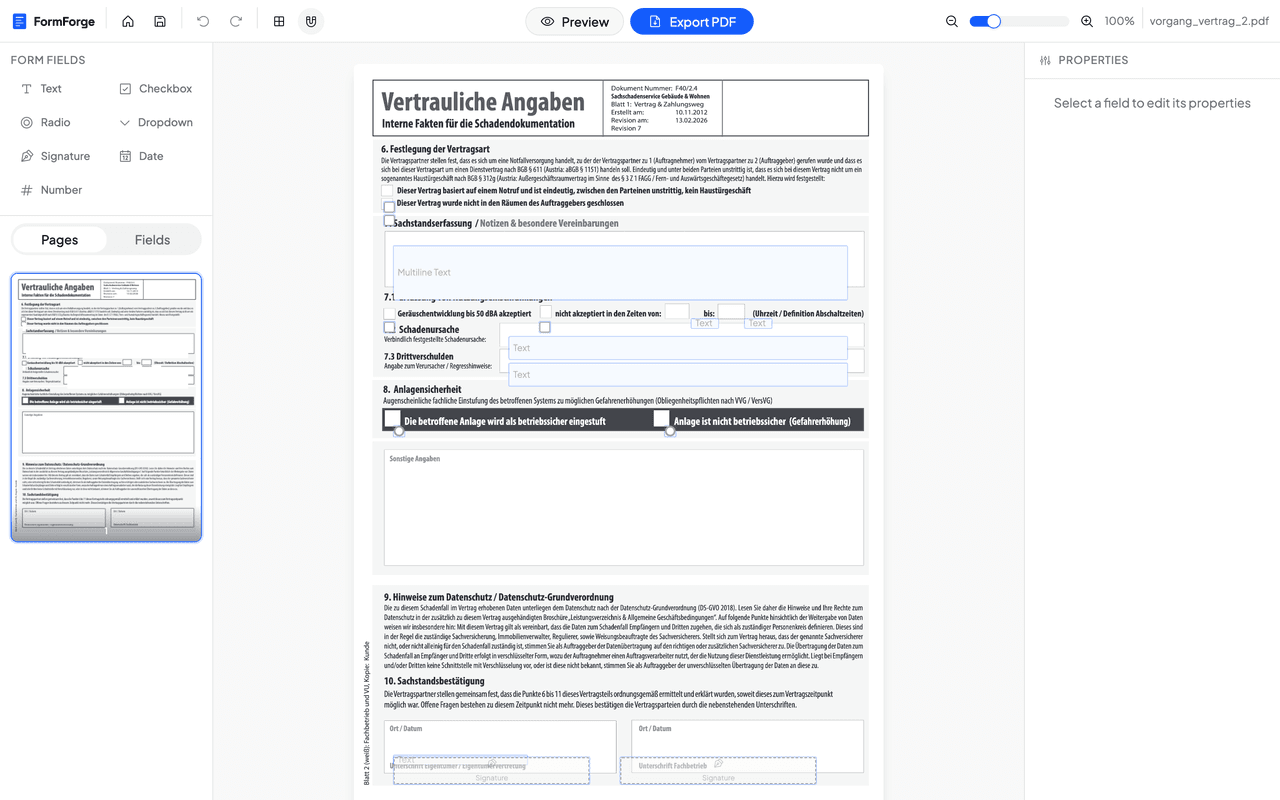
Eso es todo: un PDF rellenable, creado sin Acrobat, directamente en tu navegador. Este flujo de trabajo respetuoso con la privacidad es la razón por la que los juristas y los equipos de recursos humanos lo usan para documentación sensible que no debería subirse a un servidor ajeno.
Haz tu PDF rellenable — gratis
Hacer rellenable un PDF en un Mac (sin Acrobat ni Vista Previa)
Los usuarios de Mac suelen intentar hacer un formulario rellenable en Vista Previa primero, y ahí se topan con un muro. Vista Previa es excelente para rellenar un formulario existente y para anotaciones básicas, pero no puede añadir nuevos campos AcroForm: no existe una herramienta del tipo «convierte este recuadro en un campo de texto». Así que, si tu PDF es plano (solo una imagen de un formulario), Vista Previa te deja anotando con cuadros de texto flotantes que no son campos de formulario reales ni se pueden guardar como tales.
Como FormForge se ejecuta en el navegador, funciona igual en macOS que en cualquier otro sitio: abre Safari o Chrome, importa el PDF, dibuja campos reales y exporta. Sin Acrobat, sin las limitaciones de Vista Previa y sin nada que instalar desde la App Store.
Lo que un editor de navegador deliberadamente no hace
Ser honesto sobre los límites te ahorra tiempo. Un editor de navegador gratuito es la herramienta adecuada para añadir una capa de campos rellenables, pero no es una suite PDF completa:
- No ejecuta OCR. Un PDF escaneado sigue siendo una imagen; puedes superponer campos sobre él, pero el texto escaneado no se convertirá en texto editable.
- No reescribe el contenido de la página. Los editores de formularios añaden una capa interactiva; no editan los párrafos ni los gráficos subyacentes. Para eso necesitas un editor de PDF completo.
- No acredita quién ha firmado. FormForge sí puede sellar una exportación con una firma digital basada en certificado, de modo que cualquier lector compatible detecta si el archivo se ha alterado, y un campo de firma le da a alguien un sitio visible donde firmar. Demostrar la identidad del firmante ante quien no te conoce y llevar un registro de auditoría siguen siendo tarea de un servicio de firma electrónica especializado; más sobre esto en la guía de añadir un campo de firma a un PDF.
- No realiza cálculos con scripts. Las celdas que suman automáticamente y la lógica de validación compleja son el terreno donde Acrobat Pro todavía justifica su suscripción.
Para la tarea corriente de «solo necesito que la gente pueda escribir en este PDF», nada de eso importa, y todo lo demás es gratis.
Preguntas frecuentes
¿Puedo hacer un PDF rellenable sin Adobe Acrobat?
Sí. Acrobat es solo una de las formas de añadir campos de formulario. Un editor en el navegador como FormForge escribe los mismos campos AcroForm estándar de forma gratuita, y el archivo que exporta se abre en Adobe Reader, Acrobat, Vista Previa de macOS y todos los navegadores principales.
¿Existe una alternativa gratis a Acrobat para rellenar y crear formularios PDF?
Sí. FormForge crea formularios PDF rellenables gratis en tu navegador y sin cuenta. Para simplemente rellenar un formulario existente, los visores gratuitos como Adobe Reader, Vista Previa de macOS y Chrome ya funcionan; solo necesitas un editor cuando quieres añadir tú mismo los campos. Si estás comparando herramientas, te puede ayudar un repaso de los mejores creadores gratuitos de formularios PDF rellenables.
¿Necesito instalar algo para hacer un PDF rellenable?
No. FormForge se ejecuta por completo en tu navegador, así que no hay nada que descargar ni instalar. Tu PDF se procesa localmente y nunca se sube a un servidor.
¿Un formulario creado sin Acrobat se abrirá igualmente en Acrobat?
Sí. FormForge exporta campos AcroForm estándar definidos en la especificación PDF, de modo que el formulario se abre y se rellena correctamente en Acrobat, Adobe Reader, Vista Previa, Chrome y Firefox.
¿Puedo hacer rellenable un PDF escaneado sin Acrobat?
Sí, siempre que el escaneo esté guardado como PDF. Impórtalo y dibuja los campos sobre la página escaneada. Ten en cuenta que un editor de navegador no ejecuta OCR, por lo que no convertirá el texto escaneado en texto editable; añade una capa de campos interactivos sobre la imagen.
Próximos pasos
- Crear un formulario PDF rellenable gratis — la guía completa de referencia
- Convertir un Word en un PDF rellenable
- Añadir un campo de firma a un PDF
- Añadir casillas de verificación a un formulario PDF
O simplemente abre el editor y haz tu PDF rellenable ahora.
Crea tu PDF rellenable ahora — gratis
Importa cualquier PDF, arrastra los campos que necesites y exporta un formulario compatible con Adobe. Todo se ejecuta en tu navegador — sin subidas, sin cuenta.
Prueba FormForge gratis