Detectar campos de formulario PDF automáticamente
Un PDF plano no tiene ningún campo de formulario. Aprende a detectar campos de formulario PDF automáticamente y gratis en el navegador, sin subir el archivo.
 Aleksandar Jovanovic 11 min de lectura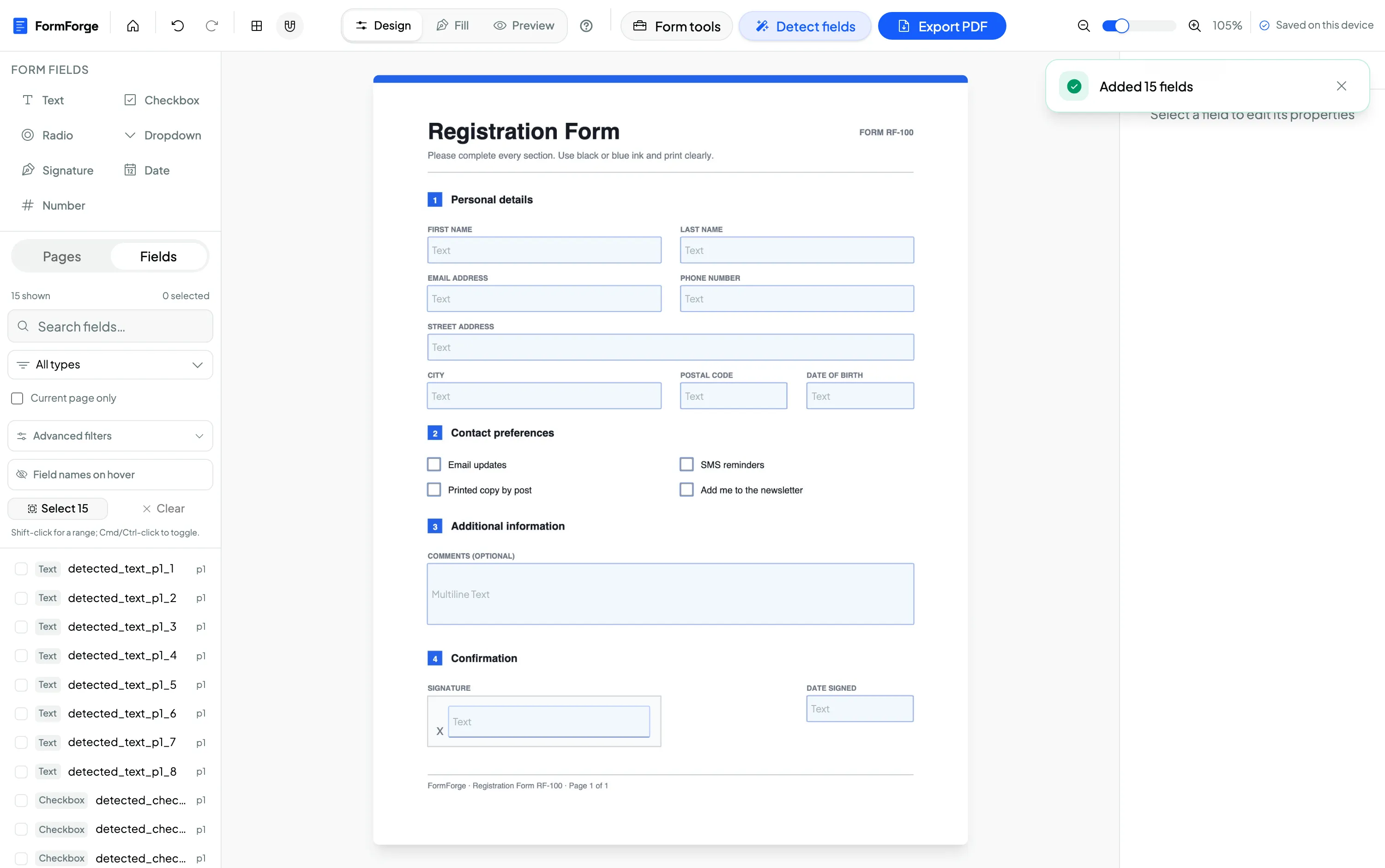
Un PDF plano es un PDF sin ningún campo de formulario interactivo: parece un formulario, pero no hay dónde hacer clic ni dónde escribir. FormForge puede detectar campos de formulario PDF automáticamente en un documento plano, dentro de tu navegador, dibujando por ti los campos de texto, las casillas y las zonas de firma en lugar de obligarte a colocar cada una a mano.
Esta guía explica qué hace realmente la detección, cómo ejecutarla, qué encuentra y qué no, y qué toca repasar después. Si prefieres probarlo antes de leer:
Por qué un PDF plano no tiene campos
Todo PDF rellenable lleva una capa adicional llamada AcroForm: una lista de widgets interactivos —campos de texto, casillas, grupos de opción, listas desplegables, zonas de firma— anclados a coordenadas de la página. Adobe Reader, la Vista Previa de macOS, Chrome y Firefox leen esa capa, y por eso en un PDF rellenable de verdad puedes saltar de campo en campo con el tabulador y escribir.
Un PDF plano no tiene nada de eso. Las líneas que parecen campos de texto son solo líneas. Los cuadraditos que parecen casillas son solo cuadrados. Nada se puede pulsar porque no hay nada que pulsar: la página es una imagen de un formulario, no un formulario. Los PDF planos salen del escáner, de Archivo → Guardar como PDF en Word, de los archivos de diseño listos para imprenta y de casi todas las plantillas de la administración pública.
”Detectados automáticamente” significa dos cosas muy distintas
La distinción importa, porque dos funciones muy diferentes comparten un nombre parecido.
- Importar un AcroForm existente. Cuando abres un PDF que ya contiene campos de formulario, FormForge los lee del archivo y los muestra en el editor, con sus nombres, descripciones emergentes, tamaños de fuente y colores. No se adivina nada: los campos ya estaban ahí.
- Detectar campos en un PDF plano. Cuando el archivo no tiene campos, no hay nada que leer. Aquí es donde entra la detección de campos de formulario PDF con IA: un modelo mira la página dibujada como lo haría una persona, localiza los sitios que parecen entradas y crea campos nuevos en esas coordenadas.
Lo primero es contabilidad; lo segundo es inferencia. Este artículo va de lo segundo: el caso en el que tienes un documento plano y ninguna gana de dibujar cuarenta cuadros a mano. Si prefieres colocar cada campo tú mismo, la guía completa para crear un formulario PDF rellenable recorre la vía manual paso a paso.
Cómo detectar campos de formulario en un PDF
El flujo completo lleva alrededor de un minuto una vez que el modelo está en caché.
1. Abre tu PDF plano en el editor
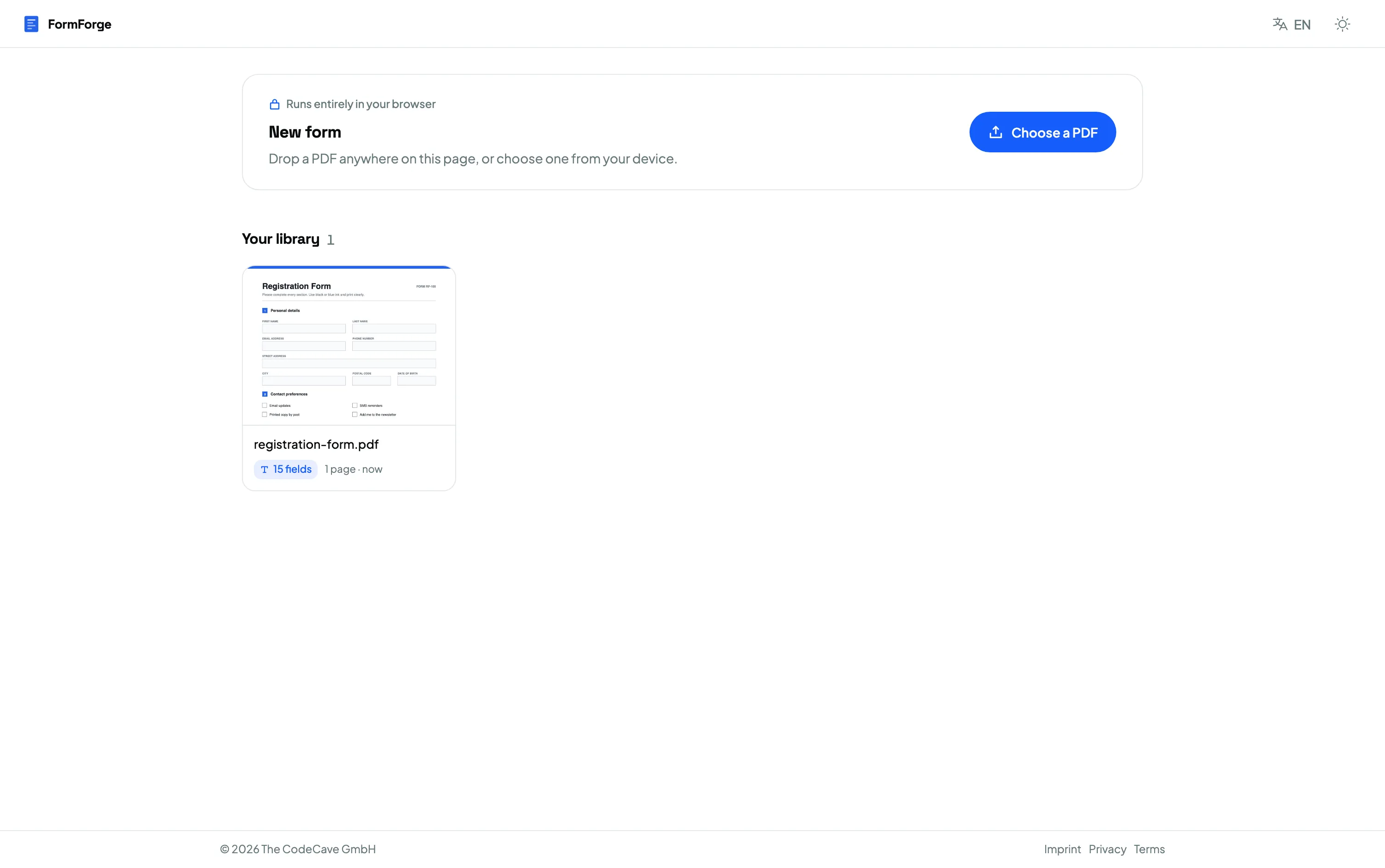
Abre el editor y arrastra tu PDF al lienzo, o haz clic para buscar el archivo. El documento se procesa y se dibuja localmente en tu navegador, y la vista se ajusta sola al tamaño de la ventana para que veas la página completa.
2. Abre el diálogo “Detectar campos de formulario”
Haz clic en Detectar campos en la barra de herramientas. Se abre un diálogo donde eliges qué modelo ejecutar y qué parte del documento cubrir.
3. Elige un modelo de detección
Hay dos, y la diferencia es un intercambio limpio entre velocidad y precisión:
- FFDNet-S — 6 millones de parámetros, el más rápido de los dos y el que viene por defecto. Unos 50 MB en la primera pasada. Es la opción para formularios limpios y bien pautados.
- FFDNet-L — 25 millones de parámetros, más preciso. Unos 114 MB en la primera pasada. Compensa la descarga extra en páginas densas, escaneadas o con una maquetación difícil.
Esas cifras de descarga son los totales honestos. Los pesos en sí ocupan 38 MB y 102 MB, pero el binario WebAssembly de ONNX Runtime —otros 11,8 MB— se descarga siempre junto a ellos, así que la primera pasada te cuesta unos 50 MB o 114 MB de datos. Después, nada: los archivos se sirven con una cabecera de caché de un año, así que es una descarga única por navegador y las siguientes pasadas funcionan incluso con la red apagada del todo.
4. Elige el alcance y ejecuta la detección
Selecciona Página actual o Todas las páginas. Lee el aviso antes de continuar, porque la detección reemplaza los campos existentes dentro del alcance elegido: el diálogo te dice exactamente cuántos se van a eliminar. Con Página actual, el resto de páginas queda intacto.
La detección se ejecuta luego en un Web Worker en segundo plano para que la interfaz siga respondiendo, y un aviso te indica cuántos campos encontró y cuánto tardó.
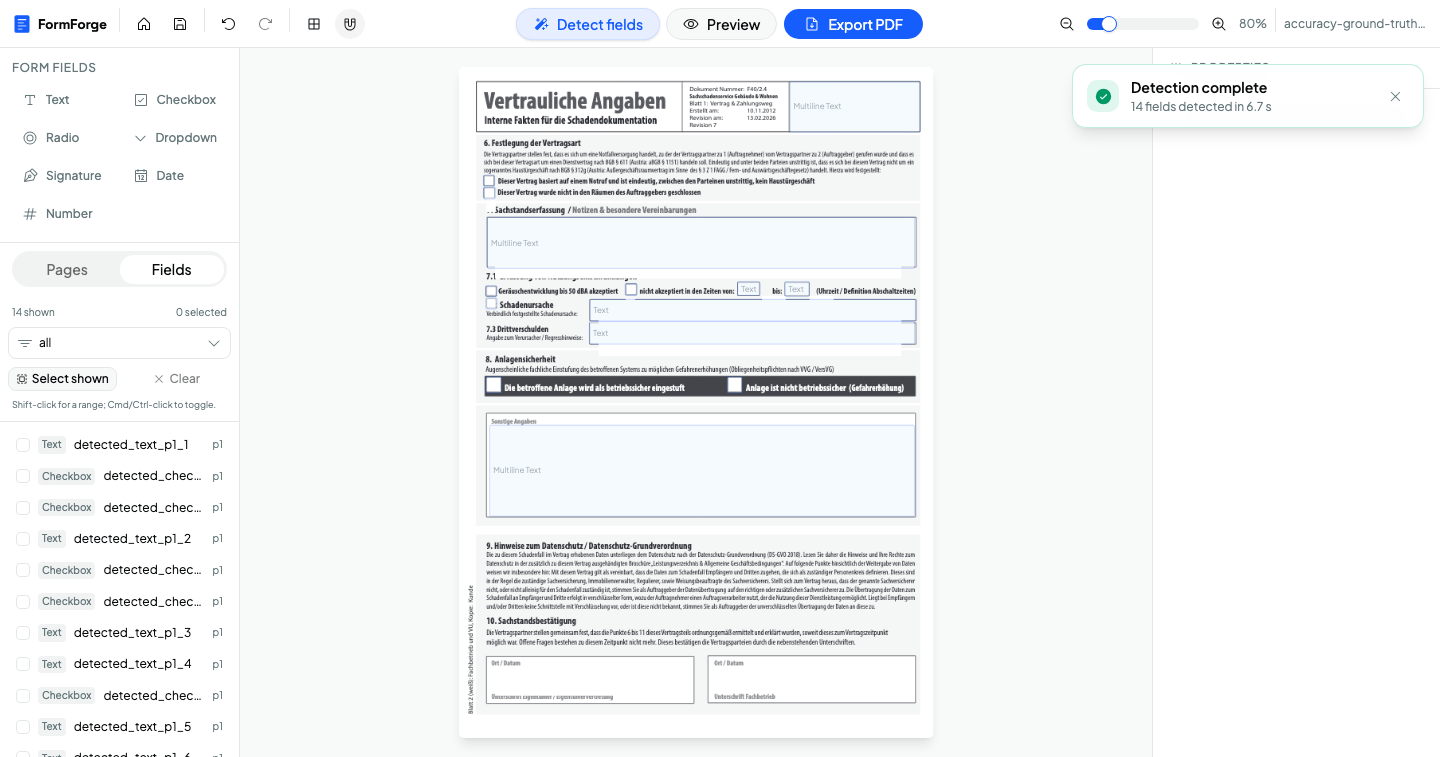
Si el resultado no es el que querías, un solo Cmd+Z o Ctrl+Z deshace la pasada completa y devuelve lo que hubiera antes. Toda la detección se registra como un único paso de deshacer, así que nunca tienes que borrar campos uno a uno para volver al punto de partida.
Qué se ejecuta en realidad, y por qué no se sube nada
Esta es la parte que separa a FormForge de las herramientas de “PDF con IA” que corren en servidor. La mayoría funciona subiendo tu documento, ejecutando un modelo en su infraestructura y devolviéndote los campos. Para un expediente de personal o una solicitud de prestaciones, esa es una conversación sobre protección de datos que nadie quiere tener.
FormForge lo hace al revés: el modelo va hacia tu documento, no al contrario.
- El modelo se ejecuta en tu navegador. Los modelos FFDNet están compilados a ONNX y los ejecuta ONNX Runtime Web 1.23.0 sobre el proveedor de ejecución WebAssembly, en un solo hilo, dentro de un Web Worker dedicado. No se usa la GPU ni hay inferencia en servidor.
- Tu PDF nunca sale de tu navegador. Las páginas se dibujan como imágenes y se analizan en la misma pestaña en la que estás trabajando. Nada del contenido del documento se transmite a ningún sitio.
- Los pesos llegan desde los servidores de FormForge. Los modelos son de terceros —los modelos abiertos FFDNet-S y FFDNet-L publicados por jbarrow en Hugging Face—, pero están incorporados en revisiones fijadas y se sirven desde el propio origen de FormForge. La política de seguridad de contenido limita las peticiones de red a ese origen, así que en tiempo de ejecución no hay ninguna llamada a una CDN de terceros.
- Después funciona sin conexión. Una vez el modelo está en caché, puedes desconectarte y seguir detectando campos.
Por eso la detección sirve para el papeleo que no puede acabar en un servicio web cualquiera: el que manejan a diario los equipos de recursos humanos y las oficinas públicas. El detalle técnico completo está en la página de detección de campos con IA.
Qué puede y qué no puede hacer la detección
La detección automática es una primera pasada potente, no un formulario terminado. Ser claro con los límites te ahorra una tarde frustrante.
Detecta exactamente tres cosas:
- Campos de texto — cualquier cosa que parezca una línea o un cuadro para escribir.
- Botones de selección — todos se convierten en casillas.
- Campos de firma — las zonas pautadas del final de un acuerdo.
No detecta:
- Grupos de opción. Un conjunto de “elige solo uno” vuelve como una fila de casillas independientes. Si necesitas exclusión mutua de verdad, bórralas y coloca tú un grupo de opción.
- Listas desplegables. En una página plana no hay nada que diga de forma fiable “esto es una lista de opciones”, así que nunca se infieren.
- Campos de fecha y numéricos. Vuelven como campos de texto normales. Cambia el tipo donde la entrada lo requiera.
Tres cosas más que conviene saber:
- Reemplaza, no fusiona. Ejecutar la detección borra los campos del alcance elegido y pone ahí sus propios resultados. Si ya colocaste campos a mano en la página 3, ejecuta la detección solo en la página actual en otro sitio, en lugar de en todas las páginas.
- El umbral de confianza es fijo. No hay control deslizante: el corte está en 0,4 y se aplica a todas las pasadas. Si se le escapa un recuadro tenue, dibújalo a mano; si aparece algo de más, bórralo.
- Los nombres son generados, no descriptivos. Los campos llegan como
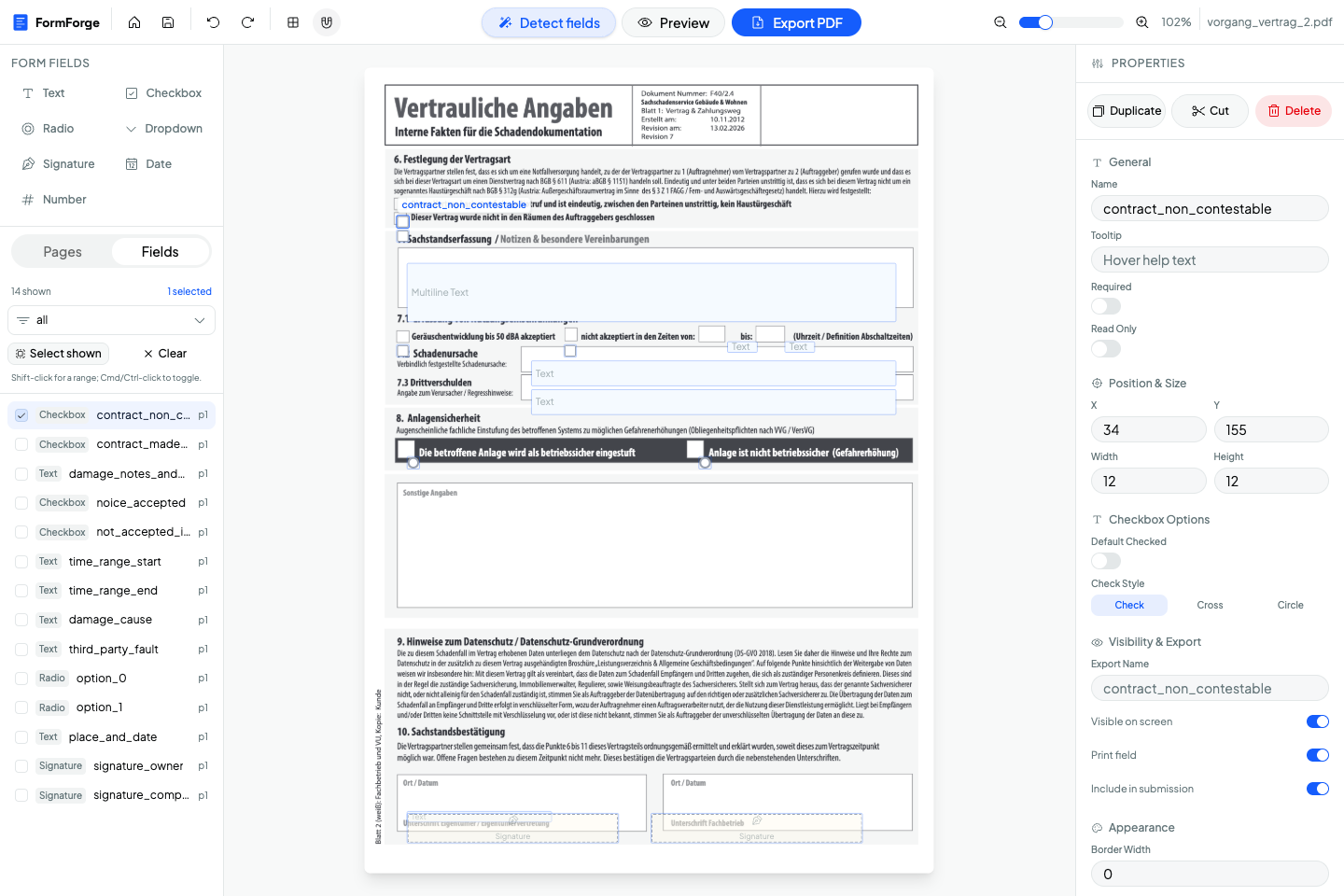
detected_text_p1_1,detected_checkbox_p1_2y así, en orden de lectura, con un orden de tabulación sensato, tamaño de fuente automático y multilínea activado en los cuadros altos. Buenos valores por defecto, pero nadie quiere verdetected_text_p1_7en sus datos exportados.
Después de la pasada: primero los nombres, luego los lotes
Dos repasos convierten un resultado de detección en un formulario que enviarías de verdad.
Renombra los campos que importan
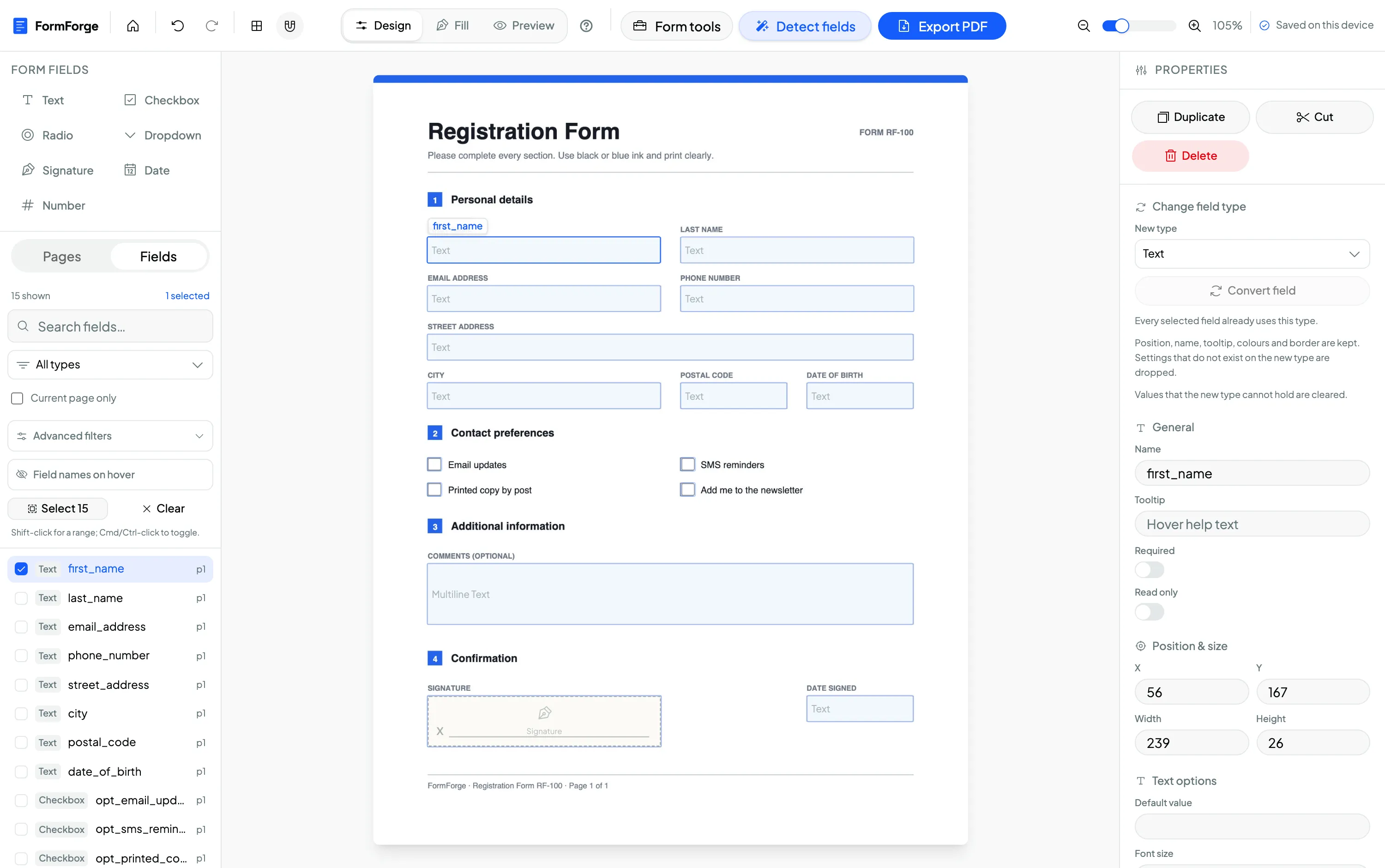
Selecciona un campo en el lienzo o en la lista de campos y dale un nombre real en el panel de Propiedades: contract_non_contestable, damage_cause, signature_owner. El nombre del campo es lo que aparece en los datos exportados del formulario, así que ahí está la diferencia entre una respuesta legible y un jeroglífico. El panel de lista permite filtrar por tipo de campo y seleccionar un rango con Shift+clic, lo que acelera mucho pasar por veinte campos de texto.
Define las propiedades compartidas de una vez
Los nombres son cosa de cada campo; casi todo lo demás, no. Selecciona más de un campo —arrastrando un marco de selección por la página, con Shift+clic o con Cmd/Ctrl+A— y el panel de propiedades cambia al modo por lotes, encabezado por un recuento y un desglose por tipo como 6 × Texto.
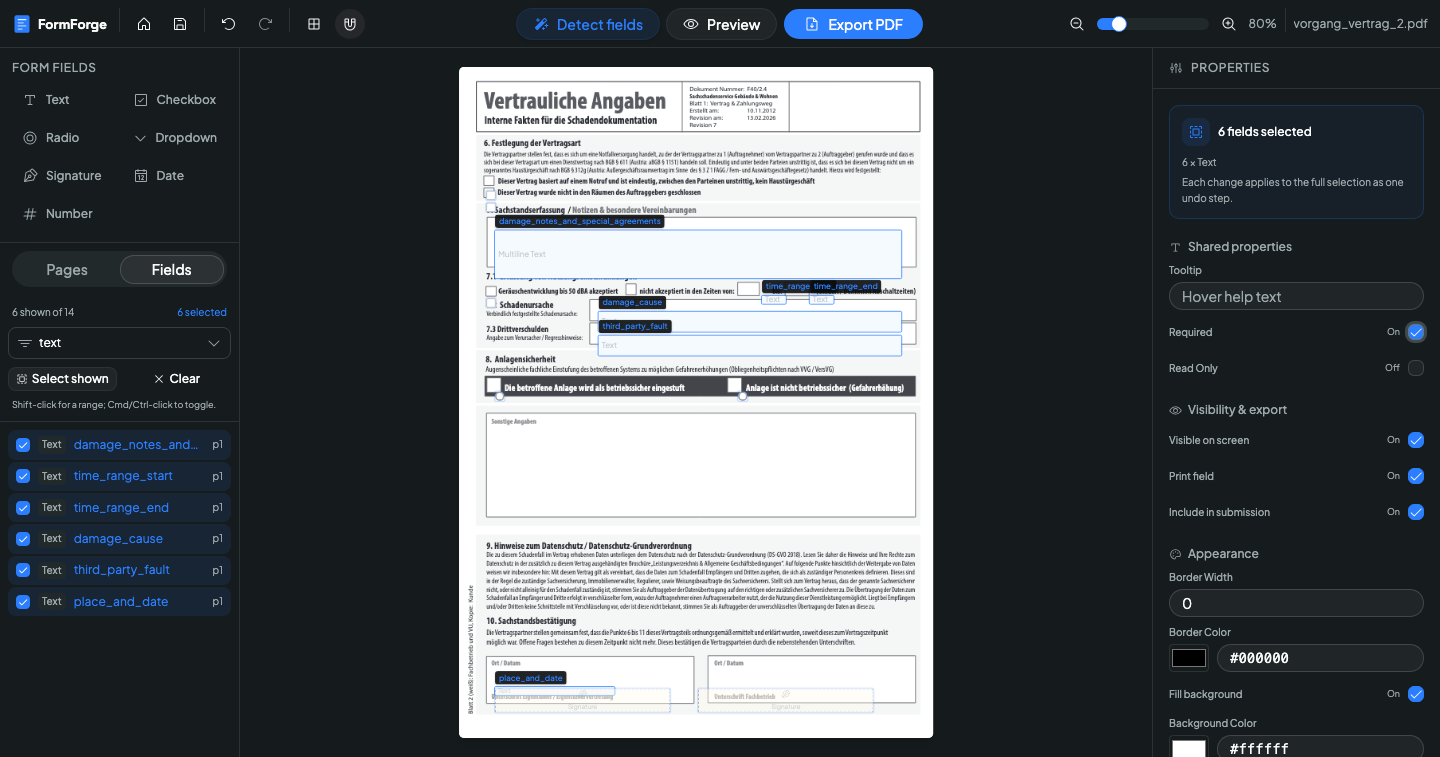
Desde ahí defines la descripción emergente, los indicadores de obligatorio y solo lectura, el comportamiento de impresión y envío, el ancho y color del borde, el relleno de fondo, el ancho y el alto para toda la selección, y cada cambio se aplica como un único paso de deshacer. Cuando toda la selección es del mismo tipo también aparecen los ajustes propios de ese tipo, como el tamaño de fuente y la alineación en campos de texto o el estilo de marca en las casillas. Los detalles están en la página de edición por lotes.
Después revisa la vista previa, corrige lo que quede un píxel desplazado y exporta. Ya tienes un PDF con campos AcroForm estándar que se abre en Adobe Reader, Vista Previa y todos los navegadores principales, construido a partir de un documento plano sin colocar ni un solo cuadro a mano. Si estás comparando enfoques, hacer un PDF rellenable sin Acrobat da el panorama completo.
Detecta campos en tu PDF — gratis
Preguntas frecuentes
¿Qué es un PDF plano?
Un PDF plano es un PDF sin ningún campo de formulario interactivo: solo texto y gráficos dibujados sobre la página. Parece un formulario, pero no hay dónde hacer clic ni dónde escribir. Los escaneos, los documentos exportados desde Word y las plantillas listas para imprimir casi siempre son planos.
¿Cómo detecta FormForge los campos de formulario automáticamente?
Dibuja cada página como imagen dentro de tu navegador y ejecuta sobre ella un modelo de detección de objetos FFDNet con ONNX Runtime Web en el proveedor de ejecución WebAssembly, dentro de un Web Worker en segundo plano. El modelo devuelve rectángulos para entradas de texto, botones de selección y zonas de firma, y FormForge los convierte en campos AcroForm reales.
¿Se sube mi PDF para la detección de campos con IA?
No. La detección se ejecuta por completo en tu propio equipo, así que tu PDF nunca sale de tu navegador. Lo único que se descarga es el modelo, servido desde los servidores de FormForge, y tras la primera pasada queda en caché, de modo que la detección funciona sin conexión.
¿Cuánto ocupa la descarga del modelo?
Unos 50 MB para FFDNet-S y unos 114 MB para FFDNet-L. Ambas cifras incluyen el binario WebAssembly de ONNX Runtime, de 11,8 MB, que siempre se descarga junto con los pesos. Es una descarga única por navegador, guardada en caché durante un año.
¿Qué tipos de campo se detectan automáticamente?
Tres, y solo tres: campos de texto, botones de selección y campos de firma. Cada botón de selección se convierte en una casilla. Los grupos de opción, las listas desplegables, los campos de fecha y los numéricos nunca se detectan, así que añádelos a mano después de la pasada.
¿Puedo deshacer la detección automática de campos?
Sí. Un solo Cmd+Z o Ctrl+Z deshace la pasada completa y restaura los campos que hubiera antes, porque toda la ejecución se registra como un único paso de deshacer.
Siguientes pasos
- Detección de campos con IA — la página de la función, con todo el detalle técnico
- Edición por lotes — define propiedades compartidas en muchos campos a la vez
- Crear un PDF rellenable gratis — la vía manual, de principio a fin
- Convertir Word a PDF rellenable — el origen más común de un PDF plano
O simplemente abre el editor y apúntalo a tu PDF plano.
Crea tu PDF rellenable ahora — gratis
Importa cualquier PDF, arrastra los campos que necesites y exporta un formulario compatible con Adobe. Todo se ejecuta en tu navegador — sin subidas, sin cuenta.
Prueba FormForge gratis