PDF-Formularfelder automatisch erkennen lassen
Ein flaches PDF hat gar keine Formularfelder. So lassen Sie PDF-Formularfelder kostenlos im Browser automatisch erkennen — die Datei bleibt auf Ihrem Gerät.
 Aleksandar Jovanovic 10 Min. Lesezeit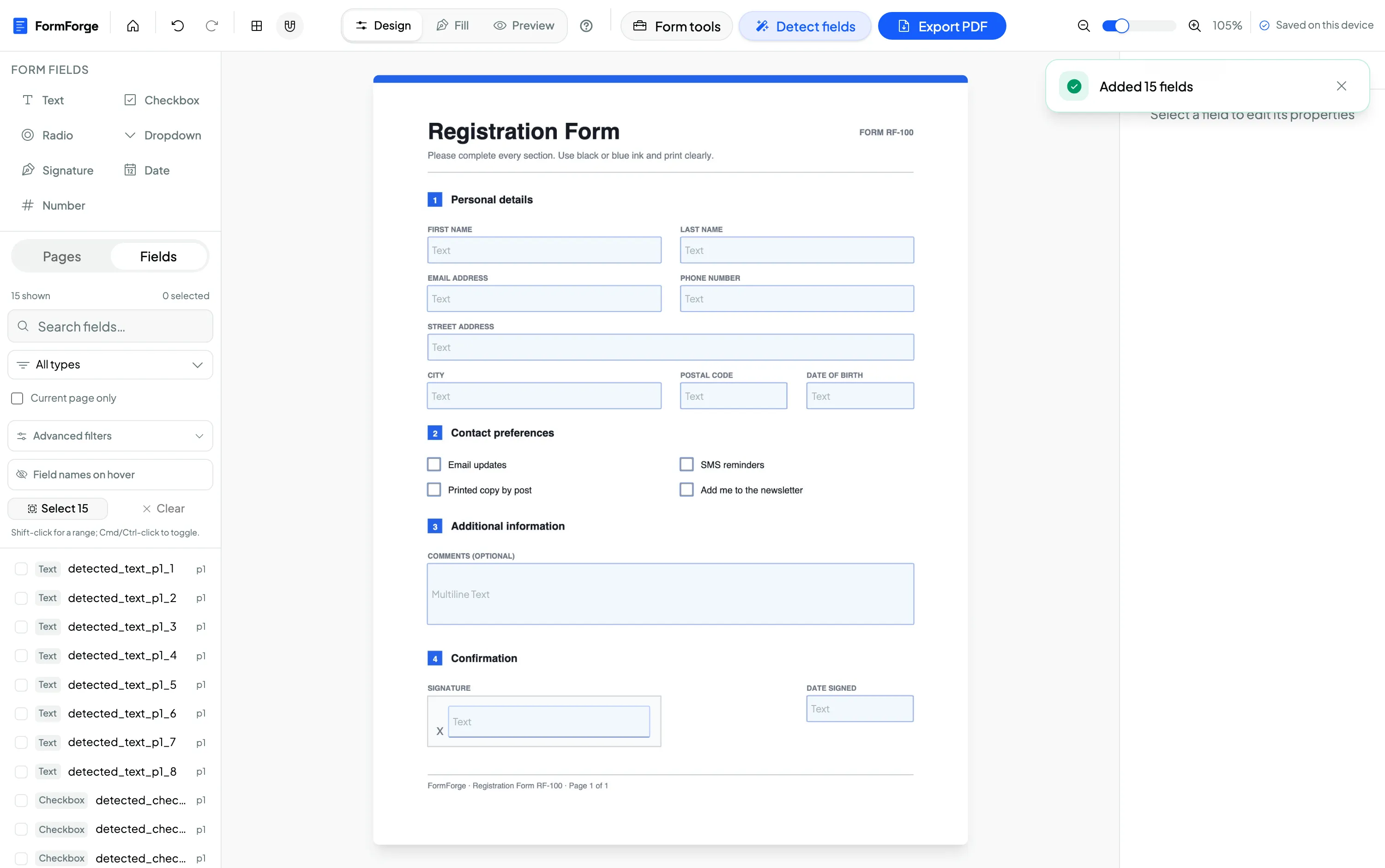
Ein flaches PDF ist ein PDF ganz ohne interaktive Formularfelder — es sieht aus wie ein Formular, aber es gibt nichts zum Anklicken und nichts zum Hineintippen. FormForge kann PDF-Formularfelder automatisch erkennen, direkt in Ihrem Browser: Textfelder, Kontrollkästchen und Signaturbereiche werden für Sie eingezeichnet, statt dass Sie jedes einzelne von Hand setzen müssen.
Diese Anleitung erklärt, was die Erkennung tatsächlich tut, wie Sie sie starten, was sie findet und was nicht — und was Sie danach nacharbeiten. Wenn Sie es lieber gleich ausprobieren:
Warum ein flaches PDF keine Felder hat
Jedes ausfüllbare PDF trägt eine zusätzliche Ebene mit sich, das sogenannte AcroForm: eine Liste interaktiver Widgets — Textfelder, Kontrollkästchen, Optionsfeld-Gruppen, Dropdowns, Signaturbereiche — die an Koordinaten auf der Seite verankert sind. Adobe Reader, die macOS Vorschau, Chrome und Firefox lesen alle diese Ebene aus. Genau deshalb können Sie in einem richtigen ausfüllbaren PDF von Feld zu Feld springen und tippen.
Einem flachen PDF fehlt das komplett. Die Linien, die wie Textfelder aussehen, sind nur Linien. Die kleinen Kästchen, die wie Kontrollkästchen aussehen, sind nur Kästchen. Nichts ist anklickbar, weil es nichts zum Anklicken gibt — die Seite ist ein Bild eines Formulars, nicht ein Formular. Flache PDFs kommen aus dem Scanner, aus Datei → Speichern unter → PDF in Word, aus druckfertigen Layoutdateien und aus den meisten Behördenvorlagen.
„Automatisch erkannt” bedeutet zweierlei
Diese Unterscheidung ist wichtig, denn zwei völlig verschiedene Funktionen tragen einen ähnlichen Namen.
- Ein vorhandenes AcroForm importieren. Wenn Sie ein PDF öffnen, das bereits Formularfelder enthält, liest FormForge sie aus der Datei aus und zeigt sie im Editor an — samt Namen, Tooltips, Schriftgrößen und Farben. Nichts wird geraten, die Felder waren schon da.
- Felder auf einem flachen PDF erkennen. Wenn die Datei keine Felder enthält, gibt es nichts auszulesen. Hier kommt die KI-Felderkennung für PDF ins Spiel: Ein Modell betrachtet die gerenderte Seite so, wie ein Mensch es täte, findet die Stellen, die nach Eingabefeldern aussehen, und legt dort völlig neue Felder an.
Das eine ist Buchhaltung, das andere ist Schlussfolgerung. In diesem Artikel geht es um das Zweite — den Fall, in dem Sie ein flaches Dokument vor sich haben und keine Lust, vierzig Kästchen von Hand zu ziehen. Wenn Sie lieber jedes Feld selbst platzieren, führt Sie die vollständige Anleitung zum Erstellen eines ausfüllbaren PDF-Formulars Schritt für Schritt durch den manuellen Weg.
Formularfelder auf einem PDF automatisch erkennen lassen
Der ganze Ablauf dauert etwa eine Minute, sobald das Modell im Cache liegt.
1. Flaches PDF im Editor öffnen
Öffnen Sie den Editor und ziehen Sie Ihr PDF auf die Arbeitsfläche, oder klicken Sie, um eine Datei auszuwählen. Das Dokument wird lokal in Ihrem Browser verarbeitet und dargestellt, und die Ansicht zoomt automatisch auf die Fenstergröße, sodass Sie die ganze Seite sehen.
2. Den Dialog „Formularfelder erkennen” öffnen
Klicken Sie in der Symbolleiste auf „Felder erkennen”. Es öffnet sich ein Dialog, in dem Sie festlegen, welches Modell laufen soll und wie viel des Dokuments abgedeckt wird.
3. Erkennungsmodell auswählen
Es stehen zwei zur Wahl, und der Unterschied ist ein klarer Handel zwischen Tempo und Genauigkeit:
- FFDNet-S — 6 Mio. Parameter, das schnellere der beiden Modelle und die Voreinstellung. Rund 50 MB beim ersten Durchlauf. Die richtige Wahl für saubere, klar gerasterte Formulare.
- FFDNet-L — 25 Mio. Parameter, genauer. Rund 114 MB beim ersten Durchlauf. Bei dichten, gescannten oder unübersichtlich gesetzten Seiten lohnt sich der größere Download.
Diese Zahlen sind die ehrlichen Gesamtwerte. Die Gewichte selbst sind 38 MB und 102 MB groß, aber die WebAssembly-Binärdatei der ONNX Runtime — weitere 11,8 MB — wird immer mit geladen. Der erste Durchlauf kostet Sie also grob 50 MB oder 114 MB Datenvolumen. Danach nichts mehr: Die Dateien werden mit einem Cache-Header von einem Jahr ausgeliefert, es ist also ein einmaliger Download pro Browser, und spätere Durchläufe funktionieren auch bei komplett abgeschalteter Netzwerkverbindung.
4. Bereich festlegen und Erkennung starten
Wählen Sie „Aktuelle Seite” oder „Alle Seiten”. Lesen Sie den Warnhinweis, bevor Sie weiterklicken, denn die Erkennung ersetzt die vorhandenen Felder im gewählten Bereich — der Dialog nennt Ihnen die genaue Anzahl der Felder, die dabei entfernt werden. Mit „Aktuelle Seite” bleiben alle anderen Seiten unangetastet.
Die Erkennung läuft anschließend in einem Web Worker im Hintergrund, damit die Oberfläche bedienbar bleibt, und eine Meldung teilt Ihnen mit, wie viele Felder gefunden wurden und wie lange es gedauert hat.
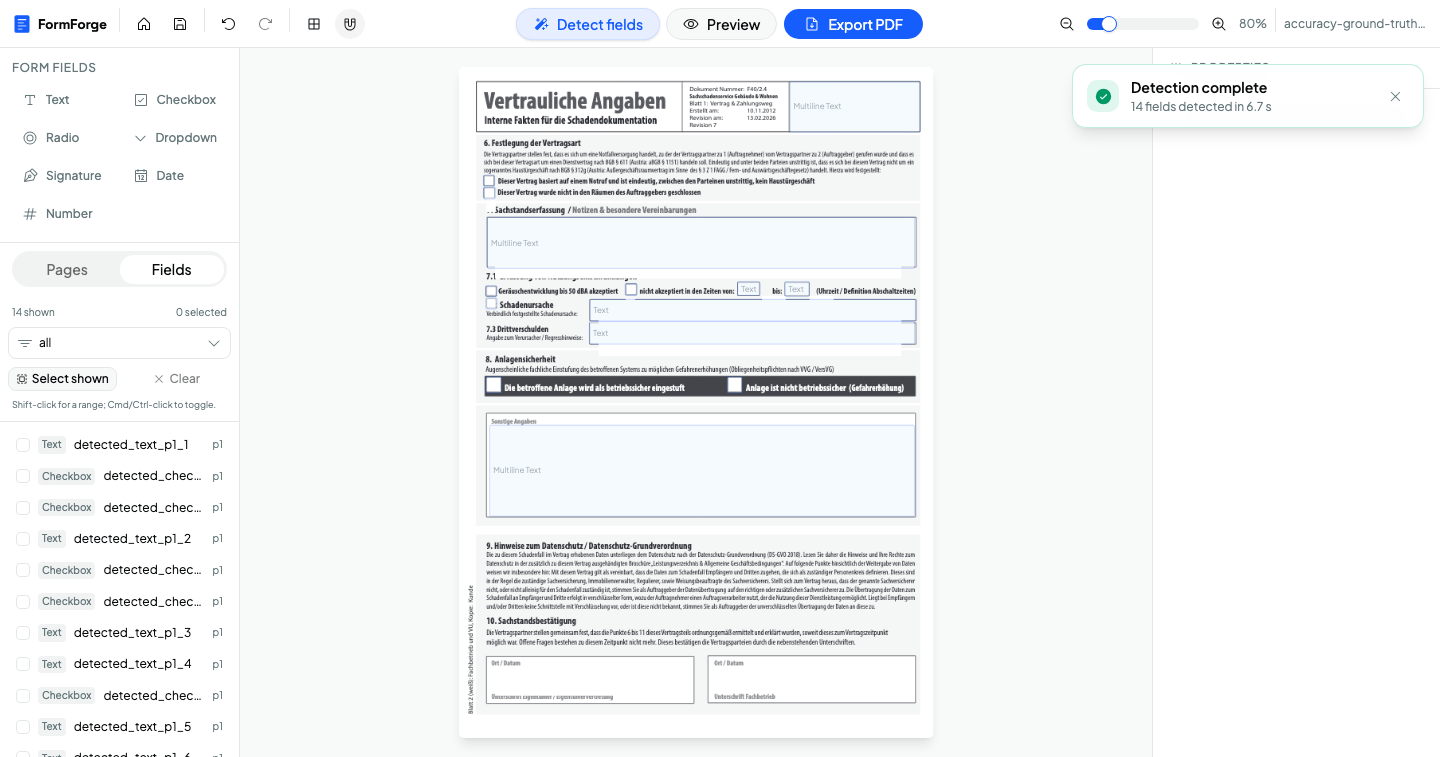
Wenn das Ergebnis nicht passt, macht ein einziges Cmd+Z beziehungsweise Strg+Z den kompletten Durchlauf rückgängig und stellt den vorherigen Zustand wieder her. Die gesamte Erkennung wird als ein einziger Undo-Schritt aufgezeichnet, Sie müssen also nie Feld für Feld löschen, um zum Ausgangspunkt zurückzukommen.
Was dabei tatsächlich läuft — und warum nichts hochgeladen wird
Das ist der Punkt, an dem sich FormForge von den serverseitigen „KI-PDF”-Diensten unterscheidet. Die meisten davon laden Ihr Dokument hoch, lassen ein Modell auf ihrer Infrastruktur laufen und schicken Felder zurück. Bei einer Personalakte oder einem Sozialleistungsantrag ist das ein Datenschutzgespräch, das niemand führen möchte.
FormForge dreht das um: Das Modell kommt zu Ihrem Dokument, nicht umgekehrt.
- Das Modell läuft in Ihrem Browser. Die FFDNet-Modelle liegen im ONNX-Format vor und werden von ONNX Runtime Web 1.23.0 auf dem WebAssembly-Ausführungsprovider einthreadig in einem eigenen Web Worker ausgeführt. Es wird keine GPU genutzt und es findet keine serverseitige Inferenz statt.
- Ihr PDF verlässt Ihren Browser nie. Die Seiten werden in genau dem Tab, in dem Sie arbeiten, als Bild gerendert und analysiert. Nichts vom Inhalt des Dokuments wird irgendwohin übertragen.
- Die Gewichte kommen von den Servern von FormForge. Die Modelle stammen von Dritten — es sind die offenen Modelle FFDNet-S und FFDNet-L, die jbarrow auf Hugging Face veröffentlicht hat — sie sind aber in festgelegten Revisionen eingebunden und werden von der eigenen Origin von FormForge ausgeliefert. Die Content Security Policy beschränkt Netzwerkanfragen auf diese Origin, zur Laufzeit geht also kein Aufruf an ein fremdes CDN.
- Danach funktioniert es offline. Sobald das Modell im Cache liegt, können Sie die Verbindung trennen und weiter Felder erkennen lassen.
Genau deshalb ist die Erkennung auch für die Unterlagen brauchbar, die nie auf einem beliebigen Webdienst landen dürfen — die Art von Papierkram, mit der Personalabteilungen und Behörden täglich zu tun haben. Die vollständige technische Beschreibung finden Sie auf der Seite zur KI-Felderkennung.
Was die Erkennung kann — und was nicht
Die automatische Erkennung ist ein starker erster Durchgang, kein fertiges Formular. Klarheit über die Grenzen erspart Ihnen einen frustrierenden Nachmittag.
Erkannt werden genau drei Dinge:
- Textfelder — alles, was nach einer Linie oder einem Kasten zum Hineinschreiben aussieht.
- Auswahlfelder — jedes einzelne wird zu einem Kontrollkästchen.
- Signaturfelder — die gerasterten Bereiche am Ende einer Vereinbarung.
Nicht erkannt werden:
- Optionsfeld-Gruppen. Eine „genau eines auswählen”-Gruppe kommt als Reihe unabhängiger Kontrollkästchen zurück. Wenn Sie echte gegenseitige Ausschließlichkeit brauchen, löschen Sie diese und setzen selbst eine Optionsfeld-Gruppe.
- Dropdowns. Auf einer flachen Seite gibt es nichts, was zuverlässig sagt „hier ist eine Auswahlliste”, deshalb werden Dropdowns nie abgeleitet.
- Datums- und Zahlenfelder. Sie kommen als einfache Textfelder zurück. Setzen Sie dort, wo es auf den Typ ankommt, den passenden Feldtyp ein.
Drei weitere Dinge sollten Sie wissen:
- Es wird ersetzt, nicht zusammengeführt. Ein Erkennungslauf löscht die Felder im gewählten Bereich und setzt seine eigenen Ergebnisse dorthin. Wenn Sie auf Seite 3 bereits Felder von Hand gesetzt haben, lassen Sie die Erkennung woanders lieber nur auf der aktuellen Seite laufen als auf allen Seiten.
- Der Schwellenwert ist fest. Es gibt keinen Regler — die Grenze liegt bei 0,4 und gilt für jeden Durchlauf. Wird ein blasser Kasten übersehen, ziehen Sie ihn von Hand nach; taucht etwas Überflüssiges auf, löschen Sie es.
- Namen sind generiert, nicht sprechend. Die Felder heißen
detected_text_p1_1,detected_checkbox_p1_2und so weiter, in Lesereihenfolge, mit sinnvoller Tab-Reihenfolge, automatischer Schriftgröße und aktiviertem Mehrzeilen-Modus bei hohen Kästen. Brauchbare Voreinstellungen — aber niemand willdetected_text_p1_7in seinen exportierten Daten sehen.
Nach dem Lauf: erst Namen, dann Mehrfachbearbeitung
Zwei Aufräumdurchgänge machen aus einem Erkennungsergebnis ein Formular, das Sie tatsächlich verschicken würden.
Die wichtigen Felder umbenennen
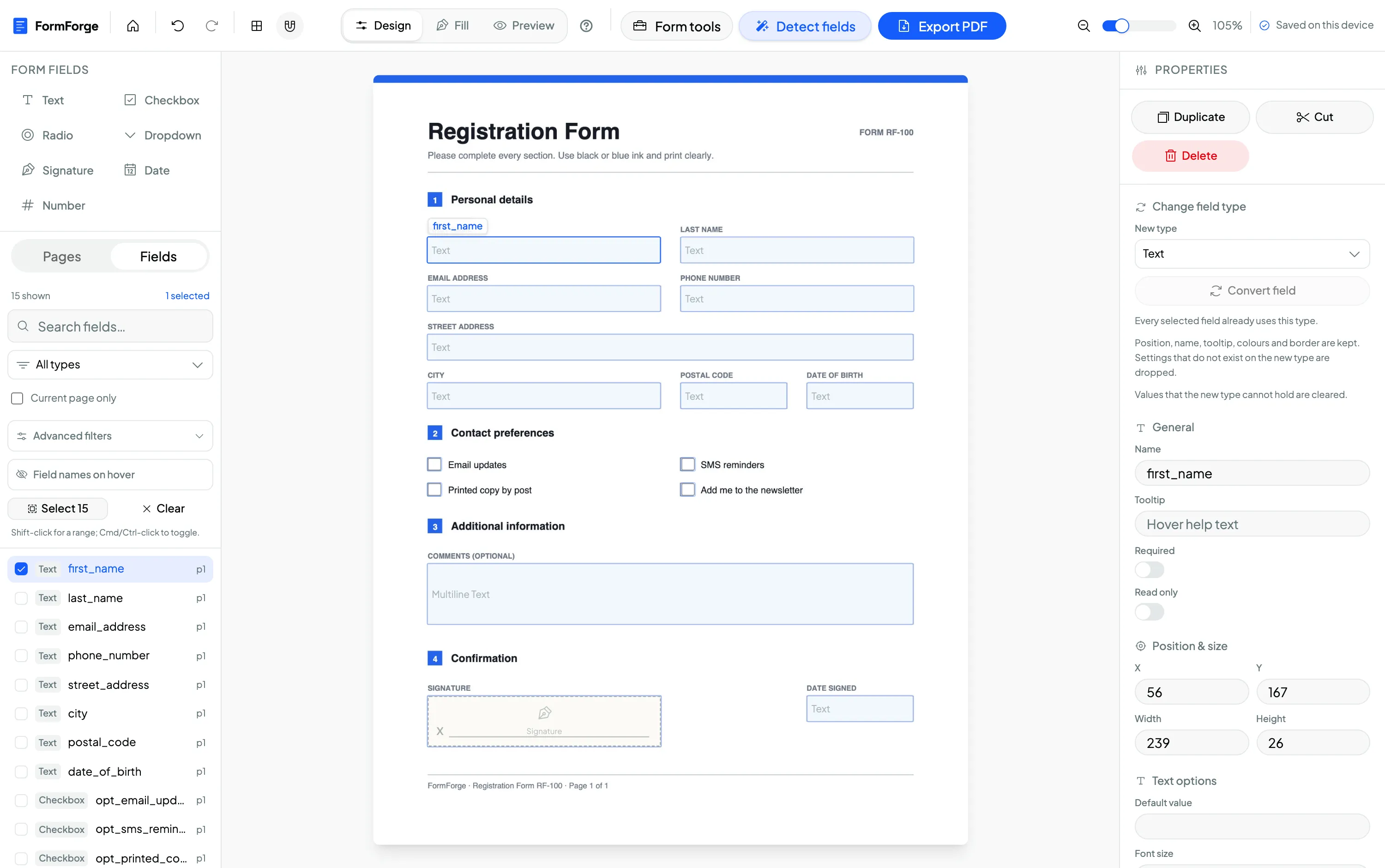
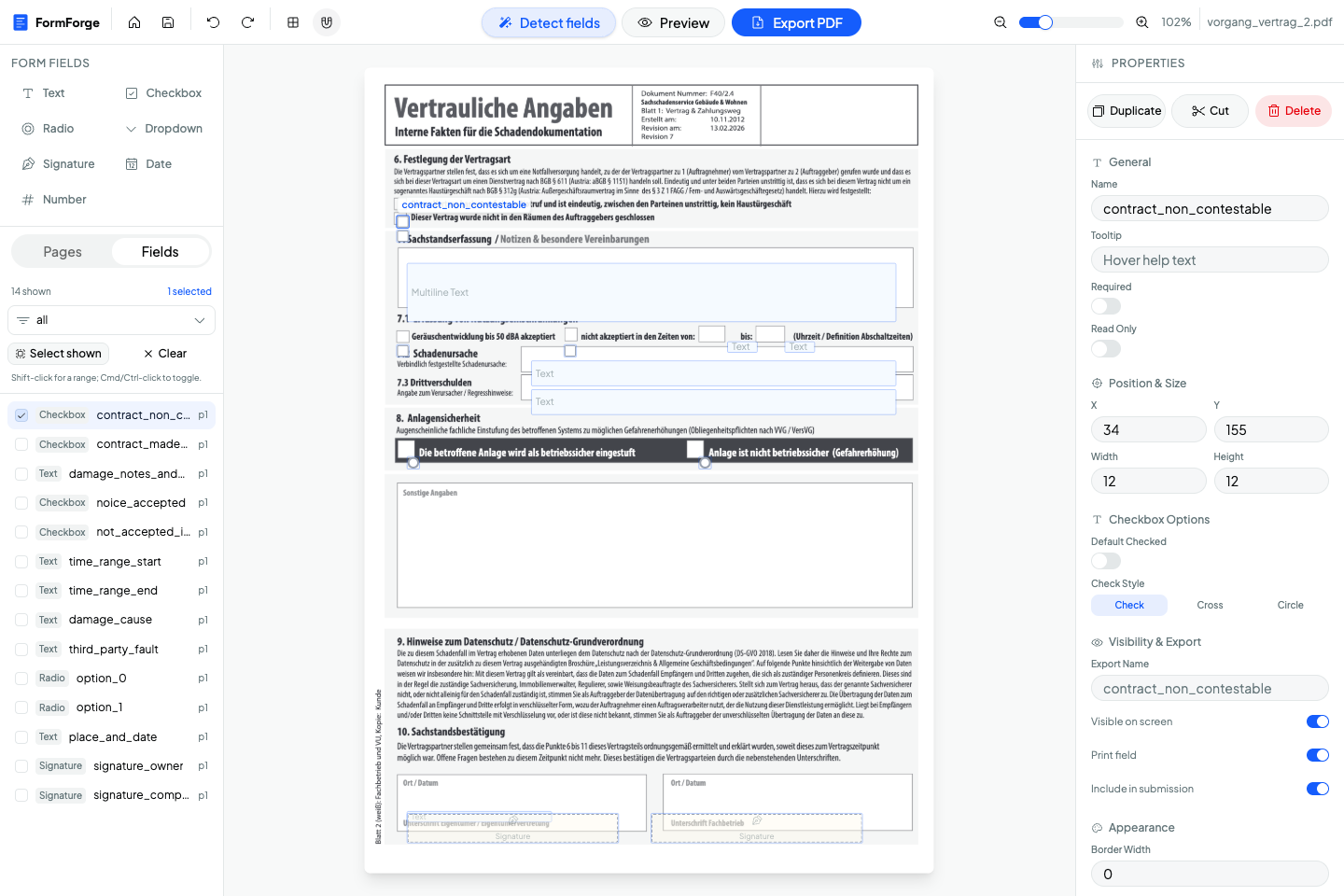
Wählen Sie ein Feld auf der Arbeitsfläche oder in der Feldliste aus und geben Sie ihm im Eigenschaften-Panel einen echten Namen — contract_non_contestable, damage_cause, signature_owner. Der Feldname erscheint in den exportierten Formulardaten; er entscheidet darüber, ob eine Einreichung lesbar ist oder ein Rätsel bleibt. In der Listenansicht können Sie nach Feldtyp filtern und mit Shift-Klick einen Bereich auswählen, was das Durcharbeiten von zwanzig Textfeldern deutlich beschleunigt.
Gemeinsame Eigenschaften in einem Rutsch setzen
Namen sind Sache des einzelnen Feldes, fast alles andere nicht. Wählen Sie mehr als ein Feld aus — mit einem Auswahlrahmen über die Seite ziehen, Shift-Klick oder Cmd/Strg+A — und das Eigenschaften-Panel wechselt in den Mehrfachmodus, überschrieben mit der Anzahl und einer Typaufschlüsselung wie 6 × Text.
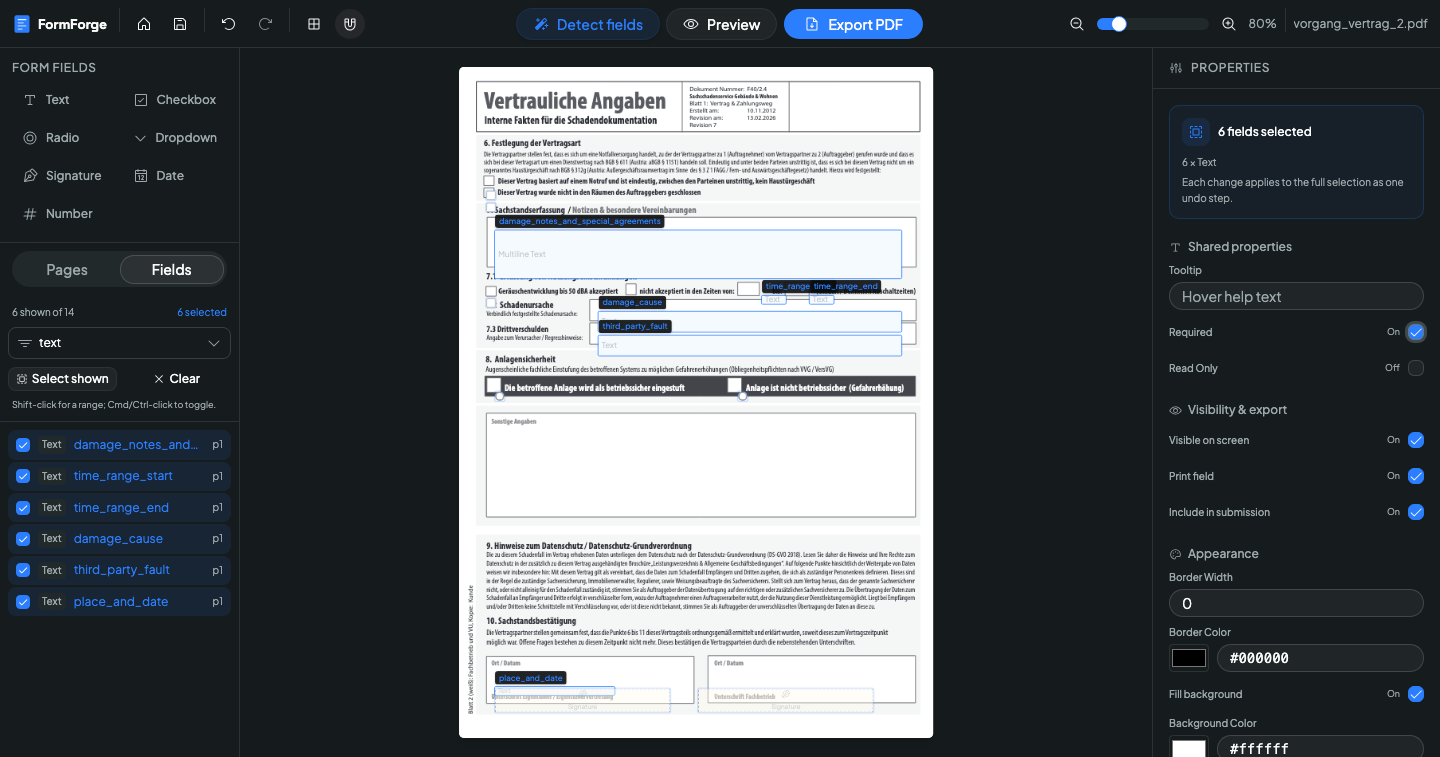
Von dort aus setzen Sie Tooltip, Pflichtfeld und Schreibschutz, Druck- und Übermittlungsverhalten, Rahmenbreite und -farbe, Hintergrundfüllung, Breite und Höhe für die gesamte Auswahl — und jede Änderung landet als ein einziger Undo-Schritt. Ist die gesamte Auswahl vom selben Typ, kommen die typspezifischen Einstellungen dazu, etwa Schriftgröße und Ausrichtung bei Textfeldern oder der Häkchenstil bei Kontrollkästchen. Die Details stehen auf der Seite zur Mehrfachbearbeitung.
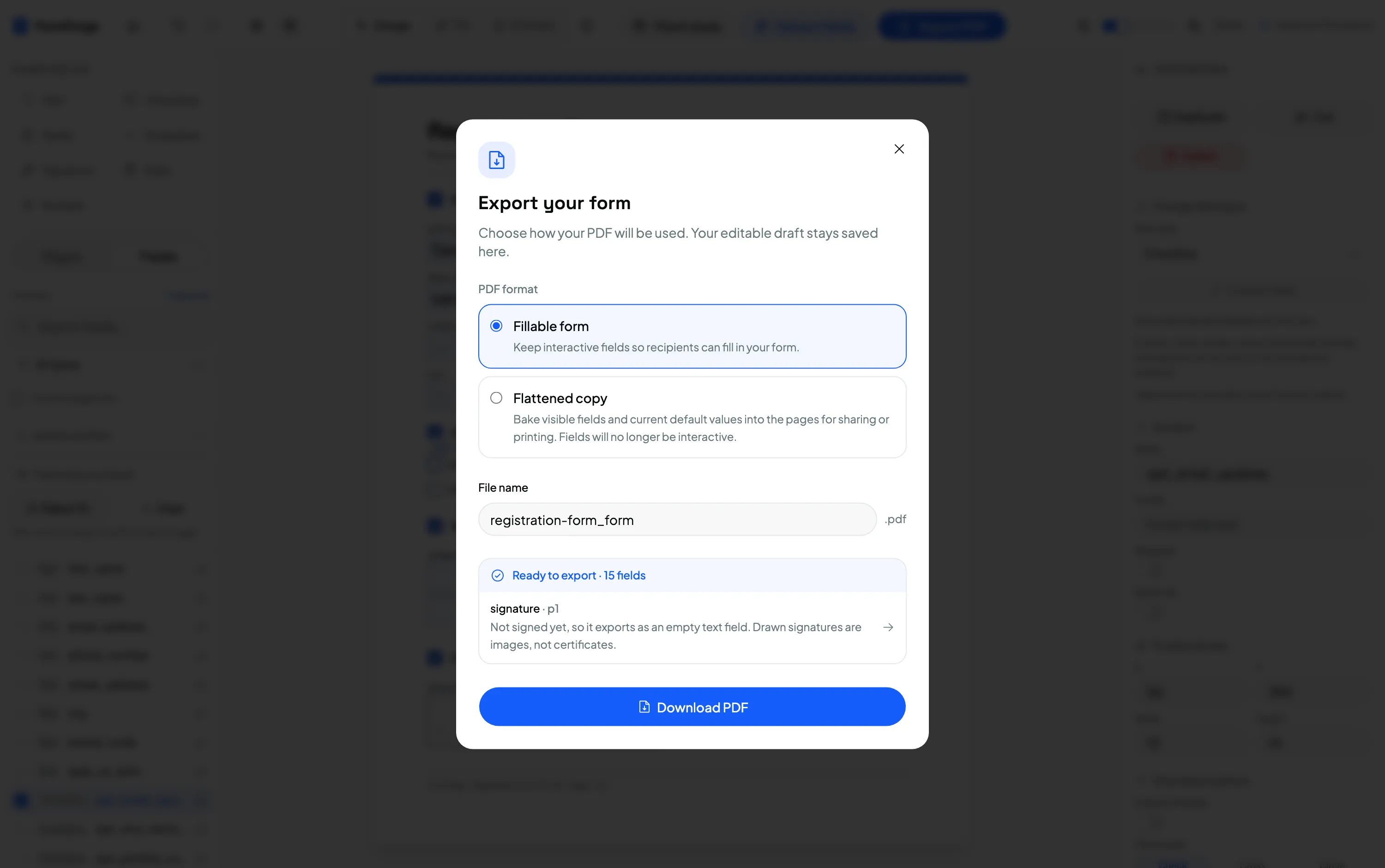
Prüfen Sie danach die Vorschau, korrigieren Sie, was einen Pixel danebensitzt, und exportieren Sie. Sie haben jetzt ein standardkonformes AcroForm-PDF, das sich in Adobe Reader, der Vorschau und jedem gängigen Browser öffnen lässt — aus einem flachen Dokument entstanden, ohne ein einziges Kästchen von Hand zu ziehen. Wenn Sie Wege vergleichen möchten: PDF ausfüllbar machen ohne Acrobat ordnet das Ganze ein.
Felder in Ihrem PDF erkennen — kostenlos
Häufig gestellte Fragen
Was ist ein flaches PDF?
Ein flaches PDF ist ein PDF ganz ohne interaktive Formularfelder — es enthält nur Text und Grafik auf der Seite. Es sieht aus wie ein Formular, aber es gibt nichts zum Anklicken und nichts zum Hineintippen. Scans, aus Word exportierte Dokumente und druckfertige Vorlagen sind fast immer flach.
Wie erkennt FormForge Formularfelder automatisch?
FormForge rendert jede Seite in Ihrem Browser als Bild und lässt darüber ein FFDNet-Objekterkennungsmodell laufen, ausgeführt von ONNX Runtime Web auf dem WebAssembly-Provider in einem Web Worker im Hintergrund. Das Modell liefert Rechtecke für Texteingaben, Auswahlfelder und Signaturbereiche zurück, und FormForge macht daraus echte AcroForm-Felder.
Wird mein PDF für die KI-Felderkennung hochgeladen?
Nein. Die Erkennung läuft vollständig auf Ihrem eigenen Rechner, Ihr PDF verlässt Ihren Browser also nie. Heruntergeladen wird nur das Modell selbst, und zwar von den Servern von FormForge. Nach dem ersten Durchlauf liegt es im Cache, sodass die Erkennung auch offline funktioniert.
Wie groß ist der Modell-Download?
Rund 50 MB für FFDNet-S und rund 114 MB für FFDNet-L. Beide Zahlen enthalten die 11,8 MB große WebAssembly-Binärdatei der ONNX Runtime, die immer zusammen mit den Gewichten geladen wird. Es ist ein einmaliger Download pro Browser, der ein Jahr lang im Cache bleibt.
Welche Feldtypen werden automatisch erkannt?
Drei, und nur diese drei: Textfelder, Auswahlfelder und Signaturfelder. Jedes Auswahlfeld wird zu einem Kontrollkästchen. Optionsfeld-Gruppen, Dropdowns, Datums- und Zahlenfelder werden nie erkannt — die ergänzen Sie nach dem Durchlauf von Hand.
Kann ich die automatische Felderkennung rückgängig machen?
Ja. Ein einziges Cmd+Z beziehungsweise Strg+Z macht den kompletten Durchlauf rückgängig und stellt die vorherigen Felder wieder her, denn der gesamte Lauf wird als ein einziger Undo-Schritt aufgezeichnet.
Nächste Schritte
- KI-Felderkennung — die Funktionsseite mit allen technischen Details
- Mehrfachbearbeitung — gemeinsame Eigenschaften vieler Felder auf einmal setzen
- Ausfüllbares PDF erstellen — der manuelle Weg von Anfang bis Ende
- Word in ausfüllbares PDF umwandeln — der häufigste Ursprung eines flachen PDFs
Oder öffnen Sie einfach den Editor und lassen Sie ihn auf Ihr flaches PDF los.
Erstellen Sie jetzt Ihr ausfüllbares PDF — kostenlos
Beliebiges PDF importieren, benötigte Felder per Drag & Drop platzieren und ein Adobe-kompatibles Formular exportieren. Läuft vollständig in Ihrem Browser — keine Uploads, kein Konto.
FormForge kostenlos testen