Rendre un PDF remplissable sans Acrobat (gratuit)
Rendez n'importe quel PDF remplissable sans Adobe Acrobat et gratuitement. Ce guide dans le navigateur ajoute des champs de formulaire en quelques minutes.
 Aleksandar Jovanovic 7 min de lecture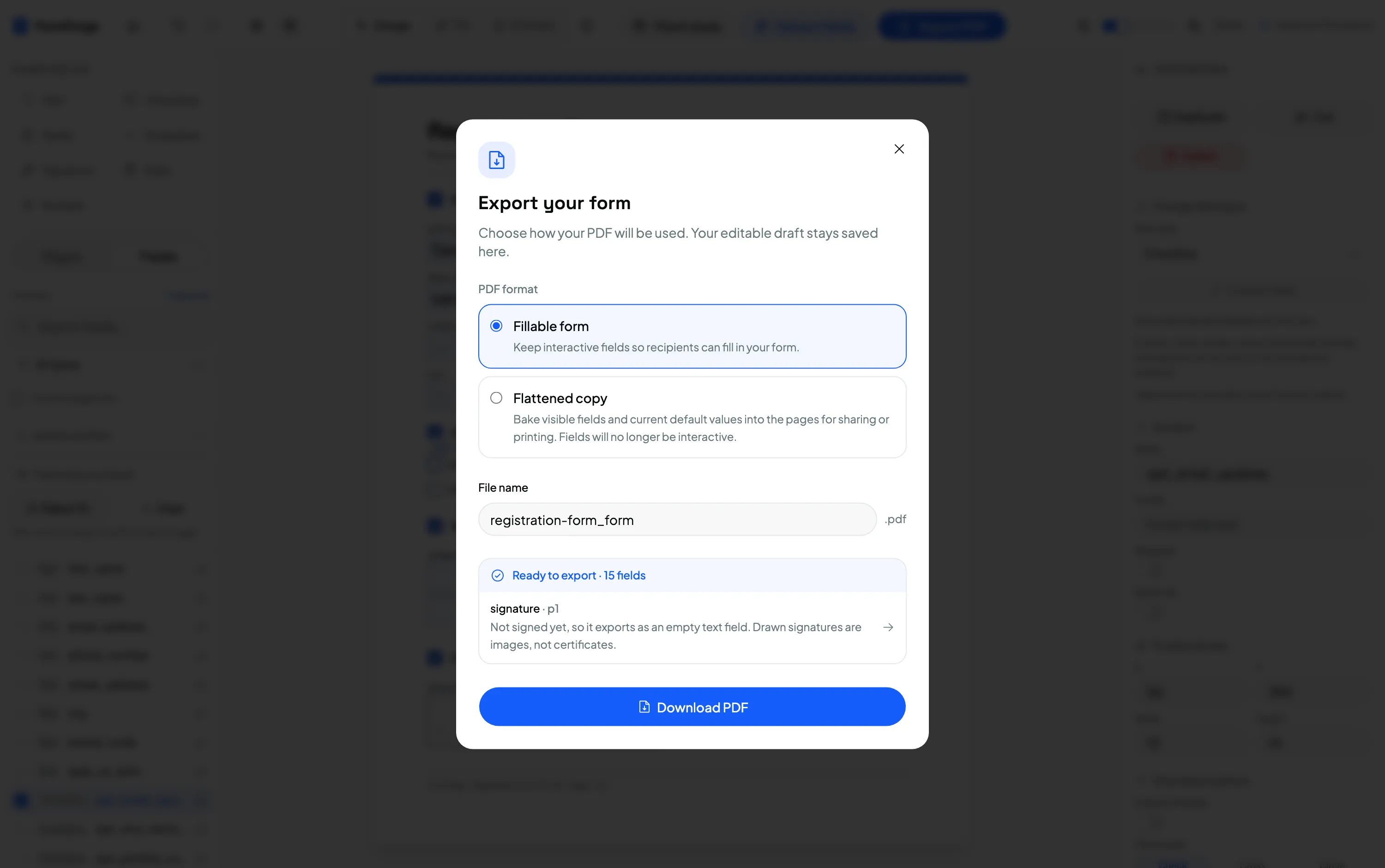
Vous pouvez rendre un PDF remplissable sans Adobe Acrobat : ouvrez-le dans un éditeur gratuit basé sur le navigateur, dessinez les champs dont vous avez besoin sur la page et exportez-le. Le résultat est un PDF remplissable standard qui s’ouvre dans Acrobat, Adobe Reader, l’Aperçu de macOS et n’importe quel navigateur, sans abonnement, sans installation et sans qu’aucun fichier ne quitte votre ordinateur.
La plupart des gens supposent qu’ils ont besoin d’Acrobat Pro pour cela, mais c’est un abonnement payant, excessif pour la tâche quotidienne consistant à transformer un PDF statique en un PDF dans lequel on peut écrire. Ce guide utilise FormForge, un outil gratuit qui s’exécute côté client, pour accomplir le même travail en quelques minutes. C’est le complément « fichier existant » de notre guide complet sur comment créer un formulaire PDF remplissable gratuitement.
Pourquoi vous n’avez pas besoin d’Acrobat pour ajouter des champs de formulaire
Un PDF remplissable n’est rien d’autre qu’un PDF normal avec une couche supplémentaire de champs de formulaire interactifs : champs de texte, cases à cocher, boutons radio, listes déroulantes et zones de signature. Cette couche suit le standard AcroForm intégré à la spécification PDF elle-même. Ce n’est pas un format propriétaire d’Adobe : tout outil capable d’écrire des champs AcroForm produit un formulaire qu’Acrobat, Reader, l’Aperçu, Chrome et Firefox lisent correctement, de la même manière.
C’est là le point essentiel. Acrobat peut écrire ces champs, mais un outil gratuit du navigateur le peut aussi. Et une fois que les champs sont dans le fichier, le destinataire n’a pas non plus besoin d’Acrobat : il ouvre le PDF dans le programme qu’il possède déjà et commence à écrire.
Étape 1 — Importez votre PDF existant
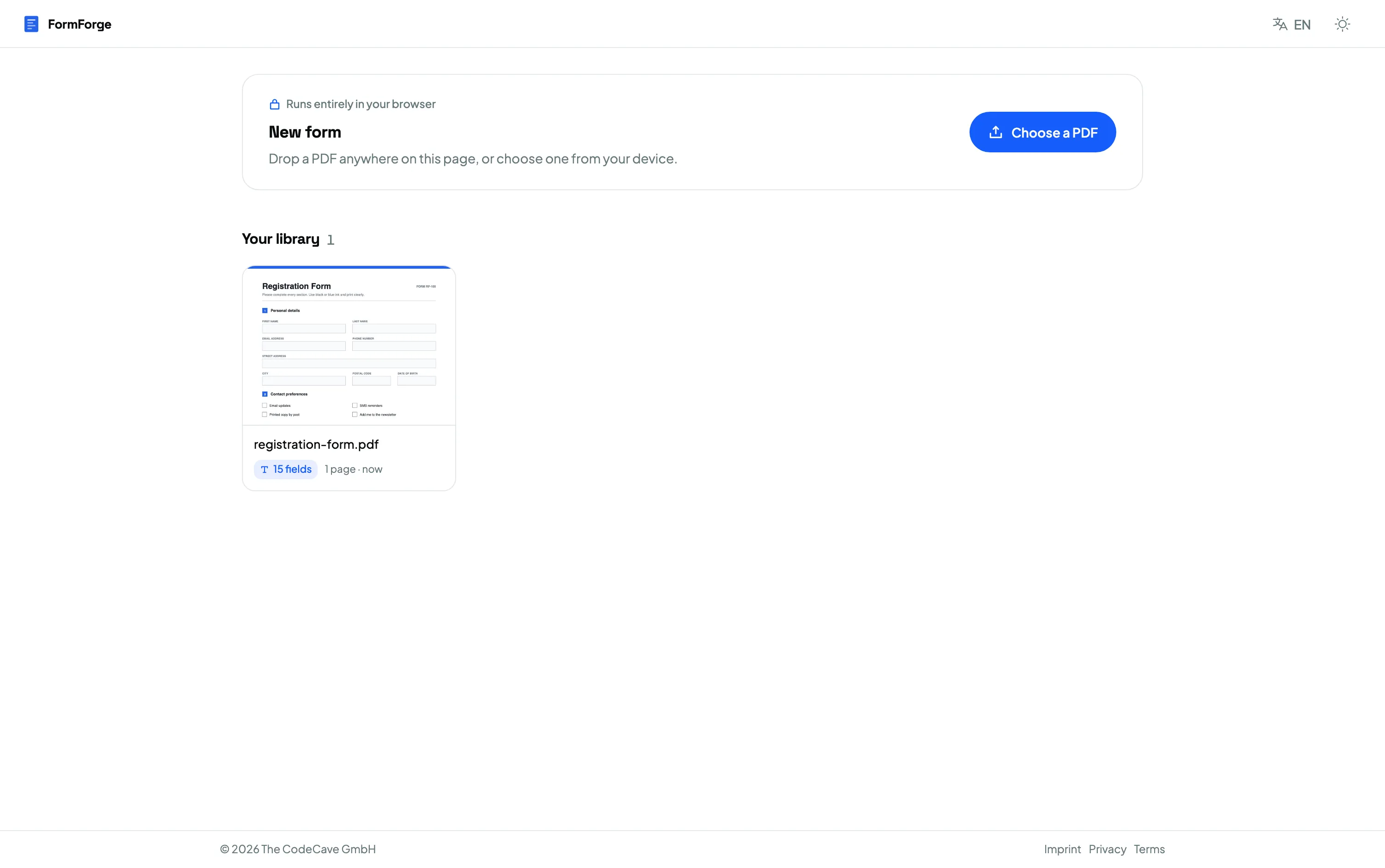
Ouvrez l’éditeur et faites glisser votre PDF sur le canevas, ou cliquez pour le rechercher. Le document est traité localement dans votre navigateur ; vous pouvez ouvrir l’onglet réseau des outils de développement et vérifier que rien n’est téléversé.
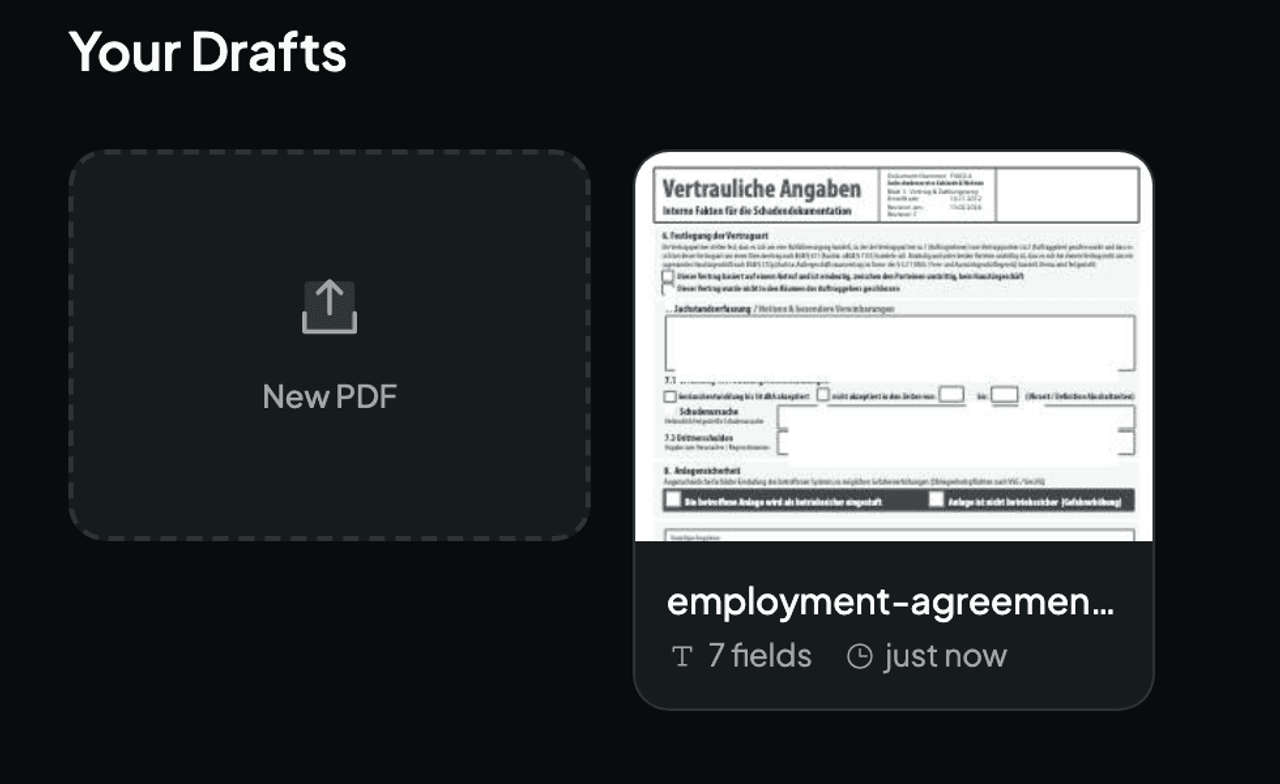
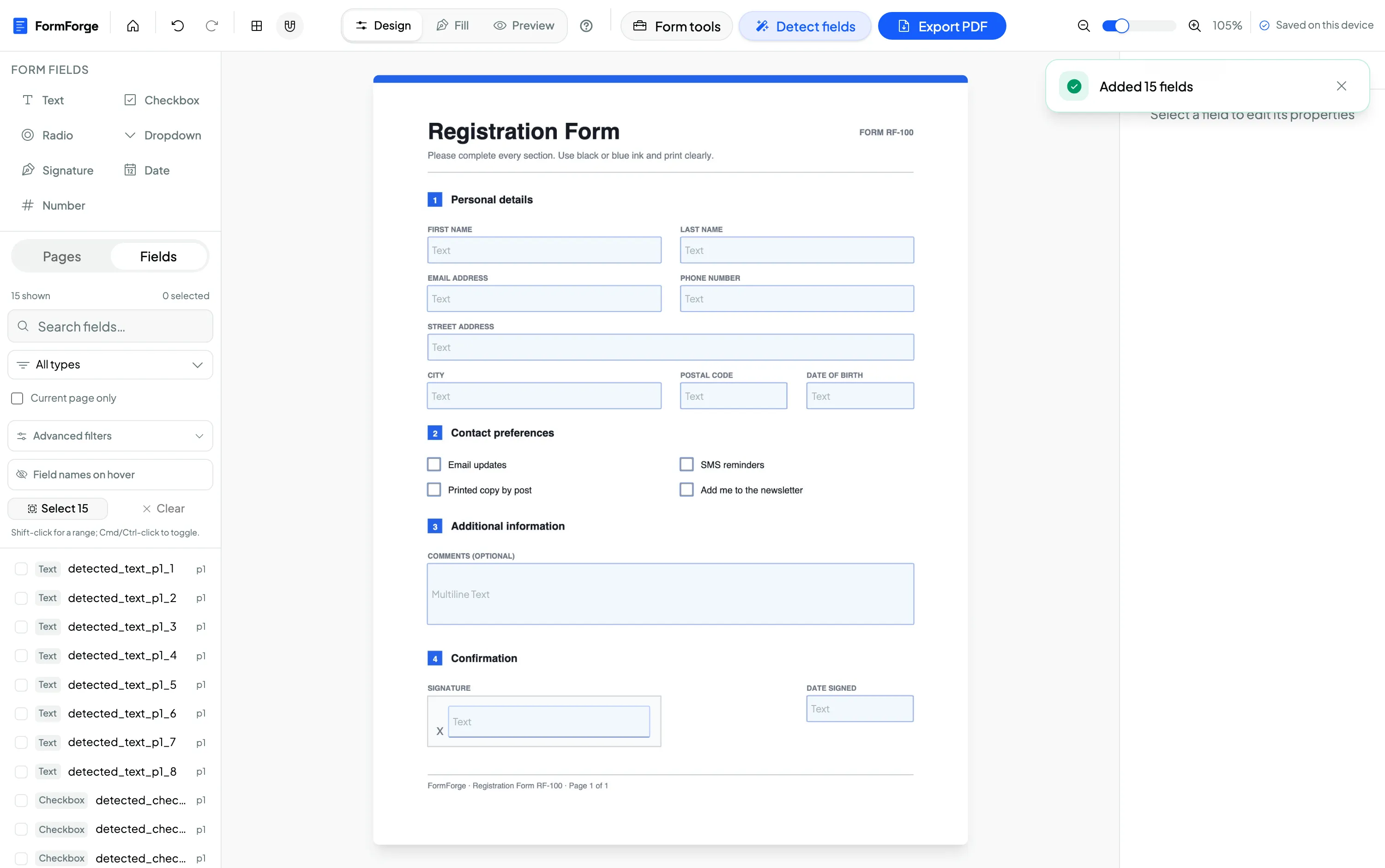
Si le PDF contient déjà des champs de formulaire — comme de nombreux modèles d’administrations publiques, de ressources humaines et de banques —, FormForge les détecte et les importe automatiquement, de sorte que vous pouvez modifier les champs existants au lieu de repartir de zéro.
Étape 2 — Dessinez vos champs
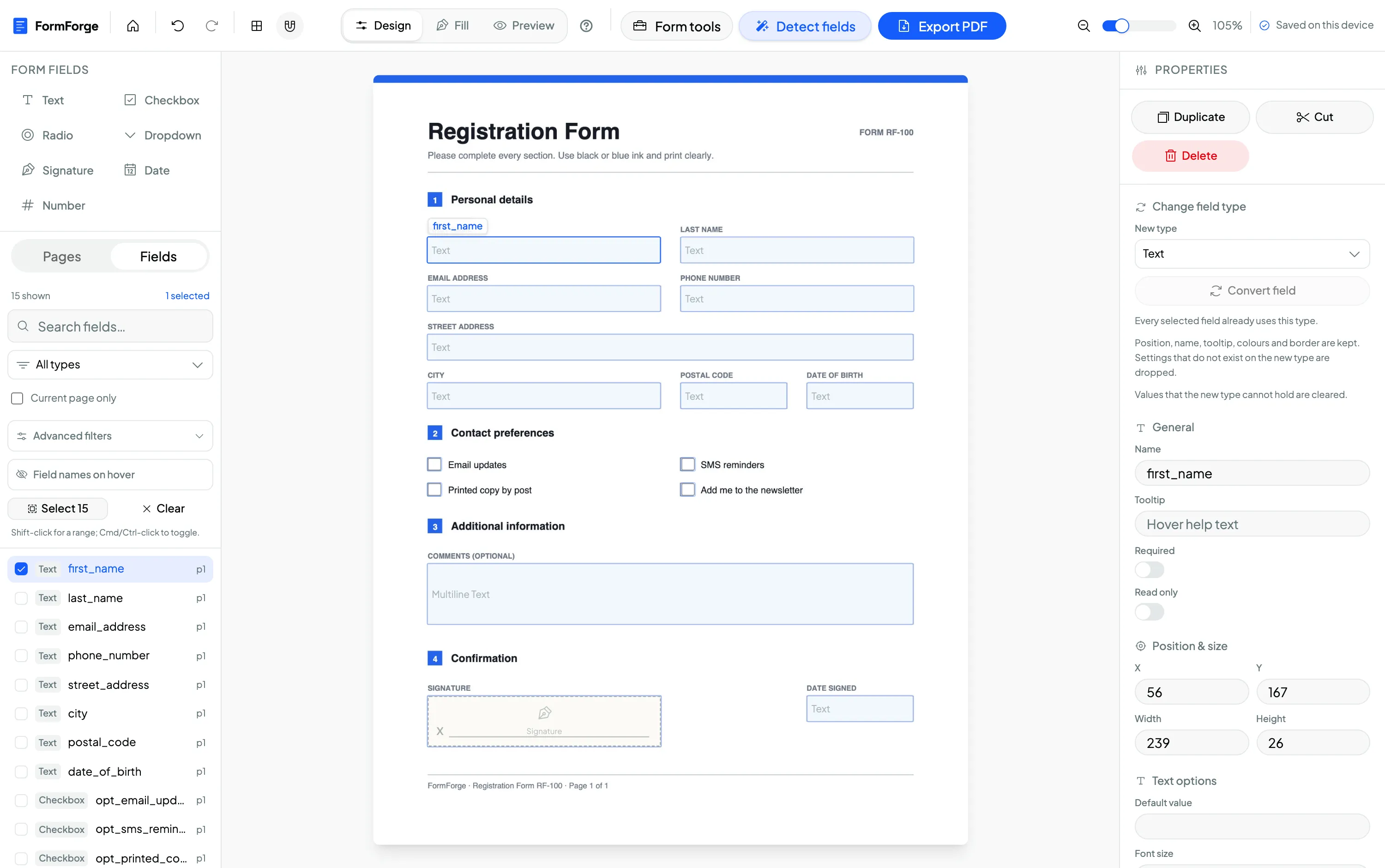
Choisissez un type de champ dans la barre d’outils et dessinez-le à l’endroit voulu. FormForge prend en charge les sept types qui couvrent presque tous les formulaires réels : texte, case à cocher, bouton radio, liste déroulante, signature, date et nombre.
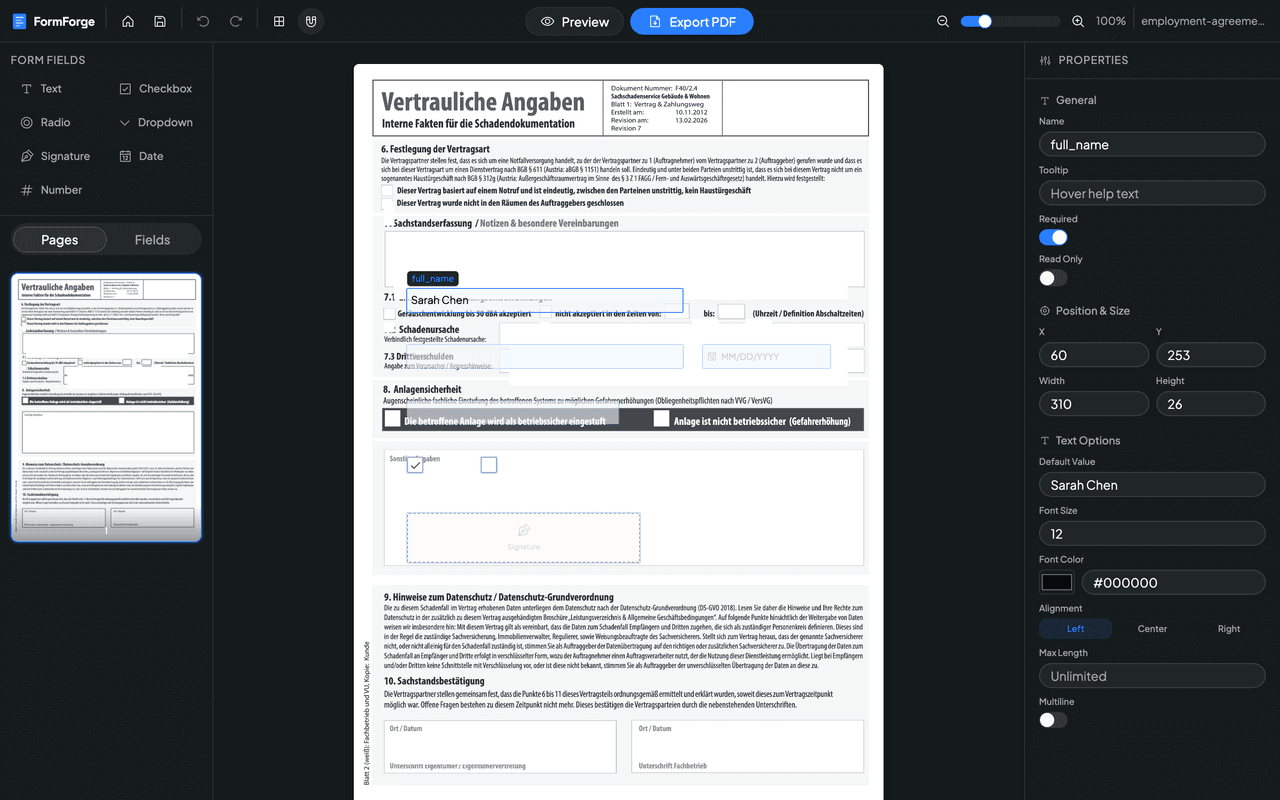
Donnez à chaque champ un nom clair (full_name, pas field1) et utilisez le panneau de propriétés pour marquer les champs comme obligatoires, ajouter des descriptions contextuelles ou énumérer les options d’une liste déroulante. Si vous avez besoin d’un type de champ précis, les guides spécifiques sur l’ajout d’un champ de signature et l’ajout de cases à cocher approfondissent le sujet.
Étape 3 — Prévisualisez et exportez
Passez en mode aperçu et remplissez le formulaire exactement comme le fera votre destinataire. Une fois qu’il vous convient, cliquez sur Exporter le PDF. FormForge écrit des champs AcroForm standard dans le fichier et télécharge un PDF remplissable.
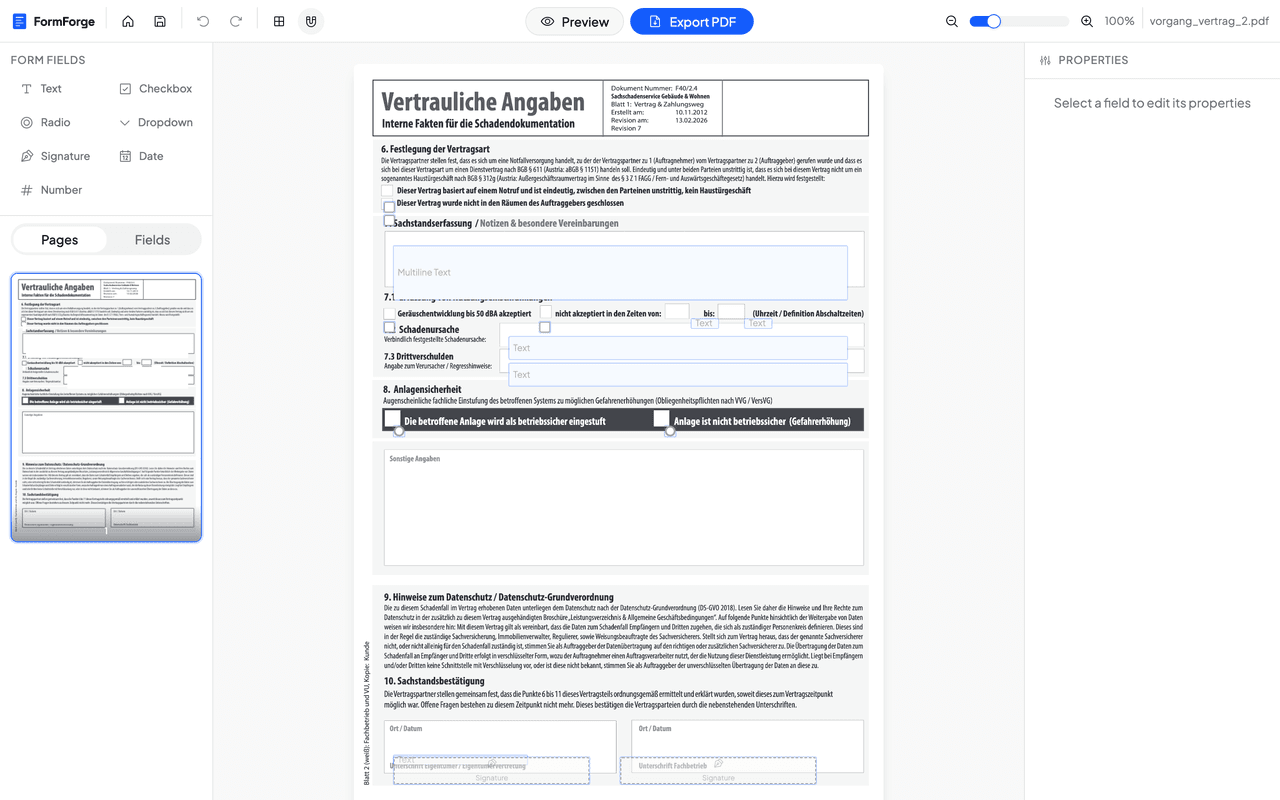
C’est tout : un PDF remplissable, créé sans Acrobat, directement dans votre navigateur. Ce flux de travail respectueux de la vie privée est la raison pour laquelle les juristes et les équipes de ressources humaines l’utilisent pour de la documentation sensible qui ne devrait pas être téléversée sur un serveur tiers.
Rendez votre PDF remplissable — gratuitement
Rendre un PDF remplissable sur un Mac (sans Acrobat ni Aperçu)
Les utilisateurs de Mac essaient souvent de créer d’abord un formulaire remplissable dans l’Aperçu, et c’est là qu’ils se heurtent à un mur. L’Aperçu est excellent pour remplir un formulaire existant et pour les annotations de base, mais il ne peut pas ajouter de nouveaux champs AcroForm : il n’existe pas d’outil du type « transforme cette case en champ de texte ». Ainsi, si votre PDF est plat (juste une image d’un formulaire), l’Aperçu vous laisse annoter avec des zones de texte flottantes qui ne sont ni de véritables champs de formulaire ni enregistrables comme tels.
Comme FormForge s’exécute dans le navigateur, il fonctionne de la même manière sous macOS que partout ailleurs : ouvrez Safari ou Chrome, importez le PDF, dessinez de vrais champs et exportez. Sans Acrobat, sans les limitations de l’Aperçu et sans rien à installer depuis l’App Store.
Ce qu’un éditeur de navigateur ne fait délibérément pas
Être honnête sur les limites vous fait gagner du temps. Un éditeur de navigateur gratuit est l’outil idéal pour ajouter une couche de champs remplissables, mais ce n’est pas une suite PDF complète :
- Il n’effectue pas de reconnaissance de caractères (OCR). Un PDF numérisé reste une image ; vous pouvez superposer des champs dessus, mais le texte numérisé ne sera pas converti en texte modifiable.
- Il ne réécrit pas le contenu de la page. Les éditeurs de formulaires ajoutent une couche interactive ; ils ne modifient ni les paragraphes ni les graphiques sous-jacents. Pour cela, vous avez besoin d’un éditeur PDF complet.
- Il n’atteste pas de l’identité du signataire. FormForge peut sceller un export avec une signature numérique basée sur un certificat, de sorte que tout lecteur conforme détecte si le fichier a été modifié, et un champ de signature offre à quelqu’un un emplacement visible où signer. Prouver qui a signé à un destinataire qui ne vous connaît pas et tenir un journal d’audit relèvent toujours d’un service de signature électronique spécialisé ; plus de détails dans le guide sur l’ajout d’un champ de signature à un PDF.
- Il n’effectue pas de calculs par scripts. Les cellules qui additionnent automatiquement et la logique de validation complexe sont le terrain où Acrobat Pro justifie encore son abonnement.
Pour la tâche courante « j’ai juste besoin que les gens puissent écrire dans ce PDF », rien de tout cela n’a d’importance, et tout le reste est gratuit.
Questions fréquentes
Puis-je rendre un PDF remplissable sans Adobe Acrobat ?
Oui. Acrobat n’est qu’une des façons d’ajouter des champs de formulaire. Un éditeur dans le navigateur comme FormForge écrit les mêmes champs AcroForm standard gratuitement, et le fichier qu’il exporte s’ouvre dans Adobe Reader, Acrobat, l’Aperçu de macOS et tous les principaux navigateurs.
Existe-t-il une alternative gratuite à Acrobat pour remplir et créer des formulaires PDF ?
Oui. FormForge crée gratuitement des formulaires PDF remplissables dans votre navigateur et sans compte. Pour simplement remplir un formulaire existant, les visionneuses gratuites comme Adobe Reader, l’Aperçu de macOS et Chrome fonctionnent déjà ; vous n’avez besoin d’un éditeur que lorsque vous voulez ajouter vous-même les champs. Si vous comparez les outils, un tour d’horizon des meilleurs créateurs gratuits de formulaires PDF remplissables peut vous aider.
Dois-je installer quelque chose pour rendre un PDF remplissable ?
Non. FormForge s’exécute entièrement dans votre navigateur, il n’y a donc rien à télécharger ni à installer. Votre PDF est traité localement et n’est jamais téléversé sur un serveur.
Un formulaire créé sans Acrobat s’ouvrira-t-il quand même dans Acrobat ?
Oui. FormForge exporte des champs AcroForm standard définis dans la spécification PDF, de sorte que le formulaire s’ouvre et se remplit correctement dans Acrobat, Adobe Reader, l’Aperçu, Chrome et Firefox.
Puis-je rendre remplissable un PDF numérisé sans Acrobat ?
Oui, à condition que le scan soit enregistré au format PDF. Importez-le et dessinez les champs sur la page numérisée. Notez qu’un éditeur de navigateur n’effectue pas de reconnaissance de caractères (OCR), il ne convertira donc pas le texte numérisé en texte modifiable ; il ajoute une couche de champs interactifs sur l’image.
Étapes suivantes
- Créer un formulaire PDF remplissable gratuitement — le guide de référence complet
- Convertir un Word en PDF remplissable
- Ajouter un champ de signature à un PDF
- Ajouter des cases à cocher à un formulaire PDF
Ou ouvrez simplement l’éditeur et rendez votre PDF remplissable dès maintenant.
Créez votre PDF remplissable maintenant — gratuit
Importez n’importe quel PDF, glissez-déposez les champs dont vous avez besoin et exportez un formulaire compatible Adobe. Tout s’exécute dans votre navigateur — aucun téléversement, sans compte.
Essayer FormForge gratuitement