Convertir Word en PDF remplissable gratuit
Convertissez un document Word en PDF remplissable gratuitement. Exportez depuis Word et ajoutez des champs de texte, cases et signatures dans votre navigateur.
 Aleksandar Jovanovic 5 min de lecture
Pour créer un PDF remplissable à partir d’un document Word, concevez la mise en page dans Word, exportez-la en PDF (Fichier → Enregistrer sous → PDF), puis importez ce PDF dans un éditeur de formulaires basé sur le navigateur et dessinez les champs remplissables par-dessus. Vous obtiendrez un PDF remplissable standard qui s’ouvre dans Adobe Reader, l’Aperçu de macOS et n’importe quel navigateur, gratuitement, sans Acrobat et sans compte.
Word est excellent pour mettre en page un document, mais étonnamment mauvais pour produire à lui seul un PDF réellement remplissable. Ce guide explique pourquoi et vous accompagne pas à pas dans la méthode fiable en deux étapes. C’est un complément du guide complet sur comment créer un formulaire PDF remplissable.
Pourquoi Word seul ne produit pas un PDF remplissable
Word possède bien des fonctions de formulaire : les « contrôles de contenu » et les anciens champs de formulaire hérités. Le problème, c’est que ce sont des contrôles de formulaire de Word, pas des champs de formulaire PDF. Lors de l’exportation en PDF, ces contrôles ne survivent généralement pas comme champs AcroForm standard : vous obtenez un document plat qui ressemble à un formulaire mais dans lequel il n’y a nulle part où écrire.
C’est pourquoi l’approche fiable sépare les deux tâches :
- Word se charge de la mise en page : texte, tableaux, image de marque, espacement.
- Un éditeur de formulaires PDF ajoute les champs interactifs : la partie qui rend le document remplissable.
Essayer de forcer Word à produire de vrais champs de formulaire PDF donne des résultats incohérents selon la version et la plateforme. Exporter un PDF propre et plat, puis ajouter les champs ensuite, fonctionne à tous les coups.
Étape 1 — Préparer et exporter depuis Word
Dans Word, mettez en page le document tel que vous voulez qu’il s’affiche et laissez de l’espace pour les saisies : lignes vides, cellules de tableau vides ou une courte série de traits de soulignement là où va chaque réponse. Gardez les étiquettes près de leurs champs (« Nom complet : », « Date : », « Signature : »). Cela rend l’étape suivante rapide et soignée.
Exportez ensuite en PDF :
- Windows : Fichier → Enregistrer sous → choisissez PDF comme type de fichier.
- Mac : Fichier → Enregistrer sous → Format de fichier : PDF, ou Fichier → Imprimer → Enregistrer au format PDF.
Vous avez maintenant un PDF plat : une image fidèle de votre mise en page, encore sans champs interactifs.
Étape 2 — Importer le PDF et ajouter des champs
Ouvrez l’éditeur et faites glisser votre PDF exporté sur le canevas. Il est traité localement dans votre navigateur : rien n’est téléversé.
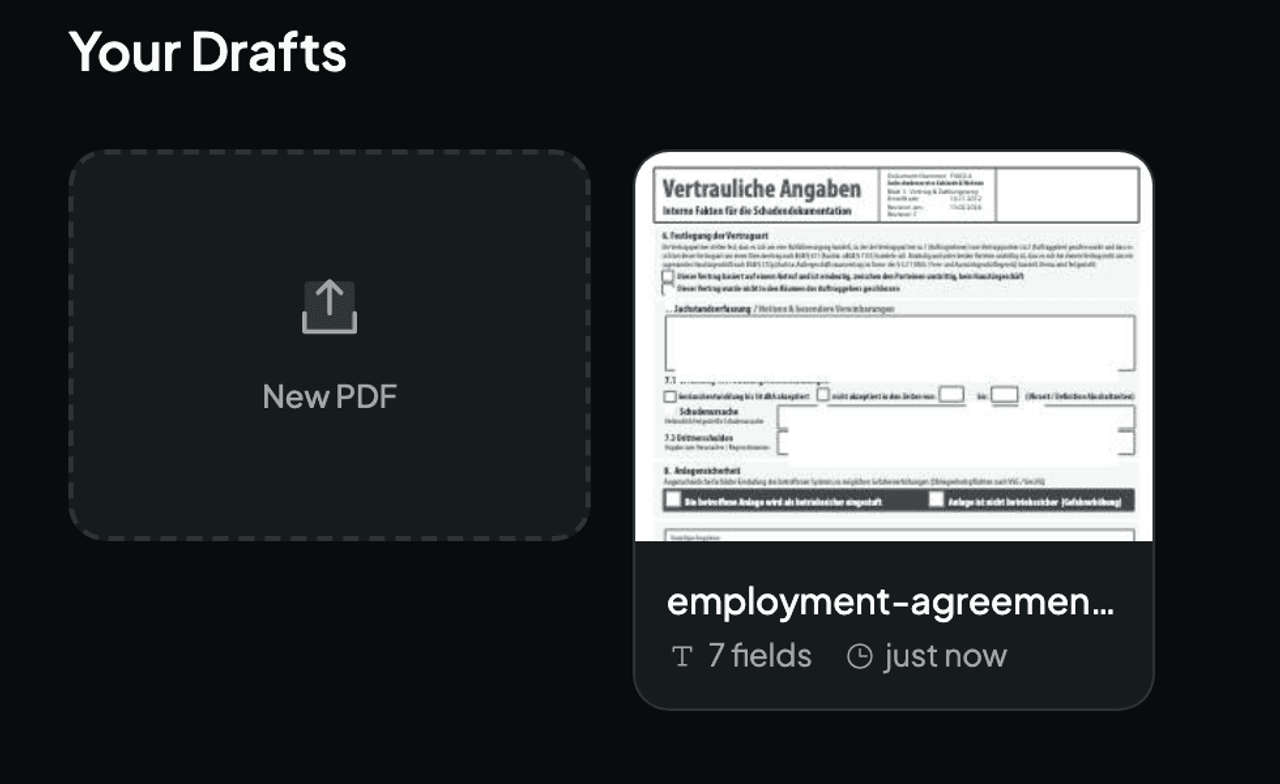
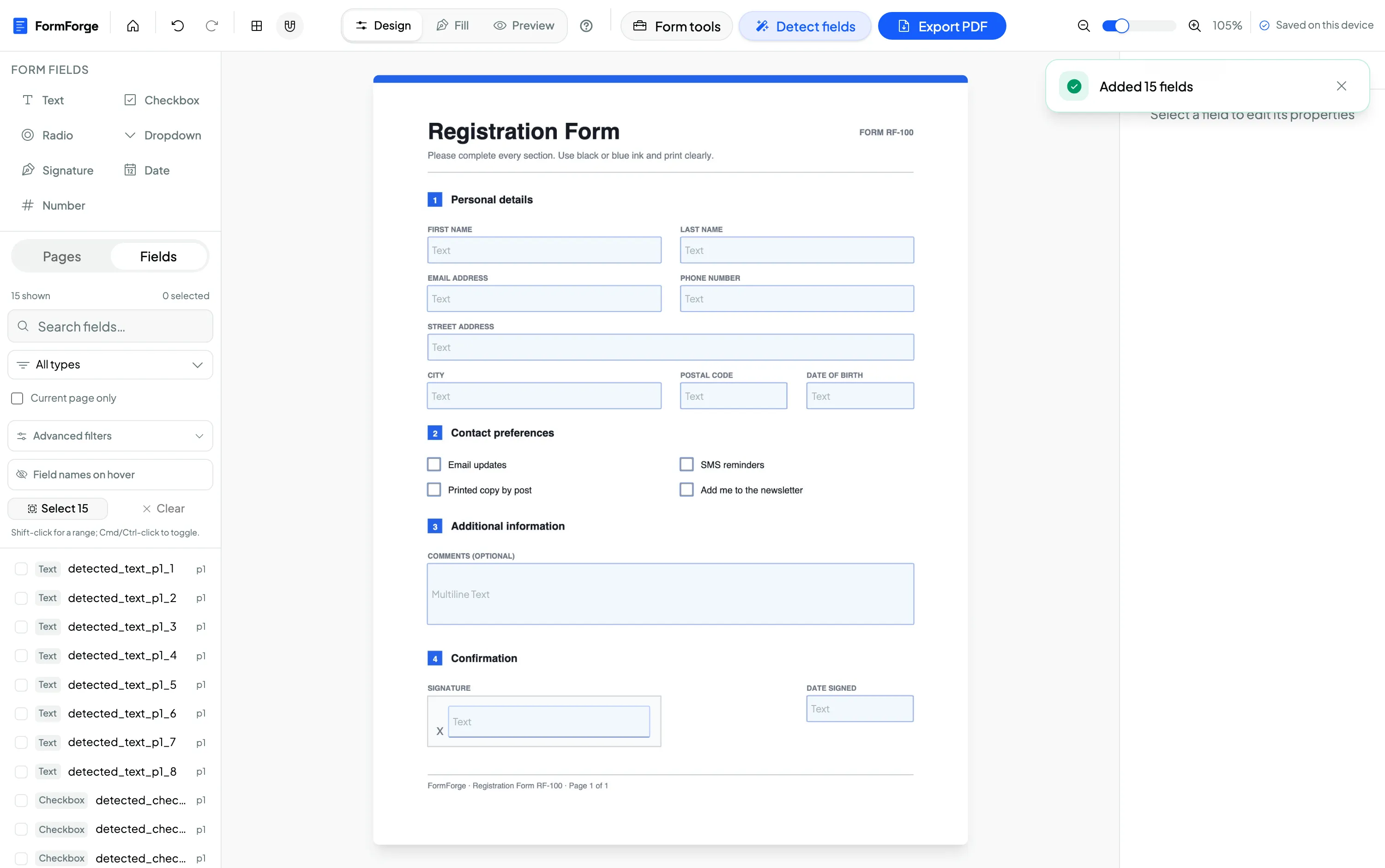
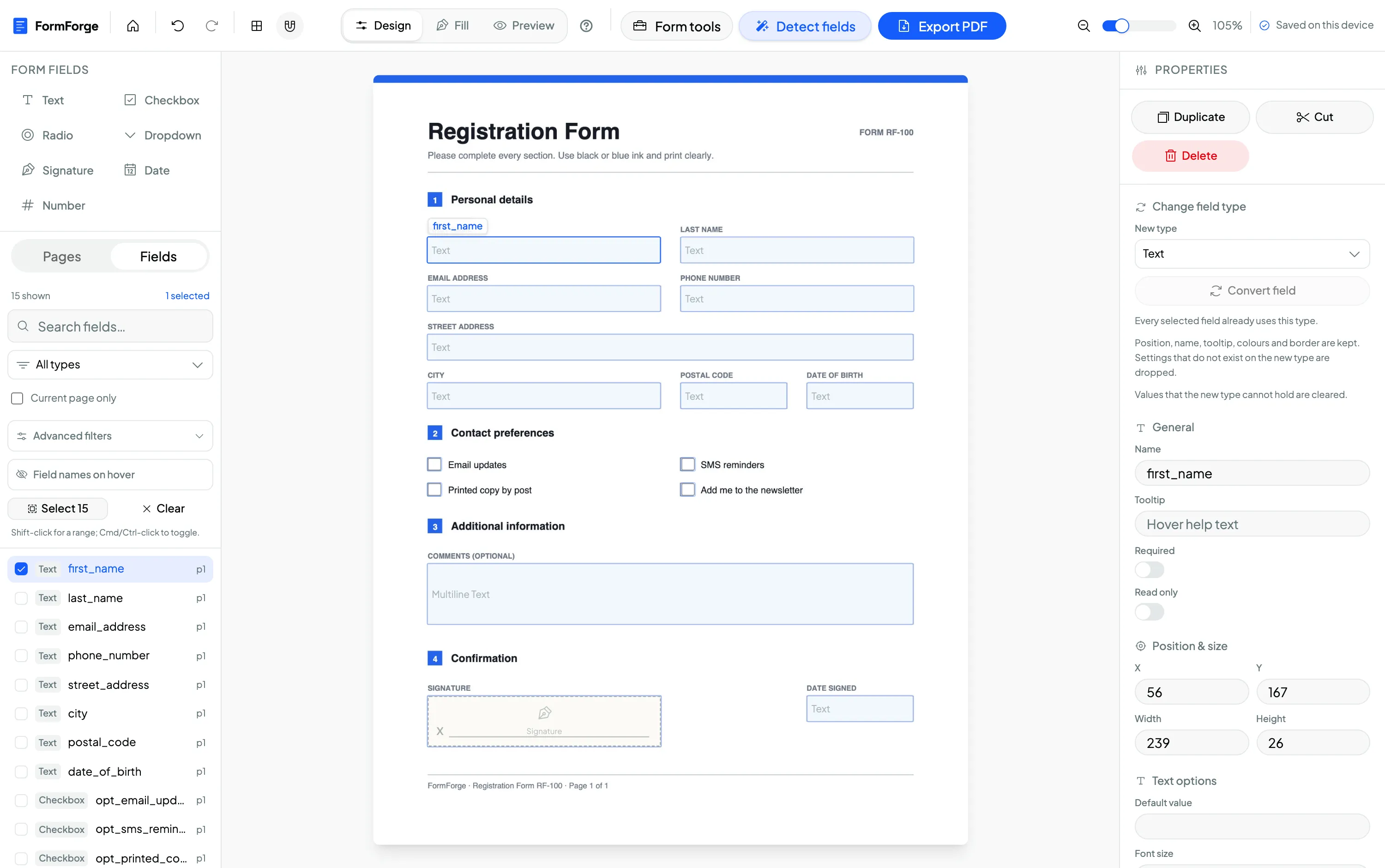
Placez maintenant les champs dans les espaces que vous avez laissés dans Word. Choisissez parmi texte, case à cocher, bouton radio, liste déroulante, signature, date et nombre dans la barre d’outils et dessinez chacun à l’endroit qui convient.
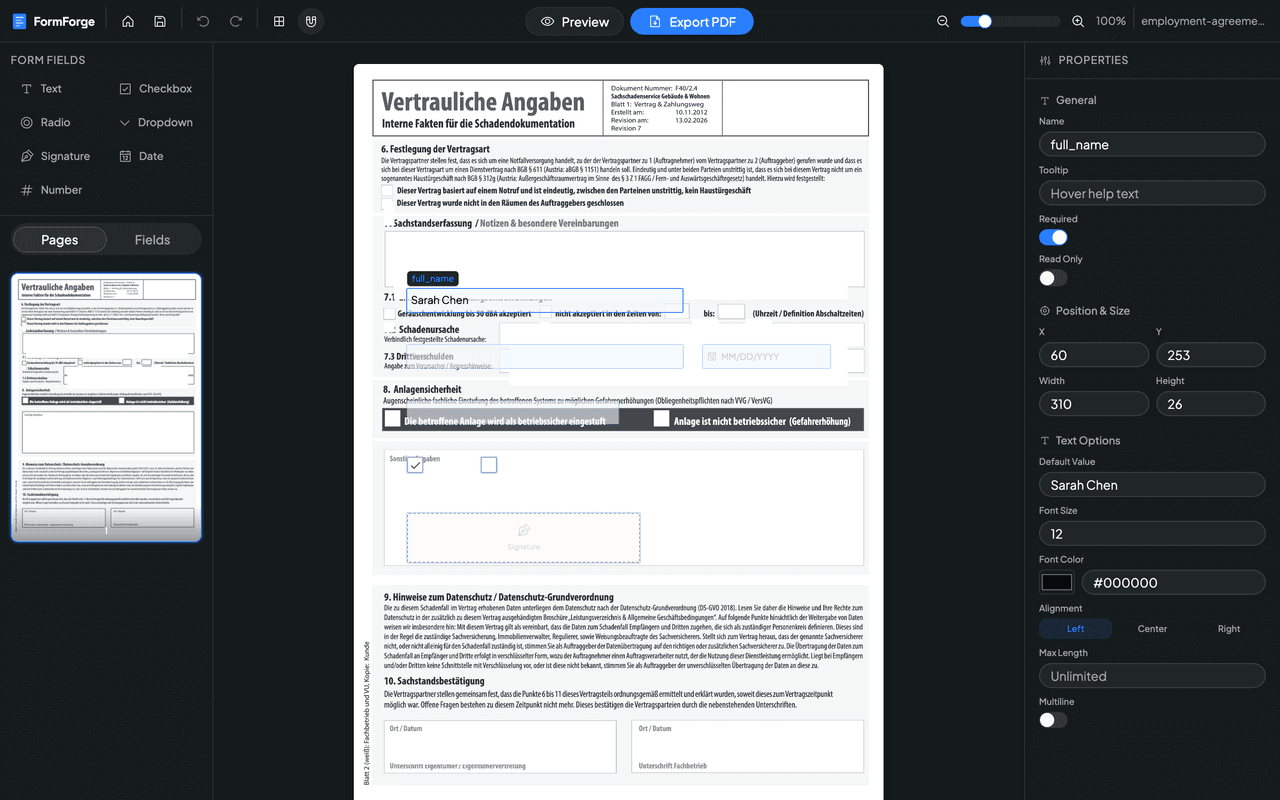
Comme vous avez planifié l’espacement dans Word, les champs s’alignent proprement avec vos étiquettes. Donnez à chacun un nom clair, marquez les plus importants comme obligatoires et ajoutez des options de liste déroulante là où une liste fixe de choix maintient des réponses cohérentes.
Transformez votre document Word en formulaire, gratuitement
Étape 3 — Prévisualiser et exporter le PDF remplissable
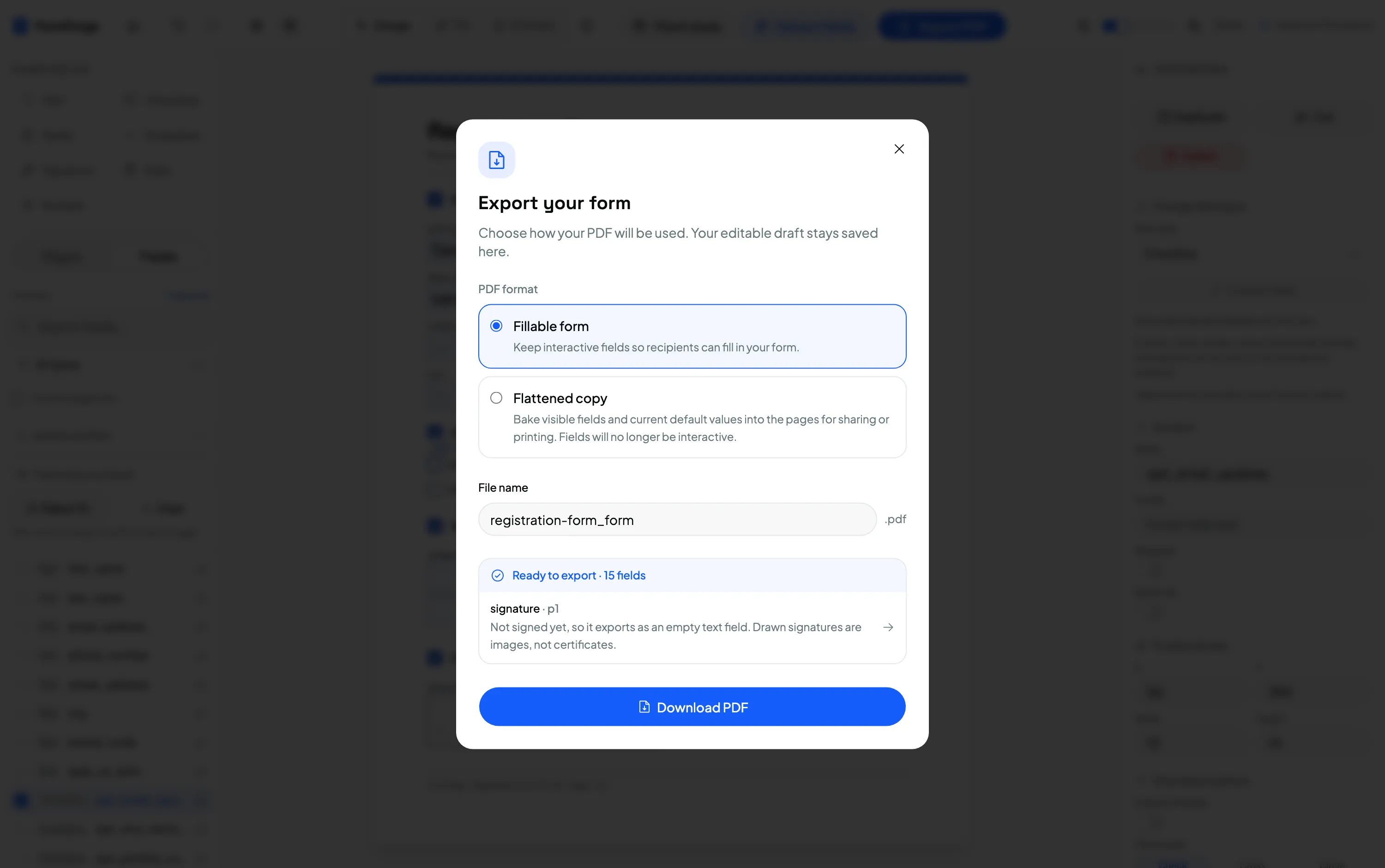
Passez en mode aperçu, remplissez le formulaire comme le ferait votre destinataire et vérifiez l’ordre de tabulation et l’alignement. Cliquez ensuite sur Exporter le PDF. FormForge écrit des champs AcroForm standard dans le fichier et télécharge un PDF remplissable qui fonctionne partout, sans besoin d’Acrobat, et le document n’a jamais quitté votre navigateur.
Ce chemin de Word au PDF remplissable est un flux de travail quotidien pour les équipes de ressources humaines qui transforment des documents de politique interne en formulaires d’intégration signables, et pour les PME et indépendants qui convertissent devis, décharges de responsabilité et fiches d’admission rédigés dans Word en formulaires que les clients peuvent compléter sur n’importe quel appareil.
Questions fréquentes
Puis-je convertir un document Word en PDF remplissable ?
Oui. Concevez la mise en page dans Word, exportez-la en PDF (Fichier → Enregistrer sous → PDF), puis importez ce PDF dans FormForge et dessinez les champs remplissables par-dessus. Le résultat est un PDF remplissable standard qui fonctionne dans Adobe Reader, l’Aperçu et n’importe quel navigateur, gratuitement et sans compte.
Pourquoi les champs de formulaire de Word ne sont-ils pas conservés dans le PDF ?
Les contrôles de contenu et les champs de formulaire hérités de Word sont propres à Word et ne se convertissent pas de façon fiable en champs AcroForm standard du PDF lors de l’exportation. L’approche fiable consiste à exporter depuis Word un PDF propre et plat, puis à ajouter les champs remplissables dans un éditeur de formulaires PDF.
Ai-je besoin d’Acrobat pour rendre remplissable un document Word au format PDF ?
Non. Une fois votre fichier Word exporté en PDF, FormForge ajoute gratuitement les champs AcroForm dans votre navigateur, sans abonnement à Acrobat et sans rien à installer.
Dois-je laisser de l’espace dans Word pour les champs de formulaire ?
Oui. Dans Word, laissez des lignes vides, des cellules de tableau ou des traits de soulignement là où iront les saisies, et gardez des étiquettes claires. Vous obtiendrez ainsi des emplacements propres et alignés pour placer champs de texte, cases à cocher et zones de signature une fois le document devenu un PDF.
Mon document est-il téléversé lorsque j’ajoute des champs ?
Non. FormForge analyse et modifie votre PDF entièrement dans votre navigateur, le fichier ne quitte donc jamais votre appareil.
Étapes suivantes
- Créer un formulaire PDF remplissable gratuitement — le guide de référence complet
- Rendre un PDF remplissable sans Acrobat
- Ajouter un champ de signature à un PDF
Ou ouvrez l’éditeur et convertissez votre document Word dès maintenant.
Créez votre PDF remplissable maintenant — gratuit
Importez n’importe quel PDF, glissez-déposez les champs dont vous avez besoin et exportez un formulaire compatible Adobe. Tout s’exécute dans votre navigateur — aucun téléversement, sans compte.
Essayer FormForge gratuitement